
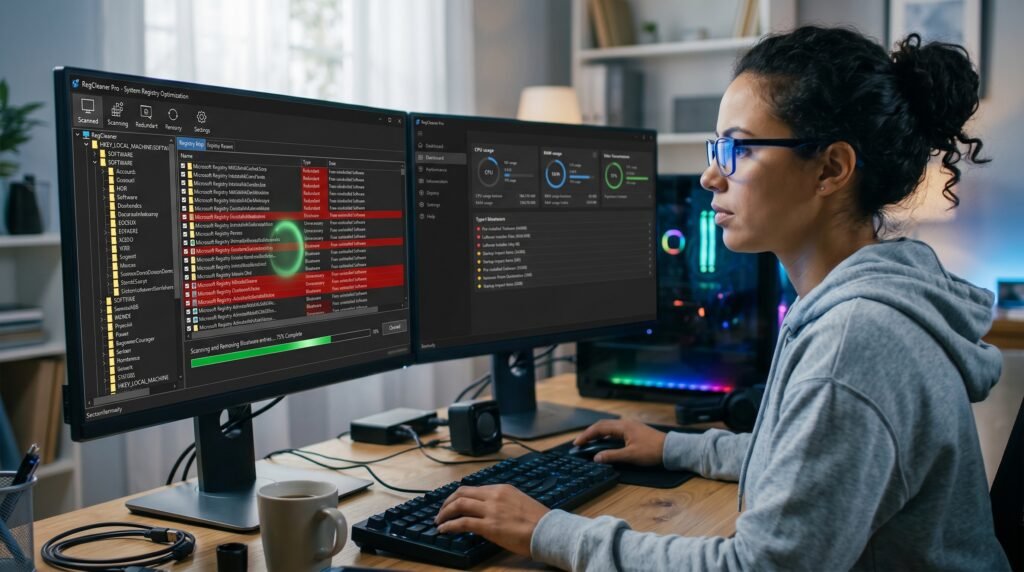
Windows Registry ও Bloatware Cleaning করার মাধ্যমে অপ্রয়োজনীয় অ্যাপ, Startup Entry, পুরোনো Software Reference এবং Background Process কমানো যায়। তবে Registry থেকে ভুল Key মুছে ফেললে Windows Boot না হওয়া, Software কাজ না করা, Start Menu নষ্ট হওয়া অথবা User Profile ক্ষতিগ্রস্ত হওয়ার ঝুঁকি থাকে।
Windows Registry ও Bloatware Cleaning করার নিরাপদ পদ্ধতি হলো প্রথমে স্বাভাবিক নিয়মে অপ্রয়োজনীয় অ্যাপ Uninstall করা, Startup App বন্ধ করা, Temporary File পরিষ্কার করা এবং শুধু নিশ্চিতভাবে চেনা অবশিষ্ট Registry Entry পরীক্ষা করা।
Random Registry Cleaner, Debloat Script বা অজানা PowerShell Command ব্যবহার করে একসঙ্গে শত শত Registry Key এবং Windows App মুছে ফেলা উচিত নয়। Cleanup শুরু করার আগে গুরুত্বপূর্ণ ফাইল Backup, System Restore Point এবং পরিবর্তন করতে যাওয়া Registry Key Export করে রাখা জরুরি।
Windows Registry কী?
Windows Registry হলো Windows Operating System, Hardware, Driver, User Account, Installed Software এবং বিভিন্ন System Setting সংরক্ষণের একটি গুরুত্বপূর্ণ Database।
Registry-তে সাধারণত নিচের তথ্য থাকতে পারে:
• Windows System Configuration
• Installed Software Information
• Hardware এবং Driver Setting
• Startup Program
• File Association
• User Preference
• Application Path
• Windows Service Configuration
• Context Menu Entry
• Uninstall Information
Registry Editor খুলতে Windows + R চাপুন।
এরপর লিখুন:
regedit
Enter চাপুন।
User Account Control বার্তা এলে Yes নির্বাচন করুন।
Registry Editor-এ কোনো পরিবর্তন করার আগে সংশ্লিষ্ট Key-এর কাজ নিশ্চিতভাবে জানতে হবে।
Bloatware কী?
Bloatware বলতে এমন Preinstalled বা অপ্রয়োজনীয় Software বোঝায়, যা ব্যবহারকারীর কাজে প্রয়োজন না হলেও Storage, Startup Time, Background Resource অথবা Notification ব্যবহার করে।
Bloatware-এর উদাহরণ হতে পারে:
• Manufacturer-এর অপ্রয়োজনীয় Trial Software
• ব্যবহার না করা Game
• Promotional App
• Duplicate Media Player
• অপ্রয়োজনীয় Shopping App
• Trial Antivirus
• পুরোনো Support Utility
• ব্যবহার না করা Toolbar
• অপ্রয়োজনীয় Cloud Client
• Background Update Utility
সব Preinstalled App Bloatware নয়। Laptop-এর Function Key, Battery Management, Audio Control, Touchpad Gesture বা Firmware Update-এর জন্য কিছু Manufacturer App প্রয়োজনীয় হতে পারে।
Windows Registry ও Bloatware Cleaning কেন প্রয়োজন?
নিচের সমস্যা দেখা দিলে Cleanup কাজে আসতে পারে:
• কম্পিউটার চালু হতে বেশি সময় লাগে
• অনেক অপ্রয়োজনীয় App Background-এ চলে
• Startup App বেশি
• Uninstall করার পরও Software Name থেকে যায়
• Right-click Menu অপ্রয়োজনীয় Option-এ ভরে গেছে
• Notification ও Promotional Popup আসে
• C Drive-এ জায়গা কম
• পুরোনো Software Service চালু থাকে
• Uninstall Entry নষ্ট হয়ে গেছে
• Default App বারবার পরিবর্তিত হয়
• Search Result-এ পুরোনো App দেখা যায়
Registry Cleaning কি কম্পিউটার দ্রুত করে?
শুধু কয়েকটি পুরোনো Registry Entry মুছে সাধারণত বড় ধরনের Performance বৃদ্ধি পাওয়া যায় না।
কম্পিউটার ধীর হওয়ার প্রধান কারণ হতে পারে:
• অপ্রয়োজনীয় Startup App
• কম RAM
• ধীর HDD
• Storage প্রায় পূর্ণ
• Malware
• অতিরিক্ত Background Process
• পুরোনো Driver
• Overheating
• Windows System File Corruption
• Browser Extension
• ভারী Antivirus
• Hardware সমস্যা
তাই Registry Cleaning-কে Performance Boost-এর জাদুকরি সমাধান মনে করা উচিত নয়।
Windows Registry ও Bloatware Cleaning করার আগে প্রস্তুতি
Cleanup শুরু করার আগে নিচের কাজগুলো করুন:
• গুরুত্বপূর্ণ ফাইল Backup করুন
• System Restore Point তৈরি করুন
• পরিবর্তন করা Registry Key Export করুন
• Installed App-এর তালিকা দেখুন
• প্রয়োজনীয় Product Key বা License সংরক্ষণ করুন
• Browser Bookmark Backup করুন
• Manufacturer Utility-এর কাজ যাচাই করুন
• Administrator Account ব্যবহার করুন
• Laptop Charger সংযুক্ত রাখুন
• গুরুত্বপূর্ণ কাজ Save করুন
System Restore Point তৈরি করার নিয়ম
Start Menu Search খুলুন।
লিখুন:
Create a restore point
System Properties খুলুন।
System Protection Tab নির্বাচন করুন।
C Drive-এর Protection On আছে কি না দেখুন।
Off থাকলে Configure নির্বাচন করুন।
Turn on system protection নির্বাচন করুন।
Apply চাপুন।
এরপর Create নির্বাচন করুন।
Restore Point-এর নাম দিন:
Before Registry and Bloatware Cleaning
Create চাপুন।
Restore Point তৈরি হওয়ার Confirmation না পাওয়া পর্যন্ত Registry পরিবর্তন শুরু করবেন না।
Registry Key Backup করার নিয়ম
Windows + R চাপুন।
লিখুন:
regedit
Enter চাপুন।
পরিবর্তন করতে যাওয়া Registry Key নির্বাচন করুন।
File Menu খুলুন।
Export নির্বাচন করুন।
Export Range অংশে Selected branch নির্বাচন করুন।
একটি স্পষ্ট নাম দিয়ে Save করুন।
উদাহরণ:
startup-key-backup.reg
পরিবর্তনের পর সমস্যা হলে Backup করা REG File Double-click করে Import করা যায়।
তবে Registry Backup গুরুত্বপূর্ণ ব্যক্তিগত ফাইলের বিকল্প নয়।
১. Settings থেকে অপ্রয়োজনীয় App Uninstall করুন
Bloatware সরানোর সবচেয়ে নিরাপদ পদ্ধতি হলো Windows Settings ব্যবহার করা।
Windows 11-এ:
Settings খুলুন।
Apps নির্বাচন করুন।
Installed apps-এ যান।
অপ্রয়োজনীয় App খুঁজুন।
পাশের Three-dot Menu নির্বাচন করুন।
Uninstall চাপুন।
Windows 10-এ:
Settings খুলুন।
Apps নির্বাচন করুন।
Apps & features-এ যান।
App নির্বাচন করে Uninstall চাপুন।
একটি App Remove করার আগে নিচের বিষয়গুলো যাচাই করুন:
• App Publisher
• App-এর কাজ
• Install Date
• Storage Usage
• অন্য Software এটি ব্যবহার করে কি না
• Hardware Function-এর সঙ্গে সম্পর্কিত কি না
২. Start Menu থেকে App Uninstall করুন
Start Menu খুলুন।
All apps নির্বাচন করুন।
অপ্রয়োজনীয় App-এর ওপর ডান ক্লিক করুন।
Uninstall নির্বাচন করুন।
কিছু Desktop Program Control Panel-এর Programs and Features Window খুলতে পারে।
সেখানে Software নির্বাচন করে Uninstall করুন।
৩. Control Panel থেকে Desktop Program সরান
Windows + R চাপুন।
লিখুন:
appwiz.cpl
Enter চাপুন।
Programs and Features খুলবে।
অপ্রয়োজনীয় Program নির্বাচন করুন।
Uninstall বা Uninstall/Change চাপুন।
Uninstaller-এর নির্দেশনা অনুসরণ করুন।
Software Uninstall হওয়ার সময় Computer Restart চাইলে গুরুত্বপূর্ণ কাজ Save করে Restart করুন।
৪. কোন App সাধারণত সরানো যেতে পারে?
ব্যবহার না করলে নিচের ধরনের App সরানো যেতে পারে:
• Third-party Trial Game
• Promotional Shopping App
• Expired Trial Antivirus
• Duplicate Browser
• ব্যবহার না করা Meeting Software
• পুরোনো Printer Utility
• Duplicate Cloud Storage Client
• Manufacturer Promotional App
• অপ্রয়োজনীয় Media Software
• পুরোনো Toolbar
• ব্যবহার না করা Language App
তবে App Name দেখে অনুমান করে Delete করবেন না।
৫. কোন App সতর্কতার সঙ্গে রাখতে হবে?
নিচের ধরনের Software সরানোর আগে এর কাজ যাচাই করুন:
• Graphics Driver Control Software
• Audio Driver ও Audio Console
• Touchpad Driver
• Chipset Utility
• Wi-Fi ও Bluetooth Driver
• Laptop Hotkey Utility
• Battery Management Software
• BIOS Update Utility
• Fingerprint Software
• Camera Driver
• Printer Driver
• Microsoft Visual C++ Runtime
• .NET Runtime
• Gaming Anti-cheat Component
• Hardware RGB Controller
Microsoft Visual C++ Redistributable-এর একাধিক Version থাকা স্বাভাবিক। বিভিন্ন Software আলাদা Version-এর ওপর নির্ভর করতে পারে।
৬. Startup App পরিষ্কার করুন
অনেক App Uninstall না করেও Startup থেকে বন্ধ করা যায়।
Ctrl + Shift + Esc চাপুন।
Task Manager খুলুন।
Startup apps নির্বাচন করুন।
অপ্রয়োজনীয় App নির্বাচন করুন।
Disable চাপুন।
বিশেষভাবে পরীক্ষা করুন:
• Chat App
• Game Launcher
• Adobe Updater
• Cloud Client
• Music App
• Manufacturer Promotional Tool
• Printer Monitor
• Software Update Agent
Antivirus, Audio Driver, Touchpad, Graphics Driver এবং প্রয়োজনীয় Cloud Backup App না বুঝে Disable করবেন না।
৭. Windows Settings থেকে Startup App বন্ধ করুন
Settings খুলুন।
Apps নির্বাচন করুন।
Startup-এ যান।
অপ্রয়োজনীয় App-এর Toggle Off করুন।
High impact দেখানো App আগে পরীক্ষা করা যেতে পারে।
Startup থেকে বন্ধ করলে App Uninstall হয় না। প্রয়োজন হলে পরে নিজে App চালানো যাবে।
৮. Background App Permission নিয়ন্ত্রণ করুন
Windows 11-এ:
Settings > Apps > Installed apps খুলুন।
সমর্থিত App-এর Three-dot Menu থেকে Advanced options নির্বাচন করুন।
Background apps permissions পাওয়া গেলে Never অথবা Power optimized নির্বাচন করুন।
সব App-এ এই Option নাও থাকতে পারে।
যে App-এর Notification, Sync বা Background কাজ প্রয়োজন, সেটি বন্ধ করলে Feature কাজ নাও করতে পারে।
৯. Temporary File পরিষ্কার করুন
Registry Cleaner ব্যবহার করার আগে Windows-এর Built-in Storage Cleanup ব্যবহার করুন।
Settings খুলুন।
System > Storage-এ যান।
Temporary files নির্বাচন করুন।
পরিষ্কার করার Item পরীক্ষা করুন।
Remove files চাপুন।
নিচের Item নির্বাচন করার সময় সতর্ক থাকুন:
• Downloads
• Recycle Bin
• Previous Windows Installation
• Delivery Optimization Files
• Temporary Internet Files
Downloads নির্বাচন করলে ব্যক্তিগত Download করা ফাইল মুছে যেতে পারে।
১০. Storage Sense চালু করুন
Settings > System > Storage খুলুন।
Storage Sense চালু করুন।
Storage Sense Configuration খুলে Cleanup Schedule নির্বাচন করুন।
এটি Temporary File এবং Recycle Bin-এর পুরোনো Item স্বয়ংক্রিয়ভাবে পরিষ্কার করতে পারে।
Downloads Folder স্বয়ংক্রিয়ভাবে পরিষ্কার করার Option চালু করার আগে ভালোভাবে পরীক্ষা করুন।
১১. অপ্রয়োজনীয় Browser Extension সরান
Browser Extension Background Resource, Advertisement বা Security সমস্যা তৈরি করতে পারে।
Chrome, Edge বা Firefox-এর Extension Page খুলুন।
অপরিচিত বা ব্যবহার না করা Extension Remove করুন।
বিশেষভাবে পরীক্ষা করুন:
• Coupon Extension
• Search Toolbar
• Unknown PDF Converter
• Video Downloader
• New Tab Changer
• Shopping Assistant
• Suspicious VPN Extension
Extension Remove করার পর Browser Restart করুন।
১২. পুরোনো Antivirus সম্পূর্ণ Uninstall করুন
একাধিক Real-time Antivirus একসঙ্গে থাকলে Performance ও Driver Conflict হতে পারে।
Settings অথবা Programs and Features থেকে পুরোনো Antivirus Uninstall করুন।
Uninstall ব্যর্থ হলে Antivirus Manufacturer-এর Official Removal Tool ব্যবহার করুন।
অজানা Cleaner বা Third-party Uninstaller ব্যবহার করবেন না।
Uninstall শেষে Windows Security চালু হয়েছে কি না পরীক্ষা করুন।
১৩. Uninstall ব্যর্থ হলে Repair বা Troubleshooter ব্যবহার করুন
App-এর Uninstall Button কাজ না করলে:
• Computer Restart করুন
• App Repair করুন
• App Update করুন
• Original Installer পুনরায় চালান
• Manufacturer Uninstaller ব্যবহার করুন
• Windows Installer Service পরীক্ষা করুন
Registry থেকে সরাসরি App Key মুছে ফেললে App-এর আসল File থেকে যেতে পারে। তাই Registry Delete করার আগে স্বাভাবিক Uninstall পদ্ধতি শেষ করুন।
১৪. Uninstall করার পর অবশিষ্ট Folder পরীক্ষা করুন
Software Uninstall হওয়ার পর নিচের Location-এ সংশ্লিষ্ট Folder থাকতে পারে:
C:\Program Files
C:\Program Files (x86)
C:\ProgramData
C:\Users\YourName\AppData\Local
C:\Users\YourName\AppData\Roaming
শুধু নিশ্চিতভাবে চেনা Software Folder Delete করুন।
একই Company-এর অন্য Software থাকলে Shared Folder Delete করবেন না।
AppData Folder দেখতে File Explorer-এর View থেকে Hidden items চালু করতে হতে পারে।
১৫. Registry Cleaner Software ব্যবহার করা উচিত কি?
Automatic Registry Cleaner সাধারণত হাজার হাজার Entry Scan করে এবং অনেক Entry-কে Invalid হিসেবে দেখাতে পারে।
সমস্যা হলো:
• প্রয়োজনীয় Shared Key Delete হতে পারে
• Software Activation নষ্ট হতে পারে
• File Association ভেঙে যেতে পারে
• Windows Update সমস্যা হতে পারে
• Context Menu নষ্ট হতে পারে
• Driver Utility কাজ না করতে পারে
• Performance Improvement প্রায় বোঝা নাও যেতে পারে
তাই One-click Registry Cleaner বা Aggressive Deep Clean এড়িয়ে চলা নিরাপদ।
১৬. Registry থেকে Startup Entry পরীক্ষা করুন
কিছু Program Task Manager-এ না দেখা গেলেও Registry Startup Location ব্যবহার করতে পারে।
সাধারণ User Startup Location:
HKEY_CURRENT_USER\Software\Microsoft\Windows\CurrentVersion\Run
সব User-এর Startup Location:
HKEY_LOCAL_MACHINE\SOFTWARE\Microsoft\Windows\CurrentVersion\Run
64-bit Windows-এ 32-bit App-এর Entry থাকতে পারে:
HKEY_LOCAL_MACHINE\SOFTWARE\WOW6432Node\Microsoft\Windows\CurrentVersion\Run
Entry Delete করার আগে:
• Key Export করুন
• Value Name পরীক্ষা করুন
• File Path পরীক্ষা করুন
• Digital Signature দেখুন
• সংশ্লিষ্ট Software শনাক্ত করুন
• Task Manager থেকে Disable করা যায় কি না দেখুন
Registry Entry সরাসরি Delete করার পরিবর্তে প্রথমে Software Settings বা Task Manager ব্যবহার করুন।
১৭. পুরোনো Uninstall Entry কী?
কোনো Software ভুলভাবে Remove হলে Installed Apps বা Programs and Features-এ তার নাম থেকে যেতে পারে।
Uninstall Information সাধারণত নিচের Registry Location-এ থাকে:
HKEY_LOCAL_MACHINE\SOFTWARE\Microsoft\Windows\CurrentVersion\Uninstall
32-bit Software-এর জন্য থাকতে পারে:
HKEY_LOCAL_MACHINE\SOFTWARE\WOW6432Node\Microsoft\Windows\CurrentVersion\Uninstall
বর্তমান User-এর App থাকতে পারে:
HKEY_CURRENT_USER\Software\Microsoft\Windows\CurrentVersion\Uninstall
শুধু Software ইতিমধ্যে সম্পূর্ণ Remove হয়েছে কিন্তু List-এ মৃত Entry হিসেবে রয়ে গেছে—এটি নিশ্চিত হলে সংশ্লিষ্ট Key Backup করে সরানো যেতে পারে।
ভুল Key Delete করলে অন্য Software-এর Uninstall Information হারাতে পারে।
১৮. Uninstall Registry Entry কীভাবে শনাক্ত করবেন?
Uninstall Key-এর ভেতরে নিচের Value পরীক্ষা করুন:
• DisplayName
• DisplayVersion
• Publisher
• InstallLocation
• UninstallString
• DisplayIcon
DisplayName দিয়ে Software শনাক্ত করুন।
InstallLocation ও UninstallString সঠিক App-এর সঙ্গে মিলিয়ে দেখুন।
শুধু দীর্ঘ Key Name দেখে Delete করবেন না।
১৯. Context Menu Bloat পরিষ্কার করুন
অনেক Software Right-click Menu-তে Option যোগ করে।
Uninstall করার পরও কিছু Context Menu Entry থেকে যেতে পারে।
সম্ভাব্য Registry Location:
HKEY_CLASSES_ROOT*\shell
HKEY_CLASSES_ROOT*\shellex\ContextMenuHandlers
HKEY_CLASSES_ROOT\Directory\shell
HKEY_CLASSES_ROOT\Directory\shellex\ContextMenuHandlers
HKEY_CLASSES_ROOT\Folder\shell
এসব Location অত্যন্ত সংবেদনশীল।
পরিবর্তনের আগে সংশ্লিষ্ট Key Export করুন।
File Explorer, Antivirus, Compression Software বা Cloud Storage-এর প্রয়োজনীয় Handler Delete করবেন না।
২০. অজানা Context Menu Entry আগে Disable করুন
Registry Key Delete করার পরিবর্তে Software-এর নিজস্ব Setting পরীক্ষা করুন।
অনেক App-এর Settings-এ নিচের Option থাকে:
• Add to context menu
• Shell integration
• Explorer integration
• Right-click menu integration
Option বন্ধ করে File Explorer Restart করুন।
এটি Registry Key Delete করার তুলনায় নিরাপদ।
২১. Scheduled Task পরীক্ষা করুন
কিছু Bloatware Scheduled Task দিয়ে Update, Advertisement বা Background Scan চালায়।
Windows + R চাপুন।
লিখুন:
taskschd.msc
Enter চাপুন।
Task Scheduler Library খুলুন।
Task Name, Publisher, Trigger এবং Action পরীক্ষা করুন।
অপরিচিত Task সরাসরি Delete করবেন না।
প্রথমে Disable করে Computer Restart করুন এবং সংশ্লিষ্ট Software পরীক্ষা করুন।
Microsoft, Windows, Driver বা Hardware Manufacturer-এর Task না বুঝে Disable করবেন না।
২২. Windows Service পরিষ্কার করার সময় সতর্কতা
Windows + R চাপুন।
লিখুন:
services.msc
Enter চাপুন।
Third-party Software-এর পুরোনো Service থাকতে পারে।
Service-এর ওপর Double-click করে নিচের তথ্য পরীক্ষা করুন:
• Service Name
• Display Name
• Description
• Path to executable
• Startup Type
• Service Status
Software Uninstall করার পরও তার Service থেকে গেলে আগে Manufacturer Removal Tool ব্যবহার করুন।
Random Windows Service Disable করলে Network, Audio, Update, Search, Printing বা Security Feature নষ্ট হতে পারে।
২৩. App Package PowerShell দিয়ে দেখুন
PowerShell খুলে বর্তমান User-এর App Package দেখতে ব্যবহার করা যায়:
Get-AppxPackage | Select Name, PackageFullName
সব User-এর Package দেখতে Administrator Permission প্রয়োজন হতে পারে:
Get-AppxPackage -AllUsers | Select Name, PackageFullName
এটি শুধু Package List দেখায়।
List দেখে অজানা Package Remove করবেন না।
২৪. একটি নির্দিষ্ট Store App Remove করা
নির্দিষ্ট App নিশ্চিতভাবে শনাক্ত করার পর বর্তমান User Account থেকে Remove-AppxPackage ব্যবহার করা যায়।
উদাহরণ কাঠামো:
Get-AppxPackage *AppName* | Remove-AppxPackage
এখানে AppName-এর জায়গায় সঠিক Package Name দিতে হবে।
Command চালানোর আগে প্রথমে শুধু Get-AppxPackage Command দিয়ে সঠিক Package দেখুন।
Microsoft Store, Windows Security, App Installer, Shell Experience, Start Menu এবং Framework Package Remove করা উচিত নয়।
২৫. Provisioned App কী?
Provisioned App হলো এমন App Package, যা নতুন User Account তৈরি হলে সেই User-এর জন্য Install হতে পারে।
Current User থেকে App Remove করলেও Provisioned Package থেকে গেলে নতুন User Profile-এ App আবার দেখা যেতে পারে।
Provisioned Package তালিকা দেখতে Administrator PowerShell বা Command Prompt-এ ব্যবহার করা যায়:
DISM /Online /Get-ProvisionedAppxPackages
Provisioned Package Remove করা Advanced Administration কাজ।
ভুল Package Remove করলে ভবিষ্যৎ User Profile, Windows Feature বা Microsoft Store App ক্ষতিগ্রস্ত হতে পারে।
সাধারণ Home User-এর জন্য Settings থেকে Uninstall করাই বেশি নিরাপদ।
২৬. Debloat Script ব্যবহারের ঝুঁকি
Internet-এর Debloat Script এক Command-এ অনেক App, Service, Scheduled Task, Telemetry Setting এবং Registry Key পরিবর্তন করতে পারে।
ঝুঁকিগুলো হলো:
• Microsoft Store নষ্ট হওয়া
• Windows Update ব্যর্থ হওয়া
• Xbox Feature কাজ না করা
• Search ও Start Menu সমস্যা
• Printer বা Scanner সমস্যা
• নতুন User Profile Error
• Security Feature বন্ধ হওয়া
• ভবিষ্যৎ Feature Update ব্যর্থ হওয়া
• App Reinstall কঠিন হওয়া
Script-এর প্রতিটি Line না বুঝলে সেটি Administrator হিসেবে চালানো উচিত নয়।
২৭. কোন Windows App সাধারণত রাখা উচিত?
নিচের Component না বুঝে Remove করবেন না:
• Microsoft Store
• App Installer
• Windows Security
• Microsoft Edge WebView2 Runtime
• Windows Shell Experience
• Start Menu Experience
• Windows Terminal
• Settings Component
• .NET Framework ও Runtime
• Microsoft Visual C++ Runtime
• Windows Update Component
• Photos বা Media Component, যদি অন্য App নির্ভর করে
• Xbox Component, যদি Game Pass বা Microsoft Game ব্যবহার করেন
একটি App নিজে ব্যবহার না করলেও অন্য App সেটির Framework ব্যবহার করতে পারে।
২৮. OneDrive Bloatware কি না?
OneDrive প্রয়োজন কি না ব্যবহারকারীর কাজের ওপর নির্ভর করে।
OneDrive ব্যবহার না করলে:
• Startup থেকে Disable করা যায়
• Account Unlink করা যায়
• Settings থেকে Uninstall করা যেতে পারে
তবে OneDrive Folder-এ গুরুত্বপূর্ণ File বা Desktop Backup থাকলে Unlink বা Uninstall করার আগে Cloud Sync Status ও Local File পরীক্ষা করুন।
Cloud-only File আগে Download না করলে Offline-এ পাওয়া যাবে না।
২৯. Manufacturer App সরানোর আগে যাচাই করুন
Laptop বা Branded Desktop-এ Manufacturer App নিচের কাজ করতে পারে:
• BIOS Update
• Battery Charging Limit
• Function Key
• Fan Mode
• Performance Profile
• Warranty Information
• Driver Update
• Audio Enhancement
• Display Color Profile
Promotional App সরানো যেতে পারে, কিন্তু Hardware Control App সরালে গুরুত্বপূর্ণ Feature হারাতে পারেন।
৩০. Windows Feature এবং Bloatware এক নয়
Windows Features Window খুলতে:
Windows + R চাপুন।
লিখুন:
optionalfeatures
Enter চাপুন।
এখানে থাকা Hyper-V, .NET Framework, Windows Sandbox, SMB, Printing Feature এবং Virtual Machine Platform সাধারণ App নয়।
Feature-এর কাজ না বুঝে বন্ধ করবেন না।
Docker, WSL, পুরোনো Software বা Network Device এসব Feature-এর ওপর নির্ভর করতে পারে।
৩১. Malware এবং Bloatware-এর পার্থক্য
Bloatware সাধারণত অপ্রয়োজনীয় কিন্তু বৈধ Software।
Malware হলো ক্ষতিকর Software, যা Data চুরি, Advertisement, Browser Hijack বা System Control করতে পারে।
নিচের লক্ষণ থাকলে Malware Scan করুন:
• নিজে থেকে App Install
• Browser Homepage পরিবর্তন
• অজানা Popup
• CPU বা Network Usage বেশি
• Antivirus বন্ধ
• অজানা Startup Entry
• Registry Setting বারবার ফিরে আসে
• Search Result অন্য Site-এ Redirect হয়
Windows Security দিয়ে Quick Scan এবং প্রয়োজন হলে Full Scan চালান।
৩২. Registry পরিবর্তনের পর File Explorer Restart করুন
Registry-এর Shell বা Context Menu পরিবর্তনের পর Computer Restart সবসময় প্রয়োজন নাও হতে পারে।
Ctrl + Shift + Esc চাপুন।
Task Manager খুলুন।
Windows Explorer নির্বাচন করুন।
Restart চাপুন।
Taskbar এবং Desktop সাময়িকভাবে বন্ধ হয়ে আবার চালু হবে।
System Service বা Startup Entry পরিবর্তন করলে Computer Restart করা ভালো।
৩৩. Registry পরিবর্তনের পর Windows Boot না হলে
Windows Recovery Environment খুলুন।
Troubleshoot নির্বাচন করুন।
Advanced options খুলুন।
System Restore নির্বাচন করুন।
Cleanup-এর আগে তৈরি করা Restore Point নির্বাচন করুন।
Registry Backup থাকলে Safe Mode-এ Registry Editor থেকে File > Import ব্যবহার করা যেতে পারে।
Windows Boot না হলে বারবার Registry Edit করার চেষ্টা না করে Restore Point ব্যবহার করা নিরাপদ।
৩৪. System File Checker চালান
Cleanup-এর পর Windows Feature কাজ না করলে Command Prompt Administrator হিসেবে খুলুন।
লিখুন:
sfc /scannow
Scan সম্পন্ন হতে দিন।
Corrupted System File পাওয়া গেলে Windows Repair করার চেষ্টা করবে।
Scan শেষ হলে Computer Restart করুন।
৩৫. DISM দিয়ে Windows Image Repair করুন
SFC সমস্যার সমাধান না করলে Administrator Command Prompt-এ লিখুন:
DISM /Online /Cleanup-Image /CheckHealth
তারপর:
DISM /Online /Cleanup-Image /ScanHealth
এরপর:
DISM /Online /Cleanup-Image /RestoreHealth
Process সম্পন্ন হলে আবার চালান:
sfc /scannow
DISM App Remove করার Cleaner নয়। এটি Windows Image Servicing এবং Repair-এর কাজেও ব্যবহৃত হয়।
৩৬. Cleanup-এর পর কী পরীক্ষা করবেন?
Computer Restart করার পর পরীক্ষা করুন:
• Windows Boot Time
• Start Menu
• Windows Search
• Microsoft Store
• Windows Update
• File Explorer
• Wi-Fi ও Bluetooth
• Audio
• Printer
• Touchpad ও Function Key
• Default Browser
• প্রয়োজনীয় Software
• Cloud Sync
• Windows Security
• Context Menu
সবকিছু ঠিক থাকলে কয়েক দিন Backup File রেখে দিন।
৩৭. নিরাপদ Cleanup Checklist
নিচের ক্রমে কাজ করলে ঝুঁকি কম থাকে:
১. গুরুত্বপূর্ণ ফাইল Backup করুন।
২. Restore Point তৈরি করুন।
৩. Settings থেকে অপ্রয়োজনীয় App Uninstall করুন।
৪. Startup App Disable করুন।
৫. Temporary File পরিষ্কার করুন।
৬. Browser Extension পরীক্ষা করুন।
৭. Scheduled Task ও Third-party Service যাচাই করুন।
৮. Leftover Folder পরীক্ষা করুন।
৯. শুধু নির্দিষ্ট ও নিশ্চিত Registry Entry Backup করে পরিবর্তন করুন।
১০. Computer Restart করে সব Feature পরীক্ষা করুন।
৩৮. যেসব কাজ করবেন না
• সম্পূর্ণ Registry Backup ছাড়া Random Key Delete করবেন না
• One-click Registry Cleaner ব্যবহার করবেন না
• অজানা Debloat Script Administrator হিসেবে চালাবেন না
• Microsoft Store Framework Package Remove করবেন না
• Visual C++ Runtime অকারণে Uninstall করবেন না
• Windows Security Disable করবেন না
• Windows Update Service মুছবেন না
• Driver Registry Key পরিবর্তন করবেন না
• System32 থেকে File Delete করবেন না
• Service Name না বুঝে Disable করবেন না
• সব Preinstalled App-কে Bloatware মনে করবেন না
• Cleanup-এর পরপরই Backup Delete করবেন না
Windows Registry ও Bloatware Cleaning সম্পর্কে সাধারণ প্রশ্ন
Windows Registry ও Bloatware Cleaning কী?
এটি অপ্রয়োজনীয় App, Startup Entry, Background Process এবং নিশ্চিতভাবে চেনা পুরোনো Software Reference সরানোর প্রক্রিয়া।
Registry Cleaner ব্যবহার করা কি নিরাপদ?
Automatic Registry Cleaner প্রয়োজনীয় Entry-ও Delete করতে পারে। সাধারণ ব্যবহারকারীর জন্য Settings, Task Manager এবং Built-in Cleanup Tool ব্যবহার করা বেশি নিরাপদ।
Registry পরিষ্কার করলে কি কম্পিউটার দ্রুত হবে?
শুধু পুরোনো Registry Entry মুছে বড় Performance Improvement সাধারণত পাওয়া যায় না। Startup App ও Background Software কমালে বেশি উপকার পাওয়া যেতে পারে।
Bloatware কীভাবে সরাব?
Settings > Apps > Installed apps থেকে অপ্রয়োজনীয় App নির্বাচন করে Uninstall করুন।
সব Preinstalled App কি Bloatware?
না। কিছু App Hardware Driver, Function Key, Battery Control বা Firmware Update-এর জন্য প্রয়োজনীয়।
Registry Backup কীভাবে নেব?
Registry Editor-এ সংশ্লিষ্ট Key নির্বাচন করে File > Export ব্যবহার করুন।
Restore Point কেন প্রয়োজন?
Registry বা App Cleanup-এর পর Windows সমস্যা করলে Restore Point ব্যবহার করে আগের System State-এ ফিরে যাওয়া যায়।
Debloat Script ব্যবহার করা উচিত কি?
প্রতিটি Command ও পরিবর্তন না বুঝলে ব্যবহার করা উচিত নয়। Script Windows Update, Store, Search এবং Security Feature নষ্ট করতে পারে।
Uninstall করার পর Software Name থেকে গেলে কী করব?
প্রথমে Official Uninstaller বা Troubleshooter ব্যবহার করুন। Software সম্পূর্ণ সরানো নিশ্চিত হলে সংশ্লিষ্ট Uninstall Registry Entry Backup করে অপসারণ করা যায়।
Windows App Remove করার PowerShell Command কি নিরাপদ?
শুধু সঠিক Package Name ও App-এর কাজ নিশ্চিত হলে ব্যবহার করা উচিত। Framework বা System Package Remove করা ঝুঁকিপূর্ণ।
Cleanup করার পর Windows নষ্ট হলে কী করব?
System Restore, Export করা Registry Backup, SFC এবং DISM Repair ব্যবহার করুন।
কখন টেকনিশিয়ানের সহায়তা প্রয়োজন?
নিচের পরিস্থিতিতে অভিজ্ঞ টেকনিশিয়ানের সহায়তা নিন:
• Windows Registry-এর Key শনাক্ত করা যাচ্ছে না
• App Uninstall হচ্ছে না
• Cleanup-এর পর Windows Boot হচ্ছে না
• Start Menu বা Search নষ্ট হয়েছে
• Microsoft Store কাজ করছে না
• Windows Update ব্যর্থ হচ্ছে
• Driver বা Hardware Feature বন্ধ হয়েছে
• Malware সন্দেহ হচ্ছে
• শত শত অজানা Startup Entry রয়েছে
• Business Software-এর Registry পরিবর্তন প্রয়োজন
• গুরুত্বপূর্ণ Data Backup করা হয়নি
• System Restore কাজ করছে না
শেষ কথা
Windows Registry ও Bloatware Cleaning করার সবচেয়ে নিরাপদ পদ্ধতি হলো প্রথমে Windows Settings থেকে অপ্রয়োজনীয় App Uninstall করা, Startup App Disable করা এবং Temporary File পরিষ্কার করা।
Registry থেকে শুধু সেই Entry পরিবর্তন করুন, যার Software, Path এবং কাজ আপনি নিশ্চিতভাবে শনাক্ত করেছেন। পরিবর্তনের আগে সংশ্লিষ্ট Registry Key Export এবং System Restore Point তৈরি করুন।
Random Registry Cleaner, Aggressive Debloat Script এবং অজানা PowerShell Command ব্যবহার করবেন না। ভুল Registry পরিবর্তনে Windows, Driver, Microsoft Store, Search এবং প্রয়োজনীয় Software ক্ষতিগ্রস্ত হতে পারে।