
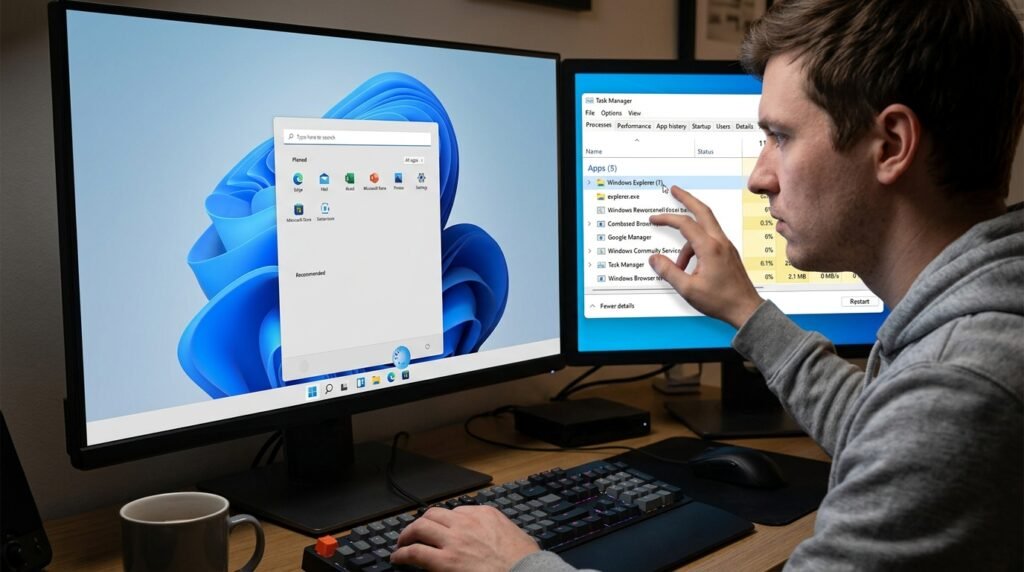
Windows 10 বা Windows 11-এ File Explorer খুললেই হঠাৎ বন্ধ হয়ে যাওয়া, কোনো ফোল্ডারে প্রবেশ করলে Explorer Restart হওয়া অথবা “Windows Explorer is not responding” বার্তা দেখা একটি বিরক্তিকর সমস্যা। অনেক সময় File Explorer বন্ধ হওয়ার পাশাপাশি Desktop, Taskbar ও Start Menu কয়েক সেকেন্ডের জন্য অদৃশ্য হয়ে আবার ফিরে আসে।
File Explorer Crashing সমস্যা সাধারণত Corrupted Explorer History, Quick Access-এর ত্রুটিপূর্ণ Shortcut, Thumbnail Cache, ক্ষতিগ্রস্ত Media File, Third-party Context Menu Extension, Graphics Driver, Storage Error বা Windows System File নষ্ট হওয়ার কারণে দেখা দেয়।
সমস্যাটি সমাধানের জন্য শুরুতেই Windows নতুন করে Install করার প্রয়োজন নেই। প্রথমে Explorer Restart, History Clear, Quick Access Reset এবং Thumbnail Cache পরিষ্কার করুন। এরপর প্রয়োজন অনুযায়ী Software Conflict, Driver, Disk এবং System File পরীক্ষা করুন।
File Explorer Crashing সমস্যার লক্ষণ
নিচের লক্ষণগুলো দেখা দিলে File Explorer বা explorer.exe-সংক্রান্ত সমস্যা থাকতে পারে:
• File Explorer খুলে সঙ্গে সঙ্গে বন্ধ হয়ে যাওয়া
• নির্দিষ্ট ফোল্ডার খুললেই Explorer Crash করা
• Downloads বা Pictures Folder খুলতে না পারা
• Quick Access বা Home Page খুললেই বন্ধ হওয়া
• কোনো File-এর ওপর Right-click করলে Explorer Restart হওয়া
• Taskbar ও Desktop হঠাৎ অদৃশ্য হয়ে যাওয়া
• “Windows Explorer is not responding” দেখানো
• “Windows Explorer has stopped working” Error আসা
• ফোল্ডার খুলতে অনেক সময় লাগা
• Image বা Video Folder খুললে Freeze করা
• Search Box ব্যবহার করলে Explorer বন্ধ হওয়া
• External HDD বা Pendrive খুললে Computer Hang করা
• explorer.exe বারবার Restart হওয়া
• File Copy বা Move করার সময় Explorer Crash করা
File Explorer কেন বারবার বন্ধ হয়?
১. Explorer History Corrupted হওয়া
File Explorer সম্প্রতি খোলা File, Folder ও Search Location-এর তথ্য সংরক্ষণ করে। এই History নষ্ট হলে Quick Access বা Home খুললেই Explorer বন্ধ হয়ে যেতে পারে।
২. Quick Access-এর ত্রুটিপূর্ণ Folder
Delete, Rename, Move বা Disconnect করা কোনো Folder Quick Access-এ Pin করা থাকলে File Explorer সেটি খুঁজতে গিয়ে আটকে যেতে পারে।
৩. Thumbnail Cache নষ্ট হওয়া
Windows Image, Video, PDF ও অন্যান্য File-এর Preview দেখানোর জন্য Thumbnail Cache তৈরি করে। Cache Corrupted হলে Media Folder খুললেই Explorer Crash করতে পারে।
৪. Corrupted File বা Media
কোনো ক্ষতিগ্রস্ত Image, Video, ZIP, PDF বা অন্য File-এর Metadata পড়ার সময় Explorer বন্ধ হয়ে যেতে পারে।
৫. Third-party Shell Extension
WinRAR, 7-Zip, Antivirus, Cloud Storage, PDF Software ও Graphics Tool Right-click Menu-তে অতিরিক্ত Option যোগ করে। ত্রুটিপূর্ণ Extension Explorer Crash-এর বড় কারণ হতে পারে।
৬. Graphics Driver সমস্যা
File Explorer-এর Interface, Thumbnail ও Preview Render করার সময় Graphics Driver ব্যবহৃত হয়। Driver Corrupted বা পুরোনো হলে Explorer অস্থিতিশীল হতে পারে।
৭. Windows System File নষ্ট হওয়া
explorer.exe বা সংশ্লিষ্ট Windows Component Corrupted হলে Desktop, Taskbar ও File Explorer বারবার বন্ধ হতে পারে।
৮. HDD বা SSD সমস্যা
Storage Drive-এ File System Error, Bad Sector বা Health সমস্যা থাকলে File বা Folder Access করার সময় Explorer Freeze করতে পারে।
৯. Windows Update সমস্যা
অসম্পূর্ণ বা ত্রুটিপূর্ণ Windows Update-এর পর File Explorer Crashing শুরু হতে পারে।
১০. Malware বা Adware
Malware explorer.exe, Context Menu, Startup Process ও System Setting পরিবর্তন করতে পারে।
১১. User Profile Corrupted হওয়া
সমস্যা যদি শুধু একটি Windows Account-এ হয়, তাহলে সেই User Profile-এর Explorer Setting বা Registry Configuration নষ্ট হতে পারে।
সমাধান শুরুর আগে যা পরীক্ষা করবেন
• গুরুত্বপূর্ণ File Backup নিন
• কোন Folder খুললে Crash হয় তা শনাক্ত করুন
• Right-click করার সময় সমস্যা হয় কি না দেখুন
• External Drive খুললেই সমস্যা হয় কি না পরীক্ষা করুন
• সম্প্রতি Install করা Software মনে করুন
• Windows Update বা Driver Update-এর পর সমস্যা শুরু হয়েছে কি না দেখুন
• explorer.exe File Delete বা Replace করবেন না
• অজানা Registry Cleaner ব্যবহার করবেন না
• Random DLL বা Explorer File Download করবেন না
সমাধান ১: কম্পিউটার Restart করুন
অস্থায়ী Process Conflict, RAM Usage বা Pending Windows Update-এর কারণে File Explorer Crash করতে পারে।
১. সব কাজ Save করুন
২. Start Menu খুলুন
৩. Power Option নির্বাচন করুন
৪. Restart ক্লিক করুন
৫. Windows চালু হলে File Explorer পরীক্ষা করুন
Shut down-এর পরিবর্তে Restart ব্যবহার করুন। এতে explorer.exe ও সংশ্লিষ্ট System Process নতুনভাবে Load হয়।
সমাধান ২: Task Manager থেকে Windows Explorer Restart করুন
File Explorer, Taskbar বা Desktop Freeze হলে Explorer Process Restart করুন।
১. Ctrl + Shift + Esc চাপুন
২. Task Manager খুলুন
৩. Processes Tab-এ Windows Explorer খুঁজুন
৪. Windows Explorer নির্বাচন করুন
৫. Restart task বা Restart ক্লিক করুন
কয়েক সেকেন্ডের জন্য Taskbar ও Desktop অদৃশ্য হতে পারে। Explorer পুনরায় চালু হলে সেগুলো ফিরে আসবে।
Windows Explorer তালিকায় না থাকলে:
১. Task Manager-এর Run new task নির্বাচন করুন
২. লিখুন:
explorer.exe
৩. OK চাপুন
সমাধান ৩: File Explorer History পরিষ্কার করুন
Quick Access বা Home খুললেই Explorer বন্ধ হলে History Clear করুন।
১. Windows + R চাপুন
২. লিখুন:
control folders
৩. Enter চাপুন
৪. General Tab খুলুন
৫. Privacy অংশে Clear ক্লিক করুন
৬. Apply ও OK চাপুন
৭. File Explorer আবার খুলুন
সমাধান ৪: File Explorer-কে This PC দিয়ে খুলুন
Quick Access বা Home Page Corrupted হলে Default Opening Location পরিবর্তন করুন।
১. File Explorer Options খুলুন
২. General Tab-এ যান
৩. Open File Explorer to অংশে This PC নির্বাচন করুন
৪. Apply ক্লিক করুন
৫. OK চাপুন
৬. Windows + E চেপে Explorer খুলুন
সমাধান ৫: Recent Files ও Frequent Folders বন্ধ করুন
Recent List-এর কোনো Entry নষ্ট হলে Explorer Crash করতে পারে।
১. File Explorer Options খুলুন
২. General Tab-এর Privacy অংশে যান
৩. নিচের Option দুটির Tick সরিয়ে দিন:
Show recently used files
Show frequently used folders
৪. Clear Button চাপুন
৫. Apply এবং OK নির্বাচন করুন
৬. Explorer Restart করুন
সমাধান ৬: Quick Access থেকে সমস্যাযুক্ত Folder Unpin করুন
External Drive, Network Location বা সরিয়ে ফেলা Folder Quick Access-এ থাকলে সেটি Remove করুন।
১. File Explorer খুলুন
২. Home বা Quick Access অংশে যান
৩. সন্দেহজনক Folder-এর ওপর Right-click করুন
৪. Unpin from Quick access নির্বাচন করুন
Explorer খুলতেই Crash হলে প্রথমে History Clear করুন।
সমাধান ৭: Quick Access Cache Reset করুন
Quick Access Database Corrupted হলে Cache Folder পরিষ্কার করা যায়।
১. Windows + R চাপুন
২. নিচের Path Paste করুন:
%AppData%\Microsoft\Windows\Recent\AutomaticDestinations
৩. Enter চাপুন
৪. ভেতরের Fileগুলো Delete করুন
৫. আবার Windows + R চাপুন
৬. নিচের Path খুলুন:
%AppData%\Microsoft\Windows\Recent\CustomDestinations
৭. ভেতরের Fileগুলো Delete করুন
৮. কম্পিউটার Restart করুন
এতে Pinned ও Recent Folder List Reset হতে পারে। প্রয়োজনীয় Folder পরে আবার Pin করুন।
সমাধান ৮: Thumbnail বন্ধ করে পরীক্ষা করুন
Image, Video বা PDF Folder খুললে Crash হলে Thumbnail বন্ধ করুন।
১. File Explorer Options খুলুন
২. View Tab-এ যান
৩. “Always show icons, never thumbnails” Tick দিন
৪. Apply ও OK চাপুন
৫. সমস্যাযুক্ত Folder খুলুন
Explorer আর Crash না করলে Thumbnail Cache, Codec বা কোনো Corrupted Media File দায়ী হতে পারে।
সমাধান ৯: Thumbnail Cache পরিষ্কার করুন
১. Settings খুলুন
২. System > Storage-এ যান
৩. Temporary files নির্বাচন করুন
৪. Thumbnails Tick দিন
৫. Remove files ক্লিক করুন
৬. Restart করুন
Disk Cleanup ব্যবহার করেও Thumbnail Cache পরিষ্কার করা যায়।
১. Start Menu-তে Disk Cleanup লিখুন
২. C Drive নির্বাচন করুন
৩. Thumbnails Tick দিন
৪. OK চাপুন
৫. Delete Files নির্বাচন করুন
সমাধান ১০: Preview Pane বন্ধ করুন
Corrupted File Preview করতে গিয়ে File Explorer বন্ধ হতে পারে।
Preview Pane বন্ধ করতে:
১. File Explorer খুলুন
২. View Menu নির্বাচন করুন
৩. Show-এ যান
৪. Preview pane বন্ধ করুন
Keyboard Shortcut:
Alt + P
Details Pane চালু থাকলে সেটিও বন্ধ করে পরীক্ষা করুন।
সমাধান ১১: Folder View Reset করুন
নির্দিষ্ট Folder Layout বা View Configuration নষ্ট হলে Reset করুন।
১. File Explorer Options খুলুন
২. View Tab-এ যান
৩. Reset Folders ক্লিক করুন
৪. Yes নির্বাচন করুন
৫. Restore Defaults ক্লিক করুন
৬. Apply ও OK চাপুন
সমাধান ১২: Folder Window আলাদা Process-এ চালান
একটি Folder Crash করলে পুরো Explorer বন্ধ হওয়া কমাতে আলাদা Process চালু করা যায়।
১. File Explorer Options খুলুন
২. View Tab নির্বাচন করুন
৩. “Launch folder windows in a separate process” Tick দিন
৪. Apply ও OK চাপুন
৫. Explorer Restart করুন
এটি মূল সমস্যার স্থায়ী সমাধান নয়, তবে Crash আলাদা রাখতে সাহায্য করতে পারে।
সমাধান ১৩: নির্দিষ্ট Corrupted File শনাক্ত করুন
শুধু একটি Folder খুললে Crash হলে সেই Folder-এর কোনো File সমস্যাযুক্ত হতে পারে।
পরীক্ষা করুন:
• অসম্পূর্ণ Download আছে কি না
• বড় Image বা Video File আছে কি না
• Corrupted ZIP বা RAR File আছে কি না
• অস্বাভাবিক নামের File আছে কি না
• Preview Pane চালু আছে কি না
• Folder External Drive-এ আছে কি না
Thumbnail ও Preview Pane বন্ধ করে Folder খুলুন। এরপর Fileগুলো ছোট ছোট Group-এ অন্য Folder-এ সরিয়ে সমস্যাযুক্ত File শনাক্ত করুন।
গুরুত্বপূর্ণ File সঙ্গে সঙ্গে Delete করবেন না।
সমাধান ১৪: Downloads Folder Optimize করুন
Downloads Folder ভুলভাবে Pictures বা Videos Template ব্যবহার করলে Explorer ধীর বা Crash হতে পারে।
১. Downloads Folder-এর ওপর Right-click করুন
২. Properties নির্বাচন করুন
৩. Customize Tab খুলুন
৪. Optimize this folder for অংশে General items নির্বাচন করুন
৫. প্রয়োজন হলে “Also apply this template to all subfolders” Tick দিন
৬. Apply ও OK চাপুন
সমাধান ১৫: Folder-এর অতিরিক্ত File কমান
একটি Folder-এ হাজার হাজার File থাকলে Explorer Load ও Thumbnail তৈরিতে সমস্যা হতে পারে।
যা করবেন:
• Fileগুলো Subfolder-এ ভাগ করুন
• বড় Video আলাদা Folder-এ রাখুন
• পুরোনো Download Archive করুন
• Details View ব্যবহার করুন
• Group by বন্ধ করুন
• অপ্রয়োজনীয় Installer সরান
সমাধান ১৬: Right-click করলে Crash হলে Shell Extension পরীক্ষা করুন
কোনো File বা Folder-এর ওপর Right-click করার সময় Explorer বন্ধ হলে Third-party Context Menu Extension বেশি সন্দেহজনক।
সাধারণত এই ধরনের Extension যোগ করে:
• WinRAR
• 7-Zip
• Antivirus
• OneDrive বা Google Drive
• PDF Software
• Graphics Software
• Backup Tool
• File Converter
• Git Client
সম্প্রতি Install বা Update করা Software Uninstall করে পরীক্ষা করুন।
সমাধান ১৭: Context Menu Integration বন্ধ করুন
কিছু Software-এর নিজস্ব Settings থেকে Explorer Integration বন্ধ করা যায়।
উদাহরণ:
• Archive Software-এর Shell Integration বন্ধ করুন
• Cloud Storage-এর Explorer Extension Disable করুন
• Antivirus-এর Context Menu Scan Option বন্ধ করুন
• PDF Software-এর Right-click Menu Option বন্ধ করুন
Registry থেকে অজানা Shell Extension Delete না করাই নিরাপদ।
সমাধান ১৮: সম্প্রতি Install করা Software সরান
সমস্যা শুরু হওয়ার আগে Install করা App Explorer Conflict করতে পারে।
১. Settings খুলুন
২. Apps > Installed apps-এ যান
৩. Install Date অনুযায়ী Sort করুন
৪. সন্দেহজনক Software নির্বাচন করুন
৫. Uninstall করুন
৬. Restart করুন
বিশেষ করে নিচের Software পরীক্ষা করুন:
• Cleaner বা Optimizer
• Icon Pack বা Theme Tool
• File Manager
• Antivirus
• Codec Pack
• Archive Software
• Cloud Sync Tool
সমাধান ১৯: Windows Update করুন
Windows Update File Explorer-এর Bug ও Compatibility সমস্যা ঠিক করতে পারে।
১. Settings খুলুন
২. Windows Update-এ যান
৩. Check for updates ক্লিক করুন
৪. সব গুরুত্বপূর্ণ Update Install করুন
৫. কম্পিউটার Restart করুন
৬. আবার Update পরীক্ষা করুন
সমাধান ২০: সাম্প্রতিক Windows Update Uninstall করুন
Update-এর পরপরই File Explorer Crashing শুরু হলে সর্বশেষ Update সরিয়ে পরীক্ষা করুন।
১. Settings খুলুন
২. Windows Update > Update history-এ যান
৩. Uninstall updates নির্বাচন করুন
৪. সর্বশেষ সন্দেহজনক Update নির্বাচন করুন
৫. Uninstall ক্লিক করুন
৬. Restart করুন
Security Update দীর্ঘদিন বন্ধ রাখা উচিত নয়। Fix প্রকাশ হলে Update আবার Install করুন।
সমাধান ২১: Graphics Driver Update করুন
Explorer UI বা Thumbnail Rendering সমস্যা Graphics Driver-এর কারণে হতে পারে।
১. Device Manager খুলুন
২. Display adapters Expand করুন
৩. Graphics Device-এর নাম দেখুন
৪. NVIDIA, AMD, Intel বা Laptop Manufacturer-এর Official Driver Download করুন
৫. Driver Install করুন
৬. Restart করুন
অজানা Driver Updater ব্যবহার করবেন না।
সমাধান ২২: Graphics Driver Roll Back করুন
নতুন Graphics Driver Install করার পর সমস্যা শুরু হলে পুরোনো Version-এ ফিরে যান।
১. Device Manager খুলুন
২. Display adapters Expand করুন
৩. Graphics Device-এর ওপর Right-click করুন
৪. Properties নির্বাচন করুন
৫. Driver Tab খুলুন
৬. Roll Back Driver ক্লিক করুন
৭. Restart করুন
Roll Back Option নিষ্ক্রিয় থাকলে Manufacturer-এর পুরোনো Stable Driver ব্যবহার করুন।
সমাধান ২৩: Search Index Rebuild করুন
File Explorer Search ব্যবহার করলে Crash বা Freeze হলে Search Index Corrupted হতে পারে।
১. Start Menu-তে Indexing Options লিখুন
২. App খুলুন
৩. Advanced নির্বাচন করুন
৪. Rebuild ক্লিক করুন
৫. Confirm করুন
Index Rebuild শেষ হতে সময় লাগতে পারে। এ সময় Search Result অসম্পূর্ণ দেখা যেতে পারে।
সমাধান ২৪: Windows Search Service Restart করুন
১. Windows + R চাপুন
২. লিখুন:
services.msc
৩. Enter চাপুন
৪. Windows Search খুঁজুন
৫. Right-click করে Restart নির্বাচন করুন
৬. Startup Type Automatic (Delayed Start) আছে কি না দেখুন
Service Setting না বুঝে পরিবর্তন করবেন না।
সমাধান ২৫: SFC দিয়ে System File Repair করুন
Windows System File ক্ষতিগ্রস্ত হলে File Explorer Crash করতে পারে।
১. Start Menu-তে cmd লিখুন
২. Command Prompt-এর ওপর Right-click করুন
৩. Run as administrator নির্বাচন করুন
৪. লিখুন:
sfc /scannow
৫. Enter চাপুন
৬. Scan ১০০ শতাংশ শেষ হওয়া পর্যন্ত অপেক্ষা করুন
৭. Restart করুন
সমাধান ২৬: DISM দিয়ে Windows Image Repair করুন
SFC-এর আগে বা SFC Repair করতে না পারলে DISM চালান।
Administrator Command Prompt খুলে লিখুন:
DISM /Online /Cleanup-Image /CheckHealth
এরপর:
DISM /Online /Cleanup-Image /ScanHealth
তারপর:
DISM /Online /Cleanup-Image /RestoreHealth
DISM শেষ হলে আবার চালান:
sfc /scannow
এরপর কম্পিউটার Restart করুন।
সমাধান ২৭: Disk Error পরীক্ষা করুন
নির্দিষ্ট Drive খুললে Explorer Crash হলে File System Error পরীক্ষা করুন।
Administrator Command Prompt খুলে লিখুন:
chkdsk C: /scan
অন্য Drive পরীক্ষা করলে C-এর জায়গায় সংশ্লিষ্ট Drive Letter লিখুন।
Repair প্রয়োজন হলে:
chkdsk C: /f
Restart Schedule করতে বললে Y চাপুন এবং Restart করুন।
Bad Sector পরীক্ষা করতে:
chkdsk C: /f /r
/r Scan দীর্ঘ সময় নিতে পারে। গুরুত্বপূর্ণ Data আগে Backup নিন।
সমাধান ২৮: HDD বা SSD Health পরীক্ষা করুন
একই Folder বা File বারবার Corrupted হলে Storage Health পরীক্ষা করুন।
Storage সমস্যার লক্ষণ:
• File Explorer ঘন ঘন Freeze করা
• File Copy করতে Error আসা
• Folder খুলতে অনেক সময় লাগা
• HDD থেকে Clicking Sound আসা
• Windows Boot হতে দেরি হওয়া
• File নিজে থেকে Corrupted হওয়া
• Bad Sector পাওয়া
Drive Health খারাপ হলে দ্রুত গুরুত্বপূর্ণ Data Backup নিন।
সমাধান ২৯: External Drive Disconnect করে পরীক্ষা করুন
External HDD, SSD, Pendrive বা Memory Card Connect করার পর Explorer Crash হলে:
১. Device Disconnect করুন
২. Explorer স্বাভাবিক হয় কি না দেখুন
৩. অন্য USB Port ব্যবহার করুন
৪. Cable পরিবর্তন করুন
৫. অন্য Computer-এ Drive পরীক্ষা করুন
৬. Disk Management-এ Drive Status দেখুন
৭. Drive Health পরীক্ষা করুন
HDD থেকে অস্বাভাবিক শব্দ এলে বারবার Scan বা Connect করবেন না।
সমাধান ৩০: Malware Scan করুন
Malware explorer.exe, Context Menu ও System File পরিবর্তন করতে পারে।
১. Windows Security খুলুন
২. Virus & threat protection নির্বাচন করুন
৩. Scan options-এ যান
৪. Full scan নির্বাচন করুন
৫. Scan now ক্লিক করুন
গুরুতর সন্দেহ থাকলে Microsoft Defender Offline Scan চালান।
সমাধান ৩১: Clean Boot করুন
Third-party Service বা Startup App Conflict শনাক্ত করতে Clean Boot ব্যবহার করুন।
১. Windows + R চাপুন
২. লিখুন:
msconfig
৩. Enter চাপুন
৪. Services Tab-এ যান
৫. Hide all Microsoft services Tick দিন
৬. Disable all ক্লিক করুন
৭. Startup Tab খুলুন
৮. Open Task Manager নির্বাচন করুন
৯. Third-party Startup App Disable করুন
১০. Restart করুন
১১. File Explorer পরীক্ষা করুন
Clean Boot-এ সমস্যা না হলে কোনো Third-party Software বা Service দায়ী।
পরীক্ষা শেষে Normal Startup পুনরায় চালু করুন।
সমাধান ৩২: Safe Mode-এ পরীক্ষা করুন
Safe Mode-এ Explorer ঠিক থাকলে Third-party Driver বা Software Conflict থাকার সম্ভাবনা বেশি।
১. Shift চেপে Restart ক্লিক করুন
২. Troubleshoot নির্বাচন করুন
৩. Advanced options-এ যান
৪. Startup Settings খুলুন
৫. Restart ক্লিক করুন
৬. 4 বা F4 চাপুন
৭. Safe Mode-এ File Explorer পরীক্ষা করুন
সমাধান ৩৩: নতুন User Account তৈরি করুন
সমস্যা শুধু বর্তমান User Profile-এ হলে নতুন Account দিয়ে পরীক্ষা করুন।
১. Settings খুলুন
২. Accounts > Other users-এ যান
৩. Add account ক্লিক করুন
৪. নতুন Local বা Microsoft Account তৈরি করুন
৫. Account Type Administrator করুন
৬. Sign out করুন
৭. নতুন Account-এ Login করুন
৮. File Explorer পরীক্ষা করুন
নতুন Account-এ সমস্যা না থাকলে পুরোনো User Profile-এর Explorer History, Registry বা App Data ক্ষতিগ্রস্ত হতে পারে।
সমাধান ৩৪: Event Viewer দিয়ে Crash Module দেখুন
১. Windows + X চাপুন
২. Event Viewer খুলুন
৩. Windows Logs Expand করুন
৪. Application নির্বাচন করুন
৫. Explorer Crash-এর সময়ের Error খুলুন
৬. Faulting application name ও Faulting module name দেখুন
Faulting Module-এ Third-party Software-এর DLL থাকলে সংশ্লিষ্ট App Update বা Uninstall করুন।
System DLL-এর নাম দেখলেই Random Website থেকে DLL Download করবেন না।
সমাধান ৩৫: Reliability Monitor পরীক্ষা করুন
Reliability Monitor থেকে Explorer Crash-এর সময় ও Technical Detail দেখা যায়।
১. Start Menu-তে Reliability History লিখুন
২. View reliability history খুলুন
৩. Red Cross চিহ্নযুক্ত Event নির্বাচন করুন
৪. Windows Explorer Error খুলুন
৫. View technical details ক্লিক করুন
সমাধান ৩৬: Default App ও File Association পরীক্ষা করুন
নির্দিষ্ট File Type Double-click করলে Explorer বন্ধ হলে Default App সমস্যা হতে পারে।
১. Settings খুলুন
২. Apps > Default apps-এ যান
৩. File Extension Search করুন
৪. উপযুক্ত App নির্বাচন করুন
৫. File আবার খুলুন
উদাহরণ:
• .jpg — Photos
• .mp4 — Media Player
• .pdf — Browser বা PDF Reader
• .zip — File Explorer
সমাধান ৩৭: Codec Pack Uninstall করুন
Video বা Image Folder খুললেই Crash হলে Third-party Codec Pack দায়ী হতে পারে।
১. Settings > Apps > Installed apps খুলুন
২. সন্দেহজনক Codec Pack নির্বাচন করুন
৩. Uninstall করুন
৪. Restart করুন
৫. Thumbnail ও Preview Pane বন্ধ রেখে পরীক্ষা করুন
সমাধান ৩৮: Cloud Sync Pause করুন
OneDrive, Google Drive বা Dropbox Folder খুললে Crash হলে Sync সাময়িকভাবে Pause করুন।
১. System Tray থেকে Cloud App খুলুন
২. Pause syncing নির্বাচন করুন
৩. Explorer Restart করুন
৪. Cloud Folder পরীক্ষা করুন
সমস্যা ঠিক হলে Cloud App Update, Cache Reset বা Account Reconnect করুন।
সমাধান ৩৯: System Restore ব্যবহার করুন
Driver, Software বা Windows Update-এর পর সমস্যা শুরু হলে আগের Restore Point ব্যবহার করুন।
১. Windows + R চাপুন
২. লিখুন:
rstrui
৩. Enter চাপুন
৪. Next ক্লিক করুন
৫. সমস্যা শুরুর আগের Restore Point নির্বাচন করুন
৬. Scan for affected programs ব্যবহার করুন
৭. Finish ক্লিক করুন
System Restore সাধারণত ব্যক্তিগত File মুছে দেয় না। তবে সাম্প্রতিক App, Driver বা Update সরাতে পারে।
সমাধান ৪০: In-place Repair Install করুন
SFC, DISM, Safe Mode ও Clean Boot দিয়েও সমস্যা ঠিক না হলে Windows Repair Install বিবেচনা করুন।
In-place Repair Install সাধারণত:
• Windows System File পুনরায় Install করে
• explorer.exe ও Shell Component Repair করে
• ব্যক্তিগত File রাখে
• Install করা App রাখার Option দেয়
• Windows Component নতুন করে স্থাপন করে
শুরু করার আগে Data Backup ও BitLocker Recovery Key সংরক্ষণ করুন।
সমাধান ৪১: Reset this PC ব্যবহার করুন
অন্য সব পদ্ধতি ব্যর্থ হলে Reset this PC শেষ সমাধান হতে পারে।
১. Settings খুলুন
২. System > Recovery-এ যান
৩. Reset PC ক্লিক করুন
৪. Keep my files অথবা Remove everything নির্বাচন করুন
৫. Cloud download বা Local reinstall নির্বাচন করুন
৬. নির্দেশনা অনুসরণ করুন
Keep my files নির্বাচন করলেও Installed Software সরানো হতে পারে। তাই Backup ছাড়া Reset করবেন না।
explorer.exe Download করে Replace করা উচিত কি?
না। অজানা Website থেকে explorer.exe Download করে Windows Folder-এ Copy করা বিপজ্জনক।
এতে হতে পারে:
• Malware Infection
• Windows Boot Failure
• File Version Mismatch
• Digital Signature Error
• Desktop ও Taskbar কাজ না করা
• Windows Update ব্যর্থ হওয়া
System File Repair করতে SFC, DISM, Windows Update বা Repair Install ব্যবহার করুন।
Registry Cleaner ব্যবহার করা উচিত কি?
File Explorer Crashing সমস্যায় Registry Cleaner ব্যবহার করার প্রয়োজন নেই। Cleaner ভুল Registry Entry Delete করলে Context Menu, File Association ও Explorer সমস্যা আরও বাড়তে পারে।
File Explorer Crashing সমস্যা প্রতিরোধের উপায়
• Windows নিয়মিত Update করুন
• Graphics ও Storage Driver Updated রাখুন
• অজানা Shell Extension Install করবেন না
• Registry Cleaner এড়িয়ে চলুন
• একটি Folder-এ অতিরিক্ত File রাখবেন না
• Thumbnail Cache মাঝে মাঝে পরিষ্কার করুন
• HDD বা SSD Health পরীক্ষা করুন
• সন্দেহজনক Codec Pack ব্যবহার করবেন না
• External Drive নিরাপদভাবে Eject করুন
• Malware Protection চালু রাখুন
• Cracked বা Modified Software এড়িয়ে চলুন
• গুরুত্বপূর্ণ পরিবর্তনের আগে Restore Point তৈরি করুন
কখন টেকনিশিয়ানের সাহায্য নেওয়া উচিত?
নিচের অবস্থায় অভিজ্ঞ টেকনিশিয়ানের সহায়তা নিন:
• explorer.exe বারবার বন্ধ হয়ে Taskbar ও Desktop অদৃশ্য হয়
• Safe Mode-এও File Explorer Crash করে
• SFC ও DISM Error ঠিক করতে পারে না
• HDD থেকে Clicking Sound আসে
• SSD বা HDD Health খারাপ
• গুরুত্বপূর্ণ Folder খুলতে পারছেন না
• External Drive Connect করলে Computer Freeze করে
• Windows Boot বা Login সমস্যা শুরু হয়েছে
• User Profile Corrupted
• Repair Install বা Reset সম্পর্কে অভিজ্ঞতা নেই
• গুরুত্বপূর্ণ Business Data ঝুঁকিতে রয়েছে
উপসংহার
File Explorer Crashing সমস্যা হলে প্রথমে Windows Explorer Restart করুন, Explorer History পরিষ্কার করুন এবং File Explorer-কে Quick Access-এর পরিবর্তে This PC দিয়ে খুলুন। Image বা Video Folder খুললে সমস্যা হলে Thumbnail Cache, Preview Pane এবং Folder Optimization পরীক্ষা করুন।
Right-click করার সময় Explorer বন্ধ হলে Third-party Context Menu বা Shell Extension বেশি সন্দেহজনক। Clean Boot ও Safe Mode ব্যবহার করে Software Conflict শনাক্ত করুন।
Windows System File ক্ষতিগ্রস্ত হলে DISM ও SFC চালান। নির্দিষ্ট Drive খুললে CHKDSK এবং Storage Health পরীক্ষা করুন। অজানা Website থেকে explorer.exe বা DLL Download না করে প্রয়োজন হলে System Restore, Repair Install অথবা Reset this PC ব্যবহার করুন।