
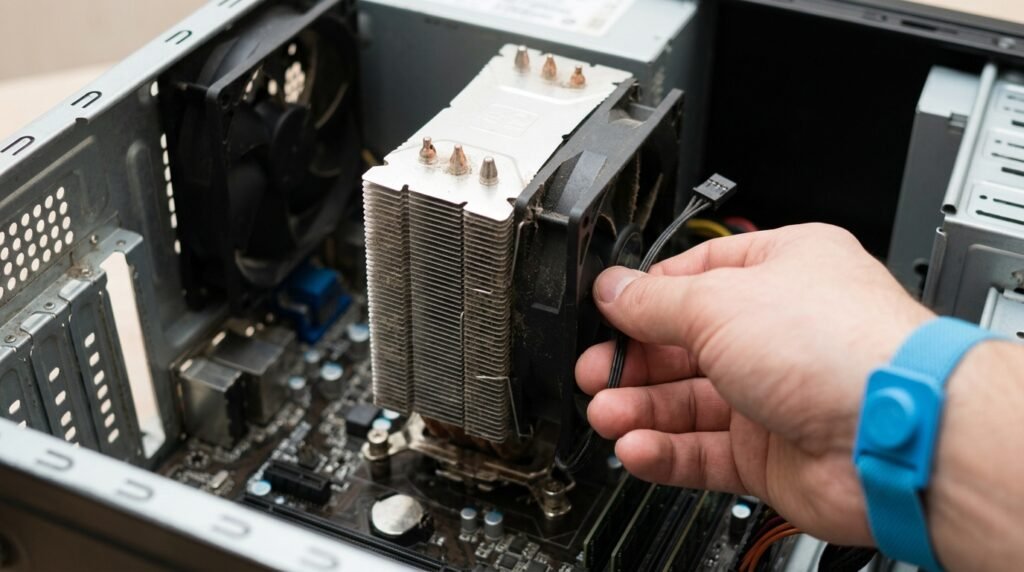
কম্পিউটার বা ল্যাপটপের CPU এবং GPU অতিরিক্ত গরম হওয়া, Fan Noise বেড়ে যাওয়া, Gaming-এর সময় Performance কমে যাওয়া অথবা হঠাৎ Shutdown হওয়ার অন্যতম কারণ হতে পারে পুরোনো বা শুকিয়ে যাওয়া Thermal Paste। Processor বা Graphics Chip এবং Cooler-এর মাঝখানে থাকা ক্ষুদ্র ফাঁকা স্থান পূরণ করে তাপ দ্রুত Heat Sink-এ পৌঁছে দেওয়াই Thermal Paste-এর কাজ।
Thermal Paste পরিবর্তনের সঠিক নিয়ম না জানলে অতিরিক্ত পেস্ট ছড়িয়ে Motherboard নোংরা হতে পারে, আবার খুব কম পেস্ট দিলে CPU Temperature কমার পরিবর্তে আরও বেড়ে যেতে পারে। Cooler ভুলভাবে বসানো, পুরোনো Paste সম্পূর্ণ পরিষ্কার না করা এবং Thermal Paste-এর পরিবর্তে অনুপযুক্ত পদার্থ ব্যবহার করাও Hardware-এর জন্য ঝুঁকিপূর্ণ।
এই গাইডে Desktop CPU, Laptop Processor এবং Graphics Card-এ Thermal Paste পরিবর্তনের প্রস্তুতি, পরিষ্কার করার নিয়ম, পেস্ট লাগানোর পরিমাণ, Cooler পুনরায় বসানো এবং Temperature পরীক্ষা করার পদ্ধতি বিস্তারিতভাবে তুলে ধরা হয়েছে।
## Thermal Paste কী?
Thermal Paste হলো তাপ পরিবাহী একটি বিশেষ Compound, যা CPU বা GPU Chip এবং Cooler Base-এর মাঝখানে ব্যবহার করা হয়।
Processor-এর Heat Spreader এবং Cooler Base দেখতে সমতল হলেও তাদের পৃষ্ঠে খুব ছোট অসমান অংশ ও ফাঁকা স্থান থাকে। এই ফাঁকা স্থানে বাতাস থাকলে তাপ সঠিকভাবে স্থানান্তর হতে পারে না, কারণ বাতাস ভালো তাপ পরিবাহক নয়।
Thermal Paste এসব ক্ষুদ্র ফাঁকা স্থান পূরণ করে এবং Processor থেকে Heat Sink-এর দিকে তাপ স্থানান্তর উন্নত করে।
Thermal Paste আরও যেসব নামে পরিচিত:
• Thermal Compound
• CPU Paste
• Heat Sink Paste
• Thermal Grease
• Thermal Interface Material
• TIM
## Thermal Paste কেন পরিবর্তন করতে হয়?
Thermal Paste দীর্ঘ সময় ব্যবহারের পর শুকিয়ে, শক্ত হয়ে বা কার্যকারিতা হারিয়ে ফেলতে পারে।
Thermal Paste পরিবর্তনের প্রয়োজন হতে পারে যদি:
• CPU Temperature আগের তুলনায় বেড়ে যায়
• Fan সব সময় দ্রুত ঘোরে
• Gaming বা Rendering-এর সময় Thermal Throttling হয়
• Computer Overheat হয়ে বন্ধ হয়
• CPU Cooler খোলা হয়েছে
• নতুন Cooler Install করা হচ্ছে
• পুরোনো Paste শুকিয়ে গেছে
• Laptop বহু বছর পরিষ্কার করা হয়নি
• GPU Temperature বা Hotspot Temperature বেশি
• Processor Upgrade করা হয়েছে
• Cooler সঠিকভাবে Contact করছে না
একবার Cooler খুলে ফেললে পুরোনো Thermal Paste পরিষ্কার করে নতুন Paste ব্যবহার করা উচিত।
## Thermal Paste নষ্ট হওয়ার লক্ষণ
Thermal Paste দুর্বল বা শুকিয়ে গেলে সাধারণত নিচের লক্ষণগুলো দেখা যেতে পারে:
• Idle অবস্থায় CPU Temperature বেশি
• Load দিলে Temperature দ্রুত 90°C বা তার বেশি হওয়া
• CPU Fan খুব জোরে ঘোরা
• Gaming-এর সময় FPS কমে যাওয়া
• Processor Clock Speed কমে যাওয়া
• Thermal Throttling দেখা দেওয়া
• Computer Random Restart করা
• Heavy Workload-এ Shutdown হওয়া
• Cooler পরিষ্কার থাকলেও Temperature না কমা
• Heat Sink ঠান্ডা, কিন্তু CPU Temperature বেশি দেখানো
• Laptop Keyboard বা নিচের অংশ অতিরিক্ত গরম হওয়া
Temperature বেশি হওয়ার কারণ শুধু Thermal Paste নয়। Cooler Mount, Fan, Pump, Airflow, Dust এবং Sensor সমস্যাও পরীক্ষা করা দরকার।
## Thermal Paste কতদিন পর পরিবর্তন করা উচিত?
Thermal Paste পরিবর্তনের নির্দিষ্ট সময় সব Computer-এর জন্য এক নয়।
সাধারণভাবে:
• Desktop CPU: প্রায় ২ থেকে ৪ বছর পর পরীক্ষা করা যায়
• Gaming Computer: Temperature বাড়লে আগে পরিবর্তন করুন
• Laptop: প্রায় ২ থেকে ৩ বছর পর Cleaning-এর সঙ্গে পরিবর্তন করা যেতে পারে
• Heavy Workstation: ব্যবহারের ধরন অনুযায়ী ১ থেকে ৩ বছর
• GPU: Temperature সমস্যা না থাকলে অপ্রয়োজনীয়ভাবে খুলবেন না
উচ্চমানের Thermal Paste অনেক বছর ভালো থাকতে পারে। তাই শুধু সময় হয়েছে বলে পরিবর্তন না করে Temperature ও Performance পর্যবেক্ষণ করা ভালো।
## Thermal Paste পরিবর্তনের আগে যা লাগবে
Thermal Paste পরিবর্তনের জন্য সাধারণত প্রয়োজন হবে:
• ভালো মানের Thermal Paste
• Isopropyl Alcohol
• Microfiber Cloth
• Lint-free Cloth বা Coffee Filter
• Cotton Swab
• Screwdriver Set
• Soft Brush
• Compressed Air
• Anti-static Wrist Strap
• পর্যাপ্ত আলো
• ছোট Screw রাখার Tray
Isopropyl Alcohol-এর ঘনত্ব 90% বা তার বেশি হলে দ্রুত শুকায় এবং Residue কম রাখে। 70% Alcohol ব্যবহার করা গেলেও সম্পূর্ণ শুকানোর জন্য বেশি সময় দিতে হবে।
## Thermal Paste পরিবর্তনের আগে নিরাপত্তা সতর্কতা
কাজ শুরু করার আগে নিচের সতর্কতাগুলো অনুসরণ করুন:
• Computer সম্পূর্ণ Shut down করুন
• Power Supply Switch বন্ধ করুন
• Power Cable খুলুন
• Power Button ১০ থেকে ২০ সেকেন্ড চেপে রাখুন
• Laptop Charger খুলুন
• সম্ভব হলে Laptop Battery Disconnect করুন
• Static Electricity থেকে সুরক্ষা নিন
• ভেজা হাতে কাজ করবেন না
• Motherboard-এর Circuit স্পর্শ করবেন না
• CPU Socket-এর Pin স্পর্শ করবেন না
• Cooler জোর করে টানবেন না
• Liquid সরাসরি Motherboard-এ ঢালবেন না
Processor বা Graphics Card Warranty থাকলে নিজে Cooler খোলার আগে Warranty Policy পরীক্ষা করুন।
## প্রথম ধাপ: বর্তমান Temperature নোট করুন
Thermal Paste পরিবর্তনের আগে CPU Temperature লিখে রাখুন। এতে পরিবর্তনের পর পার্থক্য বোঝা সহজ হবে।
পরীক্ষা করুন:
• Idle Temperature
• Gaming Temperature
• Full Load Temperature
• CPU Package Temperature
• Fan RPM
• Room Temperature
একই Software এবং কাছাকাছি Room Temperature-এ Before ও After Test করলে ফল তুলনা করা সহজ হয়।
## দ্বিতীয় ধাপ: Computer বন্ধ ও Power Disconnect করুন
Desktop Computer-এর ক্ষেত্রে:
১. সব Application বন্ধ করুন।
২. Computer Shut down করুন।
৩. PSU Switch Off করুন।
৪. Power Cable খুলুন।
৫. Power Button কয়েক সেকেন্ড চেপে রাখুন।
৬. Case-এর Side Panel খুলুন।
Laptop-এর ক্ষেত্রে:
১. Laptop Shut down করুন।
২. Charger খুলুন।
৩. External Device Disconnect করুন।
৪. Back Cover খুলুন।
৫. Internal Battery Connector Disconnect করুন।
Laptop খোলার অভিজ্ঞতা না থাকলে Technician-এর সাহায্য নিন।
## তৃতীয় ধাপ: Cooler খোলার আগে ধুলা পরিষ্কার করুন
CPU Cooler খুলার আগে Fan ও Heat Sink-এর ওপরের Dust পরিষ্কার করুন।
পরিষ্কারের সময়:
• Fan Blade হাত দিয়ে স্থির রাখুন
• Compressed Air ব্যবহার করুন
• Soft Brush দিয়ে Dust সরান
• Fan অতিরিক্ত দ্রুত ঘুরতে দেবেন না
• Cable-এর Position মনে রাখুন
Cooler খোলার পরে Dust Motherboard বা CPU Socket-এর ভেতরে পড়লে সমস্যা হতে পারে।
## চতুর্থ ধাপ: CPU Fan Cable খুলুন
Motherboard-এর CPU_FAN Header থেকে Fan Connector খুলুন।
Connector খুলার সময়:
• Cable ধরে টানবেন না
• Plastic Connector ধরে তুলুন
• Lock থাকলে আস্তে ছাড়ুন
• Header Pin বাঁকা করবেন না
AIO Liquid Cooler হলে Pump, Radiator Fan ও RGB Cable-এর Position লিখে রাখুন।
## পঞ্চম ধাপ: CPU Cooler খুলুন
Cooler-এর ধরন অনুযায়ী খোলার পদ্ধতি ভিন্ন হতে পারে।
### Screw-mounted Cooler
চারটি Screw থাকলে Diagonal বা Cross Pattern-এ অল্প অল্প করে খুলুন।
উদাহরণ:
• প্রথমে ওপরের বাম Screw
• তারপর নিচের ডান Screw
• এরপর ওপরের ডান Screw
• সবশেষে নিচের বাম Screw
একটি Screw পুরোপুরি খুলে অন্যগুলো Tight রেখে দিলে Cooler একদিকে চাপ দিতে পারে।
### Push-pin Cooler
Intel Stock Cooler-এর Push Pin সঠিক Direction-এ ঘুরিয়ে Unlock করুন। এরপর প্রতিটি Pin ওপরে তুলুন।
### Clip-mounted Cooler
AMD বা পুরোনো Cooler-এর Clip আস্তে খুলুন। অতিরিক্ত Force ব্যবহার করবেন না।
## AMD PGA Processor-এ Cooler খোলার বিশেষ নিয়ম
AMD AM4-এর মতো PGA Processor-এ Cooler টানার সময় CPU Socket থেকে উঠে আসতে পারে।
নিরাপদ পদ্ধতি:
১. Computer কয়েক মিনিট চালিয়ে Thermal Paste হালকা গরম করুন।
২. Computer বন্ধ ও Power Disconnect করুন।
৩. Cooler Screw বা Clip খুলুন।
৪. Cooler সরাসরি ওপরে টানবেন না।
৫. খুব হালকাভাবে ডানে-বামে Twist করুন।
৬. Paste Loose হলে ধীরে Cooler তুলুন।
CPU Cooler-এর সঙ্গে উঠে এলে Processor Pin বাঁকা হওয়ার ঝুঁকি থাকে।
## ষষ্ঠ ধাপ: পুরোনো Thermal Paste পরিষ্কার করুন
পুরোনো Paste পরিষ্কার করার জন্য:
১. প্রথমে শুকনো Lint-free Cloth দিয়ে অতিরিক্ত Paste মুছুন।
২. Cloth বা Cotton Swab-এ সামান্য Isopropyl Alcohol নিন।
৩. CPU Heat Spreader গোল বা সোজা Movement-এ পরিষ্কার করুন।
৪. Cooler Base একইভাবে পরিষ্কার করুন।
৫. কোণায় জমে থাকা Paste Cotton Swab দিয়ে তুলুন।
৬. Surface সম্পূর্ণ পরিষ্কার না হওয়া পর্যন্ত পুনরাবৃত্তি করুন।
৭. Alcohol সম্পূর্ণ শুকাতে দিন।
Isopropyl Alcohol সরাসরি CPU বা Motherboard-এর ওপর ঢালবেন না।
## Thermal Paste পরিষ্কার করতে কী ব্যবহার করবেন না?
নিচের জিনিসগুলো ব্যবহার করা উচিত নয়:
• পানি
• Perfume
• Hand Sanitizer
• Nail Polish Remover
• Petrol
• Kerosene
• WD-40
• ভেজা Tissue
• Rough Cloth
• Metal Scraper
• Toothpaste
এসব পদার্থ Residue, Corrosion, Scratch বা Electrical সমস্যা তৈরি করতে পারে।
## সপ্তম ধাপ: CPU ও Cooler Surface পরীক্ষা করুন
পরিষ্কার করার পর পরীক্ষা করুন:
• পুরোনো Paste সম্পূর্ণ উঠেছে কি না
• CPU Surface-এ Scratch আছে কি না
• Cooler Base বাঁকা কি না
• Protective Plastic আছে কি না
• Cooler Mount ঠিক আছে কি না
• Screw বা Push Pin ভাঙা কি না
• Backplate সঠিক অবস্থায় আছে কি না
নতুন Cooler-এর Base-এ Transparent Protective Film থাকলে Install করার আগে অবশ্যই খুলতে হবে।
## Thermal Paste কতটুকু লাগাতে হবে?
সাধারণ Desktop CPU-এর জন্য Thermal Paste-এর পরিমাণ সাধারণত একটি ছোট মটরদানার সমান হওয়া যথেষ্ট।
অতিরিক্ত Paste ব্যবহার করলে:
• CPU-এর চারপাশে ছড়িয়ে যেতে পারে
• Socket বা Motherboard নোংরা হতে পারে
• Conductive Paste হলে Short Circuit-এর ঝুঁকি থাকে
• Cleaning কঠিন হয়
খুব কম Paste ব্যবহার করলে পুরো Heat Spreader Cover নাও হতে পারে।
সঠিক পরিমাণ CPU Size ও Paste-এর ঘনত্ব অনুযায়ী ভিন্ন হতে পারে।
## Thermal Paste লাগানোর জনপ্রিয় পদ্ধতি
### Pea Method
CPU-এর মাঝখানে মটরদানার মতো একটি Dot দেওয়া হয়।
সুবিধা:
• সহজ
• কম ঝুঁকি
• Cooler Pressure-এ Paste ছড়িয়ে যায়
• সাধারণ CPU-এর জন্য কার্যকর
### Line Method
CPU-এর মাঝখানে একটি পাতলা Line দেওয়া হয়।
এটি লম্বা Heat Spreader বা কিছু Processor-এর জন্য ব্যবহার করা হয়।
### X Method
CPU-এর ওপর পাতলা X Shape তৈরি করা হয়।
বড় Heat Spreader Cover করার জন্য কার্যকর হতে পারে, তবে Paste বেশি হয়ে যাওয়ার ঝুঁকি থাকে।
### Spread Method
Plastic Spreader দিয়ে CPU-এর ওপর খুব পাতলা Layer ছড়ানো হয়।
সুবিধা হলো পুরো Surface Cover করা যায়। তবে Air Bubble তৈরি না হয় এবং Layer অতিরিক্ত মোটা না হয় সেদিকে সতর্ক থাকতে হবে।
সাধারণ Desktop CPU-এর জন্য Pea Method সবচেয়ে সহজ ও নিরাপদ।
## Intel CPU-তে Thermal Paste লাগানোর নিয়ম
সাধারণ Intel Desktop CPU-এর ক্ষেত্রে:
১. CPU Surface পরিষ্কার করুন।
২. মাঝখানে ছোট Pea-size Dot দিন।
৩. Cooler সোজাভাবে নিচে নামান।
৪. Cooler বসানোর পর ঘোরাবেন না।
৫. Cross Pattern-এ Screw Tight করুন।
বড় Intel LGA1700 CPU-এর ক্ষেত্রে কিছু ব্যবহারকারী ছোট Line বা পাঁচটি ছোট Dot ব্যবহার করেন। তবে Cooler Pressure এবং Paste Manufacturer-এর নির্দেশনা অনুসরণ করাই ভালো।
## AMD CPU-তে Thermal Paste লাগানোর নিয়ম
AMD Ryzen CPU-এর Heat Spreader তুলনামূলক বড় হতে পারে।
সাধারণভাবে ব্যবহার করা যায়:
• মাঝখানে Pea-size Dot
• ছোট X Pattern
• পাঁচটি ছোট Dot
Paste যেন CPU-এর প্রান্ত দিয়ে বেশি বেরিয়ে না যায় সেদিকে সতর্ক থাকুন।
## Laptop CPU-তে Thermal Paste লাগানোর নিয়ম
অনেক Laptop Processor ও GPU-তে Desktop CPU-এর মতো Metal Heat Spreader থাকে না। Bare Die-এর ওপর সরাসরি Thermal Paste লাগানো হয়।
Laptop-এর ক্ষেত্রে:
• খুব পাতলা ও সমান Layer ব্যবহার করুন
• Die পুরোপুরি Cover করুন
• Paste বেশি দেবেন না
• Heat Pipe Assembly সোজাভাবে বসান
• Screw Number অনুযায়ী Tight করুন
• Thermal Pad-এর Position পরিবর্তন করবেন না
Bare Die খুব সংবেদনশীল। অতিরিক্ত চাপ দিলে Chip ক্ষতিগ্রস্ত হতে পারে।
## GPU-তে Thermal Paste পরিবর্তনের নিয়ম
Graphics Card-এর Thermal Paste পরিবর্তন Desktop CPU-এর তুলনায় বেশি ঝুঁকিপূর্ণ।
GPU খোলার আগে নিশ্চিত করুন:
• Warranty প্রভাবিত হবে কি না
• সঠিক Screwdriver আছে
• Thermal Pad Thickness জানা আছে
• Fan ও RGB Cable কোথায় লাগানো
• Backplate Screw Position জানা
• Replacement Paste GPU-compatible
সাধারণ ধাপ:
১. Graphics Card Computer থেকে খুলুন।
২. Backplate ও Cooler Screw খুলুন।
৩. Fan Cable সাবধানে Disconnect করুন।
৪. Cooler ধীরে আলাদা করুন।
৫. GPU Die ও Cooler Base পরিষ্কার করুন।
৬. Die-এর ওপর পাতলা ও পূর্ণ Coverage দিন।
৭. Thermal Pad নড়েছে কি না দেখুন।
৮. Cooler সোজাভাবে বসান।
৯. Cross Pattern-এ Screw Tight করুন।
১০. Graphics Card পুনরায় Install করুন।
অভিজ্ঞতা না থাকলে GPU খুলবেন না।
## Thermal Pad ও Thermal Paste কি এক জিনিস?
Thermal Pad এবং Thermal Paste আলাদা।
Thermal Paste সাধারণত ব্যবহার হয়:
• CPU
• GPU Die
• Cooler Base
Thermal Pad সাধারণত ব্যবহার হয়:
• VRAM Chip
• VRM
• MOSFET
• SSD Controller
• Graphics Card Memory
• Laptop Power Component
Thermal Pad-এর পরিবর্তে Thermal Paste ব্যবহার করা যাবে না, কারণ Gap বেশি হলে Paste সঠিক Contact তৈরি করতে পারবে না।
## Thermal Pad পুনরায় ব্যবহার করা যাবে কি?
Thermal Pad ভালো অবস্থায় থাকলে কিছু ক্ষেত্রে পুনরায় ব্যবহার করা যায়। তবে Pad ছিঁড়ে গেলে, শুকিয়ে গেলে বা Compression হারালে পরিবর্তন করা উচিত।
নতুন Pad কেনার আগে সঠিক Thickness জানতে হবে।
উদাহরণ:
• 0.5 mm
• 1.0 mm
• 1.5 mm
• 2.0 mm
• 3.0 mm
ভুল Thickness ব্যবহার করলে Cooler GPU Die বা Component-এর সঙ্গে সঠিক Contact নাও করতে পারে।
## Conductive ও Non-conductive Thermal Paste
### Non-conductive Paste
সাধারণ ব্যবহারকারীর জন্য বেশি নিরাপদ। Motherboard-এর ওপর সামান্য পড়লেও সাধারণত Electrical Short তৈরি করে না।
### Electrically Conductive Paste
কিছু Metal-based Paste বিদ্যুৎ পরিবাহী হতে পারে। ভুলভাবে ছড়ালে Short Circuit তৈরি করতে পারে।
### Liquid Metal
Liquid Metal খুব ভালো তাপ পরিবাহী, কিন্তু অত্যন্ত ঝুঁকিপূর্ণ।
Liquid Metal:
• বিদ্যুৎ পরিবাহী
• Aluminum Cooler ক্ষতিগ্রস্ত করতে পারে
• Motherboard Short করতে পারে
• Application কঠিন
• নিয়মিত Maintenance প্রয়োজন হতে পারে
অভিজ্ঞতা ছাড়া Liquid Metal ব্যবহার না করাই নিরাপদ।
## অ্যালুমিনিয়াম Cooler-এ Liquid Metal ব্যবহার করবেন না
Liquid Metal-এর Gallium Aluminum-এর সঙ্গে Reaction করে Cooler Surface ক্ষতিগ্রস্ত করতে পারে।
Liquid Metal ব্যবহারের আগে Cooler Material নিশ্চিত করতে হবে।
Copper বা Nickel-plated Surface-এও Manufacturer-এর নির্দেশনা ছাড়া ব্যবহার করা উচিত নয়।
## অষ্টম ধাপ: নতুন Thermal Paste লাগান
Pea Method ব্যবহার করলে:
১. CPU Surface-এর মাঝখান শনাক্ত করুন।
২. Paste Tube-এর Cap খুলুন।
৩. মাঝখানে ছোট Dot দিন।
৪. Tube দিয়ে CPU Surface স্পর্শ করবেন না।
৫. Paste ছড়াবেন না।
৬. Cooler সোজাভাবে বসানোর প্রস্তুতি নিন।
Paste দেওয়ার পর Dust পড়তে দেবেন না।
## নবম ধাপ: Cooler সোজাভাবে বসান
Cooler Install করার সময়:
• Cooler CPU-এর ওপর সোজাভাবে নামান
• বসানোর পর বেশি নাড়াবেন না
• Cooler ঘোরাবেন না
• Mounting Hole Align করুন
• Backplate সরে গেছে কি না দেখুন
• Screw Cross Pattern-এ Tight করুন
Cooler বারবার তুলে বসালে Air Bubble তৈরি হতে পারে। Cooler তুলে ফেললে নতুন করে Paste লাগানো ভালো।
## দশম ধাপ: Screw Cross Pattern-এ Tight করুন
চারটি Screw থাকলে:
১. প্রথম Screw অল্প Tight করুন
২. বিপরীত Screw অল্প Tight করুন
৩. তৃতীয় Screw Tight করুন
৪. বিপরীত Screw Tight করুন
৫. একই Pattern-এ ধীরে ধীরে সব Screw Tight করুন
একবারে একটি Screw পুরো Tight করবেন না।
অতিরিক্ত Tight করলে:
• Motherboard বাঁকা হতে পারে
• CPU Socket ক্ষতিগ্রস্ত হতে পারে
• Cooler Mount ভেঙে যেতে পারে
• Laptop Bare Die Crack হতে পারে
## একাদশ ধাপ: Fan Cable পুনরায় Connect করুন
CPU Cooler Fan-এর Connector CPU_FAN Header-এ লাগান।
AIO Cooler হলে নিশ্চিত করুন:
• Pump সঠিক Header-এ
• Radiator Fan সঠিক Header-এ
• CPU_FAN Signal Connected
• RGB ও ARGB Connector সঠিক Voltage Header-এ
• Cable Fan Blade থেকে দূরে
Fan Cable লাগানো ভুলে গেলে CPU দ্রুত Overheat হতে পারে।
## দ্বাদশ ধাপ: Computer চালু করে BIOS পরীক্ষা করুন
Computer চালু করার পর BIOS-এ প্রবেশ করুন।
পরীক্ষা করুন:
• CPU Fan RPM
• CPU Temperature
• Pump RPM
• Fan Error আছে কি না
• Temperature দ্রুত বাড়ছে কি না
BIOS-এ Temperature অস্বাভাবিক দ্রুত 80°C থেকে 100°C-এর দিকে গেলে Computer বন্ধ করুন এবং Cooler Mount পরীক্ষা করুন।
## ত্রয়োদশ ধাপ: Windows-এ Temperature পরীক্ষা করুন
Windows চালু হলে Hardware Monitoring Software দিয়ে Temperature দেখুন।
পরীক্ষা করুন:
• Idle Temperature
• Browser ব্যবহারের Temperature
• Gaming Temperature
• Full Load Temperature
• Fan RPM
• Thermal Throttling
Thermal Paste পরিবর্তনের পর Temperature কিছুটা কমা স্বাভাবিক। তবে Improvement নির্ভর করে আগের Paste, Cooler, Room Temperature এবং Processor-এর ওপর।
## Thermal Paste লাগানোর পর সঙ্গে সঙ্গে Stress Test করা যাবে কি?
বেশিরভাগ আধুনিক Thermal Paste লাগানোর পর সঙ্গে সঙ্গে ব্যবহার করা যায়।
তবে কিছু Paste-এর Curing Time থাকতে পারে। Manufacturer নির্দেশনা পরীক্ষা করুন।
প্রথমে:
১. Idle Temperature দেখুন।
২. হালকা কাজ করুন।
৩. Moderate Load দিন।
৪. সব ঠিক থাকলে Stress Test চালান।
Temperature দ্রুত অস্বাভাবিক বাড়লে Test বন্ধ করুন।
## Thermal Paste পরিবর্তনের পর Temperature না কমলে কী করবেন?
Temperature না কমলে নিচের বিষয়গুলো পরীক্ষা করুন:
• Cooler সঠিকভাবে বসেছে কি না
• Protective Film খোলা হয়েছে কি না
• Fan ঘুরছে কি না
• Pump চলছে কি না
• Paste খুব কম বা বেশি হয়েছে কি না
• Screw সমানভাবে Tight কি না
• Heat Sink Dust-free কি না
• Case Airflow ঠিক আছে কি না
• CPU Voltage বেশি কি না
• Temperature Sensor সঠিক কি না
• Cooler CPU-এর জন্য যথেষ্ট কি না
প্রয়োজনে Cooler আবার খুলে Contact Pattern পরীক্ষা করুন।
## Paste Spread দেখে সমস্যা বোঝার উপায়
Cooler খুললে পুরোনো Paste-এর Spread Pattern থেকে Contact বোঝা যায়।
### ভালো Contact
Paste পাতলা ও মোটামুটি সমানভাবে ছড়ানো থাকে।
### Paste মাঝখানে জমে থাকা
Cooler Pressure কম বা Mount সঠিক নয়।
### এক পাশে বেশি Paste
Cooler অসমভাবে বসানো।
### প্রান্তে অতিরিক্ত Paste বের হওয়া
Paste বেশি দেওয়া হয়েছে।
### Dry Patch থাকা
Surface পুরোপুরি Cover হয়নি বা Contact অসম।
## Thermal Paste বেশি দিলে কী হয়?
অতিরিক্ত Paste সাধারণত Cooling উল্লেখযোগ্যভাবে উন্নত করে না।
সমস্যা হতে পারে:
• Paste CPU-এর চারপাশে ছড়ায়
• Socket নোংরা হয়
• Conductive Paste Short Circuit করতে পারে
• Cooler খুলতে সমস্যা হয়
• Heat Transfer Layer অপ্রয়োজনীয়ভাবে মোটা হয়
অতিরিক্ত Paste বের হলে Power চালুর আগে পরিষ্কার করুন।
## Thermal Paste কম দিলে কী হয়?
Paste খুব কম হলে CPU Surface-এর সব অংশ Cover নাও হতে পারে।
ফলে:
• Hotspot তৈরি হয়
• CPU Temperature বাড়ে
• Fan Noise বেশি হয়
• Thermal Throttling হয়
• Computer Shutdown হতে পারে
সঠিক পরিমাণই গুরুত্বপূর্ণ।
## Thermal Paste কি হাতে ছড়ানো উচিত?
আঙুল দিয়ে Thermal Paste ছড়ানো উচিত নয়।
কারণ:
• ত্বকের Oil মিশে যেতে পারে
• Layer অসম হতে পারে
• Dust ও Fiber আটকে যেতে পারে
• Conductive Paste ছড়িয়ে পড়তে পারে
Spread Method ব্যবহার করলে Plastic Spreader বা Clean Applicator ব্যবহার করুন।
## Thermal Paste-এর বদলে Toothpaste ব্যবহার করা যাবে কি?
Toothpaste Thermal Paste-এর বিকল্প নয়।
Toothpaste:
• দ্রুত শুকিয়ে যায়
• তাপ পরিবাহিতা কম
• Chemical Residue রাখতে পারে
• Corrosion তৈরি করতে পারে
• দীর্ঘমেয়াদে নিরাপদ নয়
Emergency Test-এর জন্যও এটি ব্যবহার না করাই ভালো।
## Thermal Paste-এর Brand কতটা গুরুত্বপূর্ণ?
Brand-এর চেয়ে নিচের বিষয়গুলো বেশি গুরুত্বপূর্ণ:
• Genuine Product
• Thermal Conductivity
• Viscosity
• Electrical Conductivity
• Long-term Stability
• সহজ Application
• Pump-out Resistance
• Manufacturer Reputation
সাধারণ Desktop Computer-এর জন্য একটি ভালো Non-conductive Thermal Paste যথেষ্ট।
## Laptop-এ Paste Pump-out সমস্যা কী?
Laptop CPU ও GPU বারবার গরম ও ঠান্ডা হলে কিছু পাতলা Thermal Paste ধীরে ধীরে Chip-এর মাঝখান থেকে বাইরে সরে যেতে পারে। এটিকে Pump-out Effect বলা হয়।
Laptop ও Direct-die GPU-এর জন্য তুলনামূলক ঘন এবং Pump-out-resistant Paste বেশি কার্যকর হতে পারে।
## নতুন Cooler-এ আগে থেকে Paste থাকলে কী করবেন?
অনেক নতুন Cooler-এর Base-এ Pre-applied Thermal Paste থাকে।
এক্ষেত্রে:
• আলাদা Paste দেওয়ার দরকার নেই
• Paste-এর ওপর হাত দেবেন না
• Protective Cover খুলুন
• Cooler একবারেই সঠিকভাবে বসান
Cooler আগে Install করে আবার খুলে ফেললে পুরোনো Pre-applied Paste পরিষ্কার করে নতুন Paste লাগান।
## Thermal Paste পরিবর্তনের সময় সাধারণ ভুল
সাধারণ ভুলগুলো হলো:
• Computer Power Disconnect না করা
• CPU Fan Cable খুলতে ভুলে যাওয়া
• Cooler জোর করে টানা
• CPU Pin বাঁকা করা
• পুরোনো Paste পুরো পরিষ্কার না করা
• অতিরিক্ত Paste ব্যবহার করা
• Protective Film না খোলা
• Cooler অসমভাবে বসানো
• Screw অতিরিক্ত Tight করা
• Fan Cable CPU_FAN Header-এ না লাগানো
• Thermal Pad-এর Position বদলে ফেলা
• Liquid Metal ভুলভাবে ব্যবহার করা
• GPU Warranty উপেক্ষা করা
## Thermal Paste পরিবর্তনের পর CPU Fan Noise কমে কি?
পুরোনো Paste-এর কারণে CPU Temperature বেশি থাকলে নতুন Paste দেওয়ার পর Fan Speed ও Noise কমতে পারে।
তবে Fan Bearing নষ্ট, Dust জমা বা Fan Curve Aggressive হলে শুধু Paste পরিবর্তন করে শব্দ সম্পূর্ণ কমবে না।
CPU Fan Noise কমাতে একই সঙ্গে পরীক্ষা করুন:
• Heat Sink Dust
• Fan Bearing
• Fan Curve
• Case Airflow
• CPU Usage
• Cooler Capacity
## Thermal Paste পরিবর্তন করলে FPS বাড়ে কি?
Thermal Paste সরাসরি FPS বাড়ায় না।
তবে CPU বা GPU Overheat হয়ে Thermal Throttling করলে নতুন Paste Temperature কমিয়ে Stable Clock Speed বজায় রাখতে সাহায্য করতে পারে। ফলে FPS Drop ও Stuttering কমতে পারে।
Temperature আগে থেকেই স্বাভাবিক থাকলে FPS-এ বড় পার্থক্য নাও আসতে পারে।
## Thermal Paste পরিবর্তনের পর Computer Boot না হলে
Computer Boot না হলে পরীক্ষা করুন:
• CPU Fan Cable লাগানো আছে কি না
• RAM নড়ে গেছে কি না
• CPU Power Connector Loose কি না
• GPU সঠিকভাবে বসানো কি না
• Motherboard-এ Paste পড়েছে কি না
• CPU Socket Pin Damage হয়েছে কি না
• Cooler অতিরিক্ত Tight কি না
• CMOS Reset দরকার কি না
প্রথমে Power Off করে সব Connection পরীক্ষা করুন।
## CPU Temperature কত হওয়া উচিত?
সঠিক Temperature Processor ও Cooler অনুযায়ী ভিন্ন হয়।
সাধারণ ধারণা:
• Idle: 30°C–50°C
• Light Work: 40°C–65°C
• Gaming: 60°C–85°C
• Heavy Load: 70°C–90°C
কিছু আধুনিক Processor Design অনুযায়ী Load-এ 90°C-এর কাছাকাছি চলতে পারে। Manufacturer-এর Maximum Operating Temperature পরীক্ষা করুন।
## কখন Thermal Paste পরিবর্তন না করাই ভালো?
নিচের অবস্থায় অপ্রয়োজনীয়ভাবে Paste পরিবর্তন করবেন না:
• Temperature স্বাভাবিক
• Cooler কখনো খোলা হয়নি
• Computer Stable
• Warranty Seal রয়েছে
• GPU খোলার অভিজ্ঞতা নেই
• Laptop Model জটিল
• প্রয়োজনীয় Thermal Pad নেই
• সঠিক Tool নেই
শুধু কম Temperature পাওয়ার আশায় বারবার Cooler খোলা Hardware Damage-এর ঝুঁকি বাড়ায়।
## Thermal Paste কীভাবে সংরক্ষণ করবেন?
Thermal Paste সংরক্ষণের নিয়ম:
• Cap শক্ত করে বন্ধ রাখুন
• সরাসরি রোদ থেকে দূরে রাখুন
• অতিরিক্ত গরম স্থানে রাখবেন না
• শিশুদের নাগালের বাইরে রাখুন
• Tube-এর মুখ পরিষ্কার রাখুন
• Manufacturer-এর Storage নির্দেশনা অনুসরণ করুন
অনেক দিন পর Paste আলাদা বা শক্ত হয়ে গেলে ব্যবহার না করাই ভালো।
## Thermal Paste পরিবর্তনের পর Checklist
কাজ শেষ হলে নিশ্চিত করুন:
• CPU Surface পরিষ্কার করা হয়েছে
• Cooler Base পরিষ্কার
• সঠিক পরিমাণ Paste ব্যবহার
• Cooler সোজাভাবে বসানো
• Screw Cross Pattern-এ Tight
• CPU Fan CPU_FAN Header-এ Connected
• Cable Fan Blade থেকে দূরে
• Battery বা Power Cable Connected
• BIOS-এ Fan RPM দেখা যাচ্ছে
• Idle Temperature স্বাভাবিক
• Load Temperature পরীক্ষা করা হয়েছে
• Thermal Throttling হচ্ছে না
## কখন টেকনিশিয়ানের সাহায্য নেবেন?
নিচের অবস্থায় অভিজ্ঞ Computer Technician-এর সাহায্য নিন:
• CPU Cooler খুলতে না পারলে
• AMD CPU Cooler-এর সঙ্গে উঠে এলে
• Processor Pin বাঁকা হলে
• Laptop Heat Pipe খুলতে হলে
• GPU Thermal Paste পরিবর্তন করতে হলে
• Thermal Pad Thickness জানা না থাকলে
• Liquid Metal ব্যবহার করা থাকলে
• Cooler Screw বা Mount ভাঙা হলে
• Paste Socket-এর মধ্যে ঢুকে গেলে
• Temperature 90°C–100°C-এর কাছাকাছি থাকলে
• Paste পরিবর্তনের পর Display না এলে
• AIO Pump কাজ না করলে
## উপসংহার
Thermal Paste পরিবর্তনের সঠিক নিয়ম হলো প্রথমে Computer সম্পূর্ণ বন্ধ ও Power Disconnect করা, Cooler সাবধানে খোলা, পুরোনো Paste Isopropyl Alcohol দিয়ে পরিষ্কার করা এবং CPU-এর মাঝখানে উপযুক্ত পরিমাণ নতুন Paste ব্যবহার করা।
Cooler সোজাভাবে বসিয়ে Cross Pattern-এ Screw Tight করতে হবে এবং CPU Fan সঠিক Header-এ Connect করতে হবে। কাজ শেষ হলে BIOS ও Windows থেকে CPU Temperature পরীক্ষা করুন। Thermal Paste পরিবর্তনের পরও Temperature বেশি থাকলে Cooler Mount, Fan, Pump, Dust, Case Airflow এবং Processor Voltage পরীক্ষা করা প্রয়োজন।