
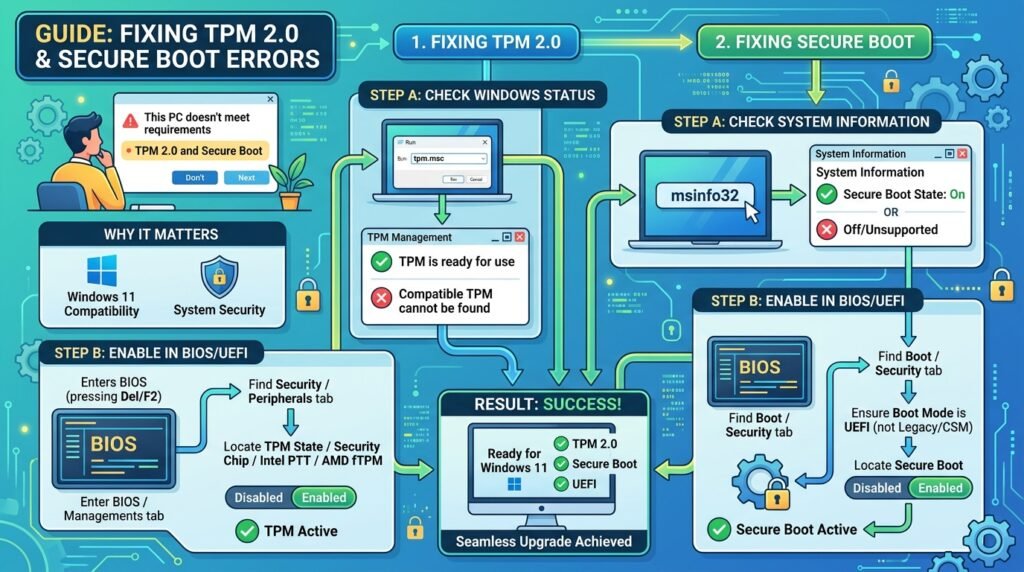
Windows 11 Install বা Upgrade করার সময় “This PC can’t run Windows 11”, “TPM 2.0 must be supported and enabled” অথবা “The PC must support Secure Boot” ধরনের Error দেখা দিতে পারে। একইভাবে Valorant চালু করার সময় VAN 9001, VAN 9003, VAN 1067 বা “This build of Vanguard requires TPM version 2.0 and Secure Boot to be enabled” বার্তাও আসতে পারে।
এই সমস্যাগুলো সাধারণত কম্পিউটারের TPM নষ্ট হওয়ার কারণে নয়। অনেক আধুনিক Motherboard ও Laptop-এ TPM 2.0 এবং Secure Boot Support থাকলেও BIOS/UEFI Setting থেকে সেগুলো বন্ধ থাকে। আবার Windows Legacy BIOS Mode বা MBR Partition-এ Install করা থাকলে Secure Boot সরাসরি চালু করা যায় না।
তাই BIOS-এ গিয়ে শুধু Secure Boot Enable করলেই সব ক্ষেত্রে সমস্যার সমাধান হবে না। প্রথমে TPM Status, BIOS Mode, Disk Partition Style এবং BitLocker Status পরীক্ষা করতে হবে। এরপর সঠিক ক্রমে UEFI, GPT, TPM ও Secure Boot Configure করতে হবে।
TPM কী?
TPM-এর পূর্ণরূপ Trusted Platform Module। এটি Hardware বা Firmware-ভিত্তিক একটি Security Component, যা Encryption Key, Device Identity এবং নিরাপত্তা-সংক্রান্ত তথ্য সুরক্ষিতভাবে সংরক্ষণ করতে সাহায্য করে।
TPM ব্যবহৃত হয়:
• Windows 11 Hardware Security
• BitLocker Drive Encryption
• Windows Hello PIN
• Credential Protection
• Device Encryption
• Secure Key Storage
• Measured Boot
• কিছু Anti-cheat ও Security Software
আধুনিক Computer-এ আলাদা Physical TPM Chip না থাকলেও Processor ও Firmware-এর মাধ্যমে TPM 2.0 Support থাকতে পারে।
Intel System-এ TPM-এর নাম হতে পারে:
Intel Platform Trust Technology
Intel PTT
PTT Security
Security Device Support
AMD System-এ TPM-এর নাম হতে পারে:
AMD CPU fTPM
AMD fTPM
Firmware TPM
PSP fTPM
Security Device Support
Secure Boot কী?
Secure Boot হলো UEFI Firmware-এর একটি Security Feature। Computer চালু হওয়ার সময় এটি Trusted ও Digitally Signed Bootloader, Driver এবং Firmware Component যাচাই করে।
এর উদ্দেশ্য হলো Windows চালু হওয়ার আগেই Rootkit, Bootkit বা অননুমোদিত Boot Software Load হওয়া প্রতিরোধ করা।
Secure Boot চালু করতে সাধারণত প্রয়োজন:
• UEFI Firmware Mode
• GPT Partition Style
• Compatible Graphics Hardware
• Secure Boot Keys Installed
• CSM বা Legacy Boot বন্ধ থাকা
• সঠিক Windows Boot Manager
TPM ও Secure Boot কি একই জিনিস?
না। TPM এবং Secure Boot আলাদা Security Feature।
TPM:
• Encryption Key ও Security Data সংরক্ষণ করে
• BitLocker ও Windows Hello-তে ব্যবহৃত হয়
• Hardware বা Firmware Security Processor হিসেবে কাজ করে
Secure Boot:
• Boot হওয়ার সময় Software Signature যাচাই করে
• অননুমোদিত Bootloader Load হওয়া প্রতিরোধ করে
• UEFI Firmware-এর অংশ হিসেবে কাজ করে
Windows 11 ও কিছু Game Security System-এ দুটি Feature-ই প্রয়োজন হতে পারে।
TPM 2.0 ও Secure Boot সমস্যার সাধারণ লক্ষণ
• This PC can’t run Windows 11
• TPM 2.0 must be supported and enabled
• Compatible TPM cannot be found
• The PC must support Secure Boot
• Secure Boot State: Unsupported
• Secure Boot State: Off
• TPM Device Not Detected
• Security Device Support Disabled
• Valorant VAN 9001 Error
• Valorant VAN 9003 Error
• Vanguard requires TPM 2.0
• Vanguard requires Secure Boot
• Windows 11 Installation Assistant Compatibility Error
• PC Health Check-এ TPM বা Secure Boot Error
• BIOS Mode: Legacy দেখা
• Secure Boot Option Greyed Out হওয়া
• Secure Boot Enable করার পর Windows Boot না হওয়া
• BitLocker Recovery Key চাওয়া
সমাধান শুরুর আগে গুরুত্বপূর্ণ সতর্কতা
BIOS, UEFI, TPM এবং Disk Partition পরিবর্তন করার আগে নিচের প্রস্তুতি নিন:
• গুরুত্বপূর্ণ File সম্পূর্ণ Backup নিন
• BitLocker বা Device Encryption Status পরীক্ষা করুন
• BitLocker Recovery Key সংরক্ষণ করুন
• Microsoft Account-এ Recovery Key আছে কি না দেখুন
• বর্তমান BIOS Setting-এর ছবি তুলে রাখুন
• Laptop হলে Charger সংযুক্ত করুন
• BIOS Update চলাকালে Power বন্ধ করবেন না
• MBR থেকে GPT Conversion-এর আগে Disk Backup নিন
• TPM Clear করবেন না, যদি কারণ নিশ্চিত না হন
• Secure Boot Key Delete করবেন না
• Random BIOS Setting পরিবর্তন করবেন না
BitLocker Recovery Key কেন প্রয়োজন?
TPM, Secure Boot, UEFI Mode বা Motherboard Firmware Setting পরিবর্তন করলে BitLocker পরিবর্তিত Boot Environment শনাক্ত করতে পারে। তখন Windows চালুর সময় ৪৮ সংখ্যার Recovery Key চাইতে পারে।
Recovery Key না থাকলে Encrypted Drive-এর Data Access করা কঠিন বা অসম্ভব হতে পারে।
BitLocker Status দেখার নিয়ম:
১. Start Menu-তে cmd লিখুন
২. Command Prompt-এর ওপর Right-click করুন
৩. Run as administrator নির্বাচন করুন
৪. লিখুন:
manage-bde -status
৫. Enter চাপুন
Protection Status On থাকলে BIOS পরিবর্তনের আগে Recovery Key সংরক্ষণ করুন।
প্রয়োজনে BitLocker Protection সাময়িক Suspend করতে:
১. Control Panel খুলুন
২. BitLocker Drive Encryption-এ যান
৩. Operating System Drive-এর পাশে Suspend protection নির্বাচন করুন
৪. Confirm করুন
সমস্যা সমাধানের পর আবার Resume protection করুন।
সমাধান ১: TPM Status পরীক্ষা করুন
১. Windows + R চাপুন
২. লিখুন:
tpm.msc
৩. Enter চাপুন
TPM Management Window-এ নিচের তথ্য দেখুন:
Status:
The TPM is ready for use
Specification Version:
2.0
এই দুটি তথ্য থাকলে TPM 2.0 চালু আছে।
যদি দেখায়:
Compatible TPM cannot be found
তাহলে সম্ভাব্য কারণ:
• BIOS-এ TPM বন্ধ
• Intel PTT বা AMD fTPM Disabled
• BIOS পুরোনো
• Hardware TPM Support নেই
• Firmware বা Motherboard সমস্যা
Specification Version 1.2 দেখালে Device Windows 11-এর TPM 2.0 Requirement পূরণ নাও করতে পারে।
সমাধান ২: Windows Security থেকে TPM পরীক্ষা করুন
১. Settings খুলুন
২. Privacy & security-এ যান
৩. Windows Security নির্বাচন করুন
৪. Open Windows Security ক্লিক করুন
৫. Device security নির্বাচন করুন
৬. Security processor details খুলুন
এখানে পরীক্ষা করুন:
• Manufacturer
• Manufacturer version
• Specification version
• Attestation Status
• Storage Status
Specification version 2.0 থাকলে TPM Requirement পূরণ হচ্ছে।
Security processor Section না থাকলে TPM BIOS-এ বন্ধ থাকতে পারে।
সমাধান ৩: PowerShell দিয়ে TPM Status দেখুন
Administrator PowerShell বা Windows Terminal খুলে লিখুন:
Get-Tpm
Result-এ নিচের Value পরীক্ষা করুন:
TpmPresent : True
TpmReady : True
TpmEnabled : True
TpmActivated : True
TpmPresent False হলে Windows TPM শনাক্ত করছে না।
TpmPresent True কিন্তু TpmReady False হলে TPM Initialization বা Firmware সমস্যা থাকতে পারে।
সমাধান ৪: Secure Boot Status পরীক্ষা করুন
Windows + R চাপুন এবং লিখুন:
msinfo32
Enter চাপুন।
System Information Window-এ দেখুন:
BIOS Mode
Secure Boot State
সঠিক Configuration হলে দেখাবে:
BIOS Mode: UEFI
Secure Boot State: On
Secure Boot State Off হলে UEFI Mode আছে, কিন্তু Secure Boot বন্ধ।
Secure Boot State Unsupported হলে সাধারণত:
• Windows Legacy Mode-এ চলছে
• Motherboard Secure Boot Support করে না
• CSM চালু আছে
• UEFI Graphics Support সমস্যা
• BIOS Configuration ভুল
সমাধান ৫: PowerShell দিয়ে Secure Boot পরীক্ষা করুন
Administrator PowerShell খুলে লিখুন:
Confirm-SecureBootUEFI
সম্ভাব্য Result:
True
Secure Boot চালু আছে।
False
UEFI ব্যবহার হচ্ছে, কিন্তু Secure Boot বন্ধ।
Cmdlet not supported on this platform
সাধারণত Legacy BIOS Mode চলছে অথবা Firmware Secure Boot Support করছে না।
সমাধান ৬: Disk MBR না GPT পরীক্ষা করুন
Secure Boot ব্যবহার করতে Windows System Disk সাধারণত GPT Partition Style-এ থাকা প্রয়োজন।
১. Windows + X চাপুন
২. Disk Management খুলুন
৩. Windows থাকা Disk-এর বাম পাশে Disk 0 বা সংশ্লিষ্ট Disk-এর ওপর Right-click করুন
৪. Properties নির্বাচন করুন
৫. Volumes Tab খুলুন
৬. Partition style দেখুন
যদি দেখায়:
GUID Partition Table (GPT)
তাহলে Disk UEFI Boot-এর জন্য প্রস্তুত।
যদি দেখায়:
Master Boot Record (MBR)
তাহলে Secure Boot চালুর আগে Disk GPT-তে Convert করতে হতে পারে।
সমাধান ৭: BIOS/UEFI Settings-এ প্রবেশ করুন
Windows থেকে UEFI Firmware-এ যাওয়ার নিয়ম:
১. Settings খুলুন
২. System > Recovery-এ যান
৩. Advanced startup-এর পাশে Restart now ক্লিক করুন
৪. Troubleshoot নির্বাচন করুন
৫. Advanced options খুলুন
৬. UEFI Firmware Settings নির্বাচন করুন
৭. Restart ক্লিক করুন
অন্যভাবে Computer চালু হওয়ার সময় Manufacturer অনুযায়ী নিচের Key চাপতে হতে পারে:
• Delete
• F2
• F10
• F12
• Esc
Laptop বা Motherboard Manual থেকে সঠিক Key যাচাই করুন।
সমাধান ৮: Intel PTT Enable করুন
Intel Processor System-এ TPM সাধারণত Intel PTT নামে থাকতে পারে।
BIOS-এ সম্ভাব্য Location:
Advanced > PCH-FW Configuration
Security > Trusted Computing
Security > Intel Platform Trust Technology
Advanced > Security Device Support
Trusted Computing > TPM Device Selection
সাধারণ Setting:
Intel PTT = Enabled
অথবা:
TPM Device Selection = PTT
Setting পরিবর্তনের পর:
১. Save Changes and Exit নির্বাচন করুন
২. Windows চালু করুন
৩. tpm.msc দিয়ে আবার পরীক্ষা করুন
Motherboard Brand ও BIOS Version অনুযায়ী Menu Name ভিন্ন হতে পারে।
সমাধান ৯: AMD fTPM Enable করুন
AMD Processor System-এ TPM সাধারণত AMD CPU fTPM বা PSP fTPM নামে থাকে।
সম্ভাব্য BIOS Location:
Advanced > AMD fTPM Configuration
Advanced > Trusted Computing
Security > AMD CPU fTPM
AMD CBS > Security
Peripherals > Trusted Computing
সাধারণ Setting:
AMD CPU fTPM = Enabled
অথবা:
TPM Device Selection = Firmware TPM
Save করে Windows Restart করুন। এরপর tpm.msc দিয়ে Specification Version পরীক্ষা করুন।
সমাধান ১০: Security Device Support Enable করুন
কিছু BIOS-এ Intel PTT বা AMD fTPM-এর পাশাপাশি Security Device Support নামে আলাদা Option থাকে।
BIOS-এ খুঁজুন:
Security Device Support
এটি Disabled থাকলে Enabled করুন।
তারপর TPM Device Selection থেকে Firmware TPM, PTT বা fTPM নির্বাচন করুন।
সমাধান ১১: Secure Boot Enable করুন
Secure Boot Option পাওয়ার পর:
১. BIOS/UEFI Settings খুলুন
২. Boot, Security বা Authentication Menu-তে যান
৩. Secure Boot নির্বাচন করুন
৪. Secure Boot = Enabled করুন
৫. OS Type থাকলে Windows UEFI Mode নির্বাচন করুন
৬. Save Changes and Exit করুন
Windows চালু হলে msinfo32 খুলে Secure Boot State: On হয়েছে কি না দেখুন।
Legacy Mode-এ Windows Install থাকলে সরাসরি Secure Boot Enable করবেন না। আগে GPT ও UEFI Configuration ঠিক করুন।
সমাধান ১২: CSM বা Legacy Boot বন্ধ করুন
Secure Boot Enable করতে Compatibility Support Module বা CSM বন্ধ করতে হতে পারে।
BIOS-এ খুঁজুন:
CSM Support
Launch CSM
Legacy Support
Legacy Boot
Boot Mode Select
সাধারণ Configuration:
CSM = Disabled
Legacy Boot = Disabled
Boot Mode = UEFI Only
Windows Boot Manager = First Boot Option
সতর্কতা:
Windows যদি MBR ও Legacy Mode-এ Install করা থাকে, CSM বন্ধ করলে Windows Boot নাও হতে পারে। আগে Disk GPT Conversion সম্পন্ন করুন।
সমাধান ১৩: Secure Boot Option Greyed Out হলে কী করবেন?
Secure Boot Option ধূসর বা পরিবর্তন করা না গেলে:
• CSM Disable করুন
• Boot Mode UEFI করুন
• Administrator বা Supervisor BIOS Password সেট করার প্রয়োজন আছে কি না দেখুন
• OS Type Windows UEFI Mode নির্বাচন করুন
• Secure Boot Mode Standard করুন
• Default Secure Boot Keys Install করুন
• BIOS Update করুন
• Fast Boot সাময়িকভাবে বন্ধ করুন
BIOS Password সেট করলে অবশ্যই লিখে রাখুন। Password হারালে BIOS Setting Access করা কঠিন হতে পারে।
সমাধান ১৪: Default Secure Boot Keys Install করুন
কিছু BIOS-এ Secure Boot Enabled থাকলেও Key না থাকলে Secure Boot Active হয় না।
BIOS-এর Secure Boot Section-এ নিচের Option থাকতে পারে:
Install Default Secure Boot Keys
Restore Factory Keys
Enroll All Factory Default Keys
Key Management
Restore Factory Keys
Default Key Restore করার পর:
১. Secure Boot Mode = Standard করুন
২. Secure Boot = Enabled করুন
৩. Save and Exit করুন
৪. msinfo32 দিয়ে Status দেখুন
Delete All Secure Boot Keys বা Clear Secure Boot Keys নির্বাচন করবেন না।
সমাধান ১৫: Secure Boot Mode Standard করুন
কিছু Motherboard-এ Secure Boot Mode থাকে:
Standard
Custom
সাধারণ Windows ব্যবহারের জন্য Standard Mode নির্বাচন করুন।
Custom Mode Enterprise বা Manual Key Management-এর জন্য ব্যবহৃত হতে পারে। ভুল Custom Key Configuration Secure Boot Active হতে বাধা দিতে পারে।
সমাধান ১৬: MBR থেকে GPT Conversion-এর আগে প্রস্তুতি
System Disk MBR হলে MBR2GPT ব্যবহার করে GPT-তে Convert করা যায়। তবে প্রথমে নিচের বিষয়গুলো নিশ্চিত করুন:
• সম্পূর্ণ Data Backup আছে
• BitLocker Suspend করা হয়েছে
• Windows সঠিকভাবে Boot হচ্ছে
• Disk-এ গুরুতর Error নেই
• System Partition স্বাভাবিক
• পর্যাপ্ত জায়গা আছে
• Disk Dynamic নয়
• একাধিক Bootloader Conflict নেই
• Recovery Key সংরক্ষিত
Conversion ব্যর্থ হলে Computer Boot নাও করতে পারে। গুরুত্বপূর্ণ Business Computer হলে Technician-এর সাহায্য নিন।
সমাধান ১৭: MBR2GPT দিয়ে Disk Validate করুন
Administrator Command Prompt খুলে লিখুন:
mbr2gpt /validate /disk:0 /allowFullOS
এখানে Disk 0 শুধু উদাহরণ। Windows কোন Disk-এ আছে তা Disk Management থেকে নিশ্চিত করুন।
Validation successful দেখালে Conversion করা যেতে পারে।
Validation failed দেখালে Convert Command চালাবেন না।
Validation Failure-এর কারণ হতে পারে:
• Partition বেশি
• Disk Layout Unsupported
• EFI Partition তৈরির জায়গা নেই
• Disk Dynamic
• Windows Partition শনাক্ত হচ্ছে না
• Encryption সক্রিয়
• Disk Error আছে
সমাধান ১৮: MBR2GPT দিয়ে MBR থেকে GPT Convert করুন
Validation সফল হলে Administrator Command Prompt-এ লিখুন:
mbr2gpt /convert /disk:0 /allowFullOS
Conversion সফল হলে Message আসতে পারে যে Firmware-কে UEFI Mode-এ পরিবর্তন করতে হবে।
এরপর:
১. Computer Restart করুন
২. BIOS/UEFI খুলুন
৩. Legacy বা CSM Disable করুন
৪. Boot Mode UEFI করুন
৫. Windows Boot Manager প্রথম Boot Option করুন
৬. Save and Exit করুন
Conversion-এর পর BIOS UEFI না করলে Windows Boot হবে না।
সমাধান ১৯: MBR2GPT Conversion Failed হলে কী করবেন?
Conversion ব্যর্থ হলে:
• Computer Restart করবেন না, আগে Error পড়ুন
• Disk Management দিয়ে Partition Layout দেখুন
• CHKDSK চালান
• BitLocker Suspend করুন
• Unnecessary Recovery Partition পরীক্ষা করুন
• Disk 0 সঠিক কি না নিশ্চিত করুন
• Log File পরীক্ষা করুন
MBR2GPT Log সাধারণত পাওয়া যেতে পারে:
C:\Windows\setupact.log
C:\Windows\setuperr.log
Partition Delete বা Resize করার আগে Full Backup নিন।
সমাধান ২০: Secure Boot Enable করার পর Windows Boot না হলে
Secure Boot বা UEFI চালুর পর Windows Boot না হলে:
১. BIOS-এ ফিরে যান
২. Secure Boot সাময়িকভাবে Disable করুন
৩. আগের Boot Mode Restore করুন
৪. Windows Boot হচ্ছে কি না দেখুন
৫. Disk GPT না MBR যাচাই করুন
৬. Windows Boot Manager First Boot Option করুন
৭. CSM Setting পরীক্ষা করুন
GPT Conversion ছাড়া Legacy থেকে UEFI করলে Boot Failure হতে পারে।
BitLocker Recovery Screen এলে Recovery Key দিন। Data মুছে Windows Reinstall করবেন না।
সমাধান ২১: TPM Clear করবেন কি?
TPM Clear করলে TPM-এ সংরক্ষিত Key ও Security Information মুছে যেতে পারে।
এর ফলে প্রভাবিত হতে পারে:
• BitLocker
• Windows Hello PIN
• Device Encryption
• Certificate
• Virtual Smart Card
• Business Security Credential
শুধু TPM Error দেখলেই Clear TPM করবেন না।
Clear করার আগে:
• BitLocker Recovery Key সংরক্ষণ করুন
• গুরুত্বপূর্ণ Data Backup নিন
• Windows Hello পুনরায় সেট করতে প্রস্তুত থাকুন
• Organization-managed PC হলে IT Administrator-এর অনুমতি নিন
সমাধান ২২: TPM Clear করার নিরাপদ পদ্ধতি
শুধু Manufacturer বা Microsoft Troubleshooting অনুযায়ী প্রয়োজন হলে:
১. Windows Security খুলুন
২. Device security নির্বাচন করুন
৩. Security processor details খুলুন
৪. Security processor troubleshooting নির্বাচন করুন
৫. Clear TPM নির্বাচন করুন
৬. নির্দেশনা অনুসরণ করুন
Computer Restart হয়ে Firmware Confirmation চাইতে পারে।
TPM Clear করার পর Windows Hello PIN পুনরায় তৈরি করতে হতে পারে।
সমাধান ২৩: BIOS Update করুন
পুরোনো BIOS Version-এ TPM, fTPM, PTT বা Secure Boot Option অনুপস্থিত অথবা Bug থাকতে পারে।
BIOS Update-এর আগে:
• Motherboard বা Laptop-এর সঠিক Model জানুন
• Current BIOS Version দেখুন
• Official Manufacturer Website ব্যবহার করুন
• সঠিক BIOS File Download করুন
• Stable Power নিশ্চিত করুন
• Laptop Charger সংযুক্ত করুন
• BitLocker Suspend করুন
• Recovery Key সংরক্ষণ করুন
ভুল Model-এর BIOS File ব্যবহার করলে Motherboard চালু না-ও হতে পারে।
সমাধান ২৪: BIOS Default Load করে আবার Configure করুন
ভুল Firmware Setting-এর কারণে TPM বা Secure Boot কাজ না করলে BIOS Default Load করা যায়।
BIOS-এ Option হতে পারে:
Load Optimized Defaults
Load Setup Defaults
Restore Defaults
Optimized Defaults
Default Load করার পর পুনরায় Configure করুন:
• UEFI Mode
• TPM/PTT/fTPM
• Secure Boot
• Windows Boot Manager
• Storage Mode
• Fan Profile
• XMP/EXPO প্রয়োজন অনুযায়ী
SATA Mode পরিবর্তিত হলে Windows Boot সমস্যা হতে পারে। আগের Setting-এর ছবি রাখুন।
সমাধান ২৫: Windows Update করুন
TPM, Secure Boot Certificate, Firmware Security এবং Windows Compatibility-এর জন্য Windows Updated রাখা জরুরি।
১. Settings খুলুন
২. Windows Update-এ যান
৩. Check for updates ক্লিক করুন
৪. গুরুত্বপূর্ণ Update Install করুন
৫. Optional updates পরীক্ষা করুন
৬. Restart করুন
৭. আবার Update Check করুন
Firmware Update থাকলে Device Manufacturer-এর নির্দেশনা অনুসরণ করুন।
সমাধান ২৬: Device Manager-এ TPM পরীক্ষা করুন
১. Windows + X চাপুন
২. Device Manager খুলুন
৩. Security devices Expand করুন
৪. Trusted Platform Module 2.0 আছে কি না দেখুন
Yellow Warning Icon থাকলে:
• Properties খুলে Error Code দেখুন
• Windows Update করুন
• BIOS Update পরীক্ষা করুন
• Device Restart করুন
• TPM Firmware সমস্যা আছে কি না দেখুন
শুরুতেই Uninstall Device নির্বাচন করবেন না।
সমাধান ২৭: TPM Driver Re-detect করুন
TPM 2.0 BIOS-এ Enabled, কিন্তু Windows শনাক্ত না করলে:
১. Device Manager খুলুন
২. Security devices Expand করুন
৩. Trusted Platform Module 2.0-এর ওপর Right-click করুন
৪. Scan for hardware changes ব্যবহার করুন
প্রয়োজনে Computer সম্পূর্ণ Shut down করে Power Cable কিছুক্ষণ খুলে আবার চালু করুন।
TPM সাধারণত Windows-এর Built-in Driver ব্যবহার করে। Random Driver Website থেকে TPM Driver Download করবেন না।
সমাধান ২৮: Windows 11 PC Health Check ব্যবহার করুন
Windows 11 Compatibility পরীক্ষা করতে Microsoft PC Health Check ব্যবহার করা যায়।
এটি পরীক্ষা করতে পারে:
• TPM 2.0
• Secure Boot
• Supported Processor
• RAM
• Storage
• System Firmware
• Windows 11 Eligibility
TPM ও Secure Boot ঠিক থাকার পরও Unsupported Processor Error থাকতে পারে। সে ক্ষেত্রে শুধু TPM Enable করে Compatibility পাওয়া যাবে না।
সমাধান ২৯: Valorant VAN 9001 Error ঠিক করুন
VAN 9001 সাধারণত TPM 2.0 বা Windows Security Requirement-এর সঙ্গে সম্পর্কিত হতে পারে।
যা করবেন:
১. tpm.msc দিয়ে TPM 2.0 পরীক্ষা করুন
২. msinfo32 দিয়ে BIOS Mode UEFI দেখুন
৩. Secure Boot State On করুন
৪. Intel PTT বা AMD fTPM Enable করুন
৫. CSM Disable করুন
৬. Windows Update করুন
৭. Riot Vanguard Reinstall করুন
৮. Computer Restart করুন
Modified Windows বা Security Feature Disabled থাকলে Vanguard Error ফিরে আসতে পারে।
সমাধান ৩০: Valorant VAN 9003 Error ঠিক করুন
VAN 9003 সাধারণত Secure Boot Disabled থাকলে দেখা দিতে পারে।
সমাধান:
• BIOS Mode UEFI করুন
• Disk GPT কি না পরীক্ষা করুন
• CSM বা Legacy Boot Disable করুন
• Secure Boot Enable করুন
• Default Secure Boot Keys Install করুন
• Secure Boot Mode Standard করুন
• msinfo32-এ Secure Boot State On নিশ্চিত করুন
BIOS-এ Enabled দেখালেও msinfo32-এ Off থাকলে Secure Boot Key বা CSM Configuration পরীক্ষা করুন।
সমাধান ৩১: Riot Vanguard Reinstall করুন
TPM ও Secure Boot ঠিক করার পরও Valorant Error থাকলে Vanguard Reinstall করুন।
১. Settings খুলুন
২. Apps > Installed apps-এ যান
৩. Riot Vanguard নির্বাচন করুন
৪. Uninstall করুন
৫. Computer Restart করুন
৬. Valorant চালু করুন
৭. Vanguard পুনরায় Install হতে দিন
৮. আবার Restart করুন
Vanguard Service কাজ না করলে Game চালু নাও হতে পারে।
সমাধান ৩২: Windows 11 Install Media Error পরীক্ষা করুন
Windows 11 Installation চলাকালে TPM বা Secure Boot Error থাকলে:
• BIOS-এ TPM Enabled করুন
• UEFI Boot ব্যবহার করুন
• USB Installer UEFI Mode-এ Boot করুন
• Disk GPT করুন
• Secure Boot Enable করুন
• PC Health Check চালান
• Supported Processor পরীক্ষা করুন
Boot Menu-তে USB-এর দুটি Option থাকলে “UEFI: USB Name” নির্বাচন করুন।
Legacy USB Boot নির্বাচন করলে Secure Boot Compatibility সমস্যা হতে পারে।
সমাধান ৩৩: Secure Boot State Enabled কিন্তু Off দেখালে
BIOS-এ Secure Boot Enabled, কিন্তু msinfo32-এ Off দেখালে:
• CSM সম্পূর্ণ Disable করুন
• Windows UEFI Mode নির্বাচন করুন
• Secure Boot Mode Standard করুন
• Factory Default Keys Install করুন
• Windows Boot Manager দিয়ে Boot করুন
• BIOS Save হয়েছে কি না দেখুন
• Firmware Update করুন
• Graphics Card UEFI GOP Support পরীক্ষা করুন
পুরোনো Graphics Card UEFI GOP Support না করলে CSM Disable করার পর Display সমস্যা হতে পারে।
সমাধান ৩৪: Secure Boot Unsupported দেখালে
Secure Boot State Unsupported দেখানোর সম্ভাব্য কারণ:
• BIOS Mode Legacy
• Motherboard Secure Boot Support করে না
• CSM Enabled
• Windows MBR Disk-এ Install
• পুরোনো BIOS Version
• পুরোনো Hardware
• UEFI Firmware নেই
প্রথমে msinfo32-এ BIOS Mode দেখুন। Legacy হলে GPT Conversion ও UEFI Mode প্রয়োজন।
সমাধান ৩৫: TPM Option BIOS-এ না থাকলে
TPM Setting খুঁজে না পেলে:
• Intel PTT খুঁজুন
• AMD fTPM খুঁজুন
• Trusted Computing Menu দেখুন
• Security Device Support খুঁজুন
• BIOS Advanced Mode চালু করুন
• BIOS Update করুন
• Motherboard Manual দেখুন
• Processor Generation TPM Support করে কি না যাচাই করুন
কিছু পুরোনো Motherboard-এ আলাদা TPM Module Header থাকে। তবে TPM Module কেনার আগে Motherboard Model, Pin Layout এবং Firmware Support নিশ্চিত করতে হবে।
সমাধান ৩৬: Discrete TPM Module কেনার আগে সতর্কতা
সব TPM Module সব Motherboard-এ কাজ করে না।
ভিন্ন হতে পারে:
• Pin Count
• Pin Layout
• TPM Version
• Manufacturer
• Firmware Support
• Motherboard BIOS Compatibility
একই Connector দেখালেও ভুল TPM Module ব্যবহার করা বিপজ্জনক হতে পারে।
Motherboard Manufacturer-এর Approved TPM Module List ছাড়া Module কিনবেন না।
সমাধান ৩৭: TPM 1.2 থেকে TPM 2.0 Upgrade করা যাবে কি?
কিছু পুরোনো Device-এ Firmware Update দিয়ে TPM 1.2 থেকে TPM 2.0 Upgrade করা সম্ভব হতে পারে। তবে এটি সব Device-এ সম্ভব নয়।
নির্ভর করে:
• TPM Manufacturer
• Motherboard বা Laptop Model
• Firmware Support
• BIOS Version
• Manufacturer-এর Official Update Tool
Random TPM Firmware Tool ব্যবহার করবেন না। ভুল Firmware TPM স্থায়ীভাবে নষ্ট করতে পারে।
সমাধান ৩৮: Windows System Files Repair করুন
TPM ও Secure Boot BIOS-এ ঠিক থাকলেও Windows Status ভুল দেখালে System File Repair করুন।
Administrator Command Prompt খুলে চালান:
DISM /Online /Cleanup-Image /RestoreHealth
Command শেষ হলে:
sfc /scannow
এরপর Computer Restart করুন এবং tpm.msc ও msinfo32 আবার পরীক্ষা করুন।
সমাধান ৩৯: CMOS Reset কখন করবেন?
BIOS Setting Save না হলে বা Firmware অস্বাভাবিক আচরণ করলে CMOS Reset বিবেচনা করা যায়।
তবে CMOS Reset করলে নিচের Setting Reset হতে পারে:
• Date ও Time
• Boot Order
• UEFI বা Legacy Mode
• SATA Mode
• Secure Boot
• TPM
• Fan Curve
• XMP বা EXPO
• Virtualization
Desktop Motherboard-এর CMOS Battery বা Jumper না বুঝে ব্যবহার করবেন না। Laptop-এ Technician-এর সাহায্য নিন।
সমাধান ৪০: নতুন BIOS Battery প্রয়োজন কি না পরীক্ষা করুন
প্রতিবার Power বন্ধের পর Date-Time ও BIOS Setting Reset হলে CMOS Battery দুর্বল হতে পারে।
লক্ষণ:
• Date-Time বারবার ভুল হওয়া
• Boot Order Reset
• TPM Setting Disabled হয়ে যাওয়া
• Secure Boot Configuration হারিয়ে যাওয়া
• CMOS Checksum Error
Desktop PC-তে CR2032 Battery ব্যবহৃত হতে পারে। Model অনুযায়ী সঠিক Battery ব্যবহার করুন।
TPM Enable করলে Data মুছে যায় কি?
শুধু TPM Enable করলে সাধারণত Personal Data মুছে যায় না।
তবে TPM Clear, Firmware Reset, Motherboard Change বা Encryption Configuration পরিবর্তন করলে BitLocker Recovery Key প্রয়োজন হতে পারে।
Secure Boot Enable করলে Data মুছে যায় কি?
Secure Boot Enable করলে সাধারণত File Delete হয় না। কিন্তু Windows Legacy/MBR Mode-এ থাকলে Secure Boot Enable বা CSM Disable করার পর Windows Boot নাও করতে পারে।
তাই প্রথমে BIOS Mode ও Partition Style পরীক্ষা করা জরুরি।
MBR2GPT কি Data মুছে দেয়?
MBR2GPT সাধারণত Partition-এর Data Delete না করে MBR Disk-কে GPT-তে Convert করার জন্য তৈরি। তবুও Disk Layout, Power Failure, Encryption বা Existing Error-এর কারণে Conversion ব্যর্থ হতে পারে।
অতএব Full Backup ছাড়া Conversion করা উচিত নয়।
Windows 10-এ TPM 2.0 ও Secure Boot প্রয়োজন কি?
Windows 10 সাধারণভাবে TPM 2.0 ও Secure Boot ছাড়াও চলতে পারে। তবে Device Encryption, BitLocker, Windows Hello বা কিছু Security Feature-এর জন্য এগুলো প্রয়োজন বা উপকারী হতে পারে।
কিছু Game ও Anti-cheat Software Windows Version অনুযায়ী TPM ও Secure Boot প্রয়োজন করতে পারে।
পুরোনো Computer-এ Windows 11 Bypass করা উচিত কি?
Unsupported Hardware-এ Registry বা Modified Installer দিয়ে Windows 11 Install করা সম্ভব হলেও এতে নিচের ঝুঁকি থাকতে পারে:
• Update Support অনিশ্চিত হওয়া
• Driver সমস্যা
• Security Feature অনুপস্থিত থাকা
• Stability সমস্যা
• Future Compatibility সমস্যা
• Performance কমে যাওয়া
Business বা গুরুত্বপূর্ণ Computer-এ Supported Hardware ব্যবহার করাই নিরাপদ।
TPM ও Secure Boot সমস্যা প্রতিরোধের উপায়
• BIOS Setting পরিবর্তনের আগে ছবি রাখুন
• BitLocker Recovery Key সংরক্ষণ করুন
• Official BIOS Update ব্যবহার করুন
• Windows UEFI ও GPT Mode-এ Install করুন
• Random Debloat বা Security Disable Script এড়িয়ে চলুন
• Secure Boot Keys Delete করবেন না
• TPM অকারণে Clear করবেন না
• Windows নিয়মিত Update করুন
• Modified Windows ISO ব্যবহার করবেন না
• Motherboard Manual সংরক্ষণ করুন
• Stable Power ব্যবহার করুন
• গুরুত্বপূর্ণ Data নিয়মিত Backup নিন
কখন টেকনিশিয়ানের সাহায্য নেওয়া উচিত?
নিচের অবস্থায় অভিজ্ঞ Technician-এর সহায়তা নিন:
• BIOS-এ TPM বা Secure Boot Option পাওয়া যাচ্ছে না
• BitLocker Recovery Key নেই
• Secure Boot Enable করার পর Windows Boot হচ্ছে না
• MBR2GPT Validation Failed
• Conversion-এর পর Boot Device পাওয়া যাচ্ছে না
• BIOS Update সম্পর্কে অভিজ্ঞতা নেই
• BIOS Flash ব্যর্থ হয়েছে
• Secure Boot Key Delete হয়ে গেছে
• TPM Device বারবার হারিয়ে যাচ্ছে
• Computer Organization-managed
• গুরুত্বপূর্ণ Business Data রয়েছে
• Motherboard TPM Module Compatibility নিশ্চিত নয়
• BIOS Password মনে নেই
উপসংহার
TPM 2.0 ও Secure Boot Error ঠিক করতে প্রথমে tpm.msc দিয়ে TPM Specification Version এবং msinfo32 দিয়ে BIOS Mode ও Secure Boot State পরীক্ষা করুন। TPM বন্ধ থাকলে Intel System-এ PTT এবং AMD System-এ fTPM Enable করুন।
Secure Boot চালু করার আগে Windows UEFI Mode-এ এবং System Disk GPT Partition Style-এ আছে কি না নিশ্চিত করুন। Disk MBR হলে Backup ও BitLocker Recovery Key সংরক্ষণ করে MBR2GPT দিয়ে Conversion করা যেতে পারে। এরপর BIOS থেকে CSM বা Legacy Boot বন্ধ করে UEFI, Windows Boot Manager এবং Secure Boot Enable করুন।
BIOS Setting পরিবর্তনের আগে BitLocker Recovery Key সংগ্রহ করা অত্যন্ত গুরুত্বপূর্ণ। শুধু Error দেখলেই TPM Clear, Secure Boot Key Delete বা Random BIOS Update করবেন না। সঠিক Configuration-এর পর Windows 11 Compatibility এবং Valorant Vanguard Error সাধারণত সমাধান হয়ে যায়।