
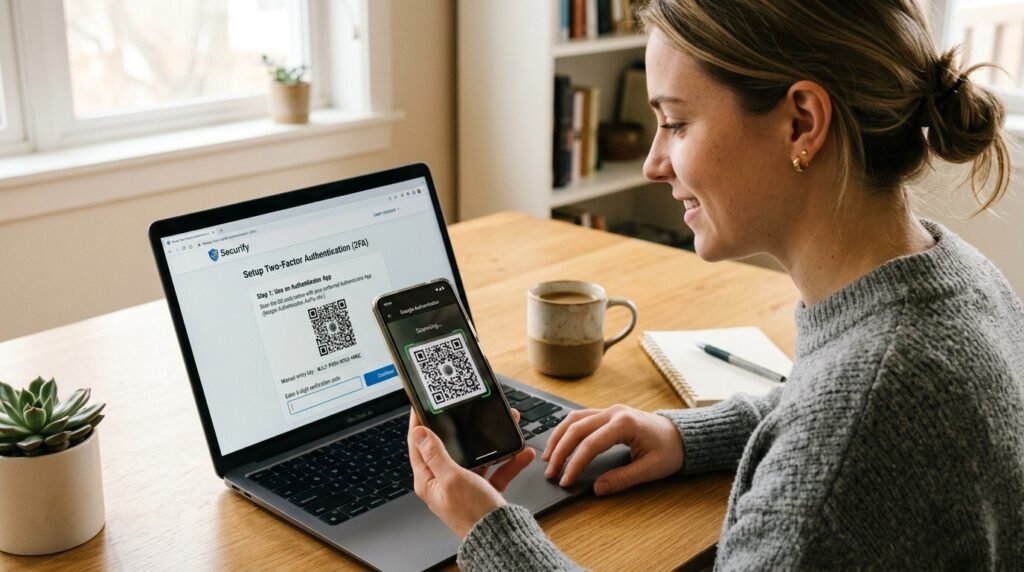
Two-Factor Authentication (2FA) সেটআপ করা অনলাইন অ্যাকাউন্ট সুরক্ষার সবচেয়ে কার্যকর পদক্ষেপগুলোর একটি। শুধু শক্তিশালী পাসওয়ার্ড ব্যবহার করলেও Phishing, Data Breach, Malware বা Password Reuse-এর কারণে সেটি চুরি হয়ে যেতে পারে। 2FA চালু থাকলে পাসওয়ার্ডের পাশাপাশি দ্বিতীয় একটি পরিচয় যাচাই প্রয়োজন হয়।
ফলে আক্রমণকারী আপনার পাসওয়ার্ড জেনে গেলেও Authenticator App, Security Key, Passkey বা অন্য Verification Method ছাড়া সহজে অ্যাকাউন্টে প্রবেশ করতে পারে না। Google এবং Microsoft উভয় প্রতিষ্ঠানই 2-Step Verification বা Two-Step Verification-কে পাসওয়ার্ড চুরি হওয়ার পরও অ্যাকাউন্টে অতিরিক্ত নিরাপত্তা যোগ করার পদ্ধতি হিসেবে বর্ণনা করে। :contentReference[oaicite:0]{index=0}
Two-Factor Authentication বা 2FA কী?
Two-Factor Authentication হলো এমন একটি Login Security ব্যবস্থা, যেখানে ব্যবহারকারীর পরিচয় যাচাই করার জন্য দুটি আলাদা প্রমাণ প্রয়োজন হয়।
সাধারণত প্রথম ধাপ:
আপনার Password বা PIN।
দ্বিতীয় ধাপ:
Authenticator App-এর Code।
Mobile Notification Approval।
Security Key।
Passkey।
SMS Code।
Backup Code।
Fingerprint বা Face Recognition।
এ কারণে শুধু Password চুরি হলেই Account Login সম্পন্ন করা কঠিন হয়ে যায়।
2FA, 2-Step Verification ও MFA কি একই?
2FA বা Two-Factor Authentication-এ সাধারণত দুটি আলাদা Authentication Factor ব্যবহার করা হয়।
MFA বা Multi-Factor Authentication-এ দুই বা তার বেশি Authentication Factor ব্যবহার করা যেতে পারে।
2-Step Verification বলতে দুই ধাপে পরিচয় যাচাই বোঝায়। অনেক অনলাইন সেবা 2FA ও 2-Step Verification শব্দ দুটি কাছাকাছি অর্থে ব্যবহার করে।
Authentication Factor কী?
পরিচয় যাচাইয়ের Factor সাধারণত তিন ধরনের:
১. আপনি যা জানেন
Password
PIN
Security Question
২. আপনার কাছে যা আছে
Mobile Phone
Authenticator App
Security Key
Smart Card
Registered Device
৩. আপনি যা
Fingerprint
Face Recognition
অন্যান্য Biometric Information
একটি শক্তিশালী 2FA ব্যবস্থায় দুটি ভিন্ন Factor ব্যবহার করা হয়। যেমন Password-এর সঙ্গে Security Key বা Authenticator App।
Two-Factor Authentication কেন প্রয়োজন?
১. Password চুরি হলেও অতিরিক্ত সুরক্ষা দেয়
Phishing Website, Data Breach বা Malware-এর মাধ্যমে Password চুরি হতে পারে। 2FA চালু থাকলে Login-এর জন্য দ্বিতীয় Verification Method প্রয়োজন হয়।
২. Credential Stuffing প্রতিরোধে সহায়তা করে
একটি Website থেকে ফাঁস হওয়া Email ও Password অন্য Website-এ পরীক্ষা করাকে Credential Stuffing বলা হয়।
একই Password একাধিক Account-এ ব্যবহার করলে ঝুঁকি আরও বাড়ে। 2FA থাকলে শুধু ফাঁস হওয়া Password দিয়ে Login করা কঠিন হয়।
৩. গুরুত্বপূর্ণ Account Takeover-এর ঝুঁকি কমায়
নিচের Account-এ 2FA বিশেষভাবে গুরুত্বপূর্ণ:
Primary Email
Google Account
Microsoft Account
Facebook
Instagram
WhatsApp
Online Banking
Mobile Financial Service
Cloud Storage
Password Manager
WordPress Admin
Domain ও Hosting Account
Business Email
৪. সন্দেহজনক Login সম্পর্কে সতর্ক করে
Push Notification বা Login Prompt এলে আপনি বুঝতে পারেন কেউ আপনার Account-এ প্রবেশের চেষ্টা করছে।
নিজে Login না করলে Request Approve করবেন না।
Two-Factor Authentication-এর ধরন
১. Authenticator App
Authenticator App নির্দিষ্ট সময় পরপর পরিবর্তিত একটি One-Time Code তৈরি করে। এ ধরনের Code অনেক ক্ষেত্রে Internet বা Mobile Network ছাড়াও তৈরি করা যায়। Google Authenticator-এর Code অফলাইনে তৈরি করা সম্ভব। :contentReference[oaicite:1]{index=1}
জনপ্রিয় Authenticator App-এর উদাহরণ:
Google Authenticator
Microsoft Authenticator
অন্য বিশ্বস্ত TOTP Authenticator
Authenticator App-এর Code সাধারণত ছয় সংখ্যার হয় এবং প্রায় ৩০ সেকেন্ড পর পরিবর্তিত হতে পারে।
২. Push Notification
Login-এর সময় Mobile App-এ একটি Notification আসে। আপনি Approve বা Deny করতে পারেন।
কিছু Service Number Matching ব্যবহার করে। এতে Login Page-এ দেখানো Number Authenticator App-এ নির্বাচন বা লিখতে হয়।
নিজে Login না করলে কোনো Notification Approve করবেন না।
৩. SMS Code
Login-এর সময় Mobile Number-এ SMS-এর মাধ্যমে Verification Code আসে।
SMS 2FA কোনো 2FA না থাকার তুলনায় ভালো হতে পারে, তবে SIM Swap, Mobile Network Attack, Message Forwarding এবং Phishing-এর ঝুঁকি রয়েছে।
আরও নিরাপদ Option পাওয়া গেলে Authenticator App, Passkey বা Security Key ব্যবহার করা ভালো। Microsoft ব্যক্তিগত Account-এর ক্ষেত্রে SMS Authentication ও Recovery ধীরে ধীরে কমানোর পরিকল্পনার কথা জানিয়েছে। :contentReference[oaicite:2]{index=2}
৪. Email Code
একটি Backup Email Address-এ Verification Code পাঠানো হয়।
তবে Primary Account এবং Recovery Email একই সঙ্গে আক্রান্ত হলে ঝুঁকি তৈরি হতে পারে। Recovery Email-এর Password আলাদা রাখুন এবং সেখানেও 2FA চালু করুন।
৫. Hardware Security Key
Security Key হলো একটি Physical Device, যা USB, NFC বা Bluetooth-এর মাধ্যমে Login Verification করতে পারে।
Phishing-resistant MFA-এর জন্য Security Key একটি শক্তিশালী পদ্ধতি। গুরুত্বপূর্ণ Administrator, Business, Domain, Hosting ও Financial Account-এ এটি বিশেষভাবে উপযোগী।
একটি Primary Key-এর পাশাপাশি আলাদা Backup Security Key নিরাপদ স্থানে রাখা উচিত।
৬. Passkey
Passkey Password-এর বিকল্প বা অতিরিক্ত Authentication ব্যবস্থা হিসেবে ব্যবহার করা যায়। এটি সাধারণত Device Lock, Fingerprint, Face Recognition বা PIN ব্যবহার করে পরিচয় যাচাই করে।
Google Account-এ 2-Step Verification চালু থাকার পর Password ও দ্বিতীয় ধাপ অথবা Passkey দিয়ে Sign-in করা যেতে পারে। :contentReference[oaicite:3]{index=3}
৭. Backup Code
Backup Code হলো জরুরি অবস্থায় ব্যবহারের জন্য তৈরি একবার ব্যবহারযোগ্য Code।
Phone হারিয়ে গেলে, Authenticator App কাজ না করলে বা Mobile Number পরিবর্তিত হলে Backup Code দিয়ে Login করা যেতে পারে।
Google Account-এ নতুন Backup Code Set তৈরি করলে পুরোনো Set অকার্যকর হয় এবং ব্যবহৃত Code পুনরায় ব্যবহার করা যায় না। :contentReference[oaicite:4]{index=4}
কোন 2FA Method সবচেয়ে নিরাপদ?
সাধারণভাবে অগ্রাধিকার দেওয়া যেতে পারে:
১. Hardware Security Key
২. Passkey
৩. Authenticator App
৪. Push Notification with Number Matching
৫. SMS বা Voice Call
৬. Email Code
সব Website একই Method সমর্থন করে না। যে Service-এ সবচেয়ে শক্তিশালী Option পাওয়া যায়, সেটি ব্যবহার করুন।
একই সঙ্গে কমপক্ষে একটি Backup Method রাখুন।
Two-Factor Authentication সেটআপের আগে করণীয়
2FA চালু করার আগে নিচের বিষয়গুলো প্রস্তুত করুন:
Account Password সঠিক আছে।
Recovery Email আপনার নিয়ন্ত্রণে আছে।
Recovery Phone Number আপডেট।
Mobile Device-এ Screen Lock চালু।
বিশ্বস্ত Authenticator App Install করা।
Backup Code রাখার নিরাপদ স্থান প্রস্তুত।
প্রয়োজনে দ্বিতীয় Device বা Security Key প্রস্তুত।
Account-এর সব পুরোনো Session পরীক্ষা করা।
Authenticator App কোথা থেকে Install করবেন?
Authenticator App শুধু Official App Store থেকে Install করুন:
Google Play Store
Apple App Store
প্রস্তুতকারকের Official Website-এর Link
অপরিচিত Website, APK File, Modified App বা বিজ্ঞাপনের Link থেকে Authenticator Install করবেন না।
Install করার আগে পরীক্ষা করুন:
Developer-এর নাম।
App-এর Official Website।
Download ও Review।
App Permission।
সাম্প্রতিক Update।
নকল App কি না।
Authenticator App দিয়ে 2FA সেটআপ করার সাধারণ নিয়ম
প্রায় সব Website-এ Authenticator App সেটআপের ধাপ কাছাকাছি।
ধাপ ১: Account-এ Login করুন
যে Account-এ 2FA চালু করবেন, তার Official Website বা App খুলুন।
ধাপ ২: Security Settings খুলুন
নিচের মতো Option খুঁজুন:
Security
Login & Security
Password and Security
Sign-in Options
Two-Factor Authentication
Two-Step Verification
Multi-Factor Authentication
ধাপ ৩: 2FA চালু করুন
Turn on, Enable, Get started বা Set up নির্বাচন করুন।
ধাপ ৪: Authenticator App নির্বাচন করুন
Verification Method হিসেবে Authenticator App বা Authentication App নির্বাচন করুন।
ধাপ ৫: QR Code দেখুন
Website একটি QR Code এবং কখনো Manual Setup Key দেখাবে।
QR Code বা Setup Key কাউকে পাঠাবেন না। এটি পেলে অন্য ব্যক্তি নিজের Authenticator App-এ আপনার Account যোগ করতে পারে।
ধাপ ৬: Authenticator App খুলুন
App-এর Add Account বা Plus চিহ্ন চাপুন।
তারপর নির্বাচন করুন:
Scan QR Code
অথবা
Enter Setup Key
ধাপ ৭: QR Code Scan করুন
Website-এ দেখানো QR Code Scan করুন।
একই Phone-এ Website ও Authenticator App থাকলে Manual Setup Key বা App-এর Import Option প্রয়োজন হতে পারে।
ধাপ ৮: Verification Code দিন
Authenticator App-এ তৈরি ছয় সংখ্যার Code Website-এ লিখুন।
Code দ্রুত পরিবর্তিত হয়। সময় শেষ হওয়ার আগে Submit করুন।
ধাপ ৯: Backup Code সংরক্ষণ করুন
Website Backup Code দিলে নিরাপদে সংরক্ষণ করুন।
ধাপ ১০: Test Login করুন
Account থেকে Logout করার আগে অন্য Browser বা Trusted Device দিয়ে 2FA কাজ করছে কি না পরীক্ষা করুন।
Google Account-এ Two-Factor Authentication সেটআপ
Google Account খুলুন।
Security & sign-in নির্বাচন করুন।
How you sign in to Google অংশে যান।
Turn on 2-Step Verification নির্বাচন করুন।
Screen-এর নির্দেশনা অনুসরণ করুন।
Google-এর বর্তমান নির্দেশনা অনুযায়ী 2-Step Verification চালু করার সাধারণ পথ হলো Google Account থেকে Security & sign-in খুলে Turn on 2-Step Verification নির্বাচন করা। :contentReference[oaicite:5]{index=5}
Authenticator App যোগ করতে:
Google Account-এর Security Section খুলুন।
2-Step Verification নির্বাচন করুন।
Authenticator App Option খুঁজুন।
Set up নির্বাচন করুন।
QR Code Scan করুন।
Authenticator App-এর Code লিখে Verify করুন।
এরপর Backup Code, Passkey বা Security Key-এর মতো অতিরিক্ত Method যোগ করুন।
Google Backup Code তৈরি
Google Account খুলুন।
Security নির্বাচন করুন।
2-Step Verification খুলুন।
Backup Codes নির্বাচন করুন।
Code Download বা Print করুন।
Google একটি নতুন Set-এ ১০টি Backup Code দিতে পারে। প্রতিটি Code একবার ব্যবহারযোগ্য। নতুন Set তৈরি করলে পুরোনো Code নিষ্ক্রিয় হয়। :contentReference[oaicite:6]{index=6}
Microsoft Account-এ Two-Step Verification সেটআপ
Microsoft Account-এর Security Page খুলুন।
Manage how I sign in নির্বাচন করুন।
Additional security অংশে যান।
Two-step verification-এর পাশে Turn on নির্বাচন করুন।
Screen-এর নির্দেশনা অনুসরণ করুন।
Microsoft Account-এ 2-Step Verification চালু করার জন্য Security Tab থেকে Manage how I sign in এবং Two-step verification নির্বাচন করার নির্দেশনা দেওয়া হয়েছে। :contentReference[oaicite:7]{index=7}
Microsoft Authenticator যোগ করার সাধারণ নিয়ম:
Microsoft Authenticator Install করুন।
Microsoft Account Security Page খুলুন।
Add a new way to sign in or verify নির্বাচন করুন।
Use an app নির্বাচন করুন।
QR Code দেখানো হলে App দিয়ে Scan করুন।
Test Notification বা Code Approve করুন।
Microsoft Authenticator ব্যক্তিগত Microsoft Account, Work or School Account এবং সমর্থিত Non-Microsoft Account-এর জন্য ব্যবহার করা যায়। :contentReference[oaicite:8]{index=8}
Facebook-এ 2FA সেটআপের সাধারণ নিয়ম
Facebook Account খুলুন।
Settings & privacy নির্বাচন করুন।
Settings খুলুন।
Accounts Center বা Password and security খুলুন।
Two-factor authentication নির্বাচন করুন।
আপনার Account নির্বাচন করুন।
Authentication App, Security Key বা SMS Method নির্বাচন করুন।
প্রদর্শিত নির্দেশনা অনুসরণ করুন।
Authenticator App নির্বাচন করলে QR Code Scan করে Verification Code লিখুন।
Recovery Code পাওয়া গেলে নিরাপদে সংরক্ষণ করুন।
Instagram-এ 2FA সেটআপের সাধারণ নিয়ম
Instagram App খুলুন।
Profile থেকে Menu খুলুন।
Accounts Center নির্বাচন করুন।
Password and security খুলুন।
Two-factor authentication নির্বাচন করুন।
Account নির্বাচন করুন।
Authentication App, WhatsApp বা SMS-এর মধ্যে সমর্থিত Method নির্বাচন করুন।
Authenticator App ব্যবহার করলে QR Code বা Setup Key অনুসরণ করুন।
Backup Code সংরক্ষণ করুন।
WhatsApp-এ Two-Step Verification
WhatsApp-এর Two-Step Verification সাধারণ Authenticator App Code-এর পরিবর্তে একটি PIN-ভিত্তিক অতিরিক্ত সুরক্ষা হিসেবে কাজ করতে পারে।
WhatsApp খুলুন।
Settings নির্বাচন করুন।
Account খুলুন।
Two-step verification নির্বাচন করুন।
Turn on চাপুন।
ছয় সংখ্যার একটি PIN তৈরি করুন।
Recovery Email যোগ করুন।
PIN এবং Recovery Email সঠিকভাবে সংরক্ষণ করুন।
WhatsApp OTP কখনো অন্য কাউকে দেবেন না।
WordPress-এ 2FA সেটআপ
WordPress Core-এ সব Installation-এ একই Built-in 2FA Interface নাও থাকতে পারে। একটি বিশ্বস্ত Security বা 2FA Plugin প্রয়োজন হতে পারে।
করণীয়:
শুধু WordPress.org Repository বা বিশ্বস্ত Developer-এর Plugin ব্যবহার করুন।
Plugin নিয়মিত Update হয় কি না দেখুন।
Active Installation ও Recent Review পরীক্ষা করুন।
Administrator Account-এ প্রথমে 2FA চালু করুন।
Backup Code তৈরি করুন।
দ্বিতীয় Administrator Account-এর নিরাপত্তা পরীক্ষা করুন।
সব User Role-এর জন্য প্রয়োজন অনুযায়ী 2FA বাধ্যতামূলক করুন।
WordPress 2FA চালুর পর Test না করে বর্তমান Admin Session Logout করবেন না।
QR Code কেন গোপন রাখতে হবে?
2FA Setup QR Code-এর মধ্যে Account-এর Secret Key থাকতে পারে।
কেউ এই QR Code Scan করলে তার Device-এও একই One-Time Code তৈরি হতে পারে।
তাই QR Code:
Screenshot করে Gallery-তে রাখবেন না।
Messenger বা Email-এ পাঠাবেন না।
Social Media-তে প্রকাশ করবেন না।
অরক্ষিত Cloud Folder-এ রাখবেন না।
Print করলে নিরাপদ স্থানে রাখুন।
QR Code ফাঁস হয়েছে সন্দেহ হলে বর্তমান Authenticator Method Remove করে নতুন করে Setup করুন।
Backup Code কোথায় রাখবেন?
Backup Code Phone-এর সাধারণ Gallery, Notes App, Messenger বা একই Email Inbox-এ রাখবেন না।
নিরাপদ পদ্ধতি:
Print করে নিরাপদ স্থানে।
Encrypted Password Manager-এর Secure Note।
Encrypted USB Drive।
সিল করা Emergency Document।
প্রতিষ্ঠানের অনুমোদিত Secure Vault।
Google স্পষ্টভাবে Backup Code কাউকে না দিতে এবং গুরুত্বপূর্ণ নথির মতো নিরাপদ স্থানে রাখার পরামর্শ দেয়। :contentReference[oaicite:9]{index=9}
Backup Code ব্যবহার করলে কী করবেন?
একটি Backup Code ব্যবহারের পর সেটিকে অকার্যকর হিসেবে চিহ্নিত করুন।
Code Set-এর অনেকগুলো ব্যবহৃত হলে নতুন Set তৈরি করুন।
Backup Code অন্য কারও কাছে চলে গেলে:
পুরোনো Code Set বাতিল করুন।
নতুন Backup Code তৈরি করুন।
Active Session পরীক্ষা করুন।
Password পরিবর্তন করুন।
অপরিচিত Device Remove করুন।
Phone হারিয়ে গেলে করণীয়
Phone হারিয়ে গেলে দ্রুত:
Lost Device-টি Account থেকে Sign out করুন।
Account Password পরিবর্তন করুন।
Backup Code দিয়ে Login করুন।
Backup Phone বা Security Key ব্যবহার করুন।
অপরিচিত Session Remove করুন।
Authenticator Method Reset করুন।
নতুন Phone-এ 2FA সেটআপ করুন।
Mobile Operator-কে জানান।
Remote Lock বা Erase ব্যবহার করুন।
Google হারানো Phone-এর ক্ষেত্রে Device থেকে Sign out, Password পরিবর্তন এবং Backup Code, অন্য Signed-in Phone, Security Key বা Passkey ব্যবহারের পরামর্শ দেয়। :contentReference[oaicite:10]{index=10}
নতুন Phone-এ Authenticator স্থানান্তর
Phone পরিবর্তনের আগে প্রতিটি Account-এর 2FA Transfer বা Recovery ব্যবস্থা পরীক্ষা করুন।
সম্ভাব্য পদ্ধতি:
Authenticator App Cloud Backup।
App-এর Export বা Transfer Feature।
প্রতিটি Account থেকে নতুন QR Code তৈরি।
Backup Code দিয়ে Login।
Security Key ব্যবহার।
পুরোনো Phone থেকে Approval।
Microsoft Authenticator-এর Backup ও Restore একই Device Type-এর মধ্যে সীমিত হতে পারে; যেমন iOS Backup সরাসরি Android-এ Restore করা যায় না। :contentReference[oaicite:11]{index=11}
পুরোনো Phone Reset করার আগে নতুন Phone-এ প্রতিটি Account-এর Login Test করুন।
Authenticator App Backup নিরাপদ কি?
Cloud Sync বা Backup Account Recovery সহজ করতে পারে। তবে Cloud Account নিরাপদ রাখা জরুরি।
করণীয়:
Cloud Account-এ শক্তিশালী Password দিন।
সেখানেও MFA চালু করুন।
অপরিচিত Device Remove করুন।
Recovery Email আপডেট রাখুন।
Phone Screen Lock চালু করুন।
Backup Encryption সম্পর্কে Provider-এর নির্দেশনা পড়ুন।
Google Authenticator সমর্থিত Version-এ Code একাধিক Device-এর মধ্যে Sync করতে পারে এবং Google-এর মতে Sync করা Code Transit ও Storage অবস্থায় Encrypt করা হয়। :contentReference[oaicite:12]{index=12}
2FA Push Notification নিরাপদে ব্যবহার
Push Notification এলে পরীক্ষা করুন:
আপনি নিজে Login করছেন কি না।
Location পরিচিত কি না।
Device ও Browser পরিচিত কি না।
Number Matching সঠিক কি না।
সময়টি আপনার Login Attempt-এর সঙ্গে মিলে কি না।
নিজে Login না করলে:
Deny চাপুন।
This wasn’t me নির্বাচন করুন।
Password পরিবর্তন করুন।
Active Session পরীক্ষা করুন।
Account Security Alert Review করুন।
বারবার Notification এলে Approve করে বন্ধ করার চেষ্টা করবেন না। এটিকে MFA Fatigue Attack বলা হতে পারে।
OTP বা 2FA Code কখনো Share করবেন না
কোনো Bank, Google, Microsoft, Facebook বা Support Agent ফোন করে আপনার 2FA Code চাইবে না।
Code দেবেন না:
Phone Call-এ।
Messenger-এ।
Email Reply-তে।
Remote Support Session-এ।
Screen Sharing-এর সময়।
অপরিচিত Website-এ।
শুধু Official Login Page-এ নিজে Code লিখুন।
Phishing Website কি 2FA Code চুরি করতে পারে?
হ্যাঁ। কিছু Phishing Website Password-এর পর Real-time 2FA Code-ও চাইতে পারে এবং দ্রুত আসল Website-এ ব্যবহার করতে পারে।
তাই 2FA থাকলেও:
Domain যাচাই করুন।
Email Link থেকে Login এড়িয়ে চলুন।
Password Manager Autofill না করলে সতর্ক হন।
Security Key বা Passkey ব্যবহার করুন।
অপরিচিত QR Code Scan করবেন না।
Notification-এ Login Details দেখুন।
Security Key ও Passkey অনেক ধরনের Phishing আক্রমণের বিরুদ্ধে Authenticator Code বা SMS-এর তুলনায় বেশি শক্তিশালী হতে পারে।
SMS 2FA ব্যবহার করা যাবে কি?
আরও শক্তিশালী Method না থাকলে SMS 2FA চালু করা কোনো 2FA না থাকার তুলনায় ভালো।
SMS ব্যবহার করলে:
Mobile Operator Account PIN চালু করুন।
SIM Replacement Alert নিন।
Phone Number Public রাখবেন না।
অপরিচিত SIM Port Request সম্পর্কে সতর্ক থাকুন।
Backup Method যোগ করুন।
OTP কখনো Share করবেন না।
App Password কী?
কিছু পুরোনো App বা Device আধুনিক 2FA Prompt সমর্থন করে না। এসব ক্ষেত্রে Provider একটি আলাদা App Password দিতে পারে।
App Password:
মূল Account Password নয়।
একটি নির্দিষ্ট পুরোনো App-এর জন্য।
শুধু প্রয়োজন হলে তৈরি করা উচিত।
App ব্যবহার বন্ধ হলে Revoke করতে হবে।
Microsoft জানিয়েছে, কিছু পুরোনো App বা Device Two-Step Verification সমর্থন না করলে App Password প্রয়োজন হতে পারে। :contentReference[oaicite:13]{index=13}
Trusted Device ব্যবহারে সতর্কতা
Login-এর সময় “Don’t ask again on this device” বা “Trust this device” Option দেখা যেতে পারে।
শুধু নিজের নিরাপদ Device-এ ব্যবহার করুন।
ব্যবহার করবেন না:
Cyber Café।
অফিসের Shared Computer।
বন্ধুর Device।
Hotel Computer।
Public Library।
Repair Shop-এর Computer।
Trusted Device বিক্রি বা হারিয়ে গেলে Account থেকে Session Remove করুন।
একাধিক 2FA Method যোগ করুন
শুধু একটি Phone Number বা একটি Authenticator App-এর ওপর নির্ভর করবেন না।
সম্ভব হলে যোগ করুন:
Primary Authenticator App।
Backup Security Key।
Backup Code।
Recovery Phone।
Recovery Email।
দ্বিতীয় Trusted Device।
Microsoft ব্যক্তিগত Account-এর জন্য একাধিক Security Information এবং Work বা School Account-এর ক্ষেত্রে একাধিক Sign-in Method রাখার পরামর্শ দেয়, যাতে Phone হারালে Account Lockout এড়ানো যায়। :contentReference[oaicite:14]{index=14}
2FA চালু করার পর Security Audit
2FA চালু করার পর পরীক্ষা করুন:
Recovery Email সঠিক।
Recovery Phone সঠিক।
Backup Code সংরক্ষিত।
অপরিচিত Device নেই।
পুরোনো Session Logout।
Third-party App Access প্রয়োজনীয়।
App Password অপ্রয়োজনীয় নয়।
Security Alert চালু।
Authenticator App Backup কনফিগার।
Primary Email-এও 2FA চালু।
Password ইউনিক ও শক্তিশালী।
Primary Email কেন আগে সুরক্ষিত করবেন?
অন্যান্য Account-এর Password Reset Link সাধারণত Primary Email-এ যায়।
Email Account আক্রান্ত হলে আক্রমণকারী:
Password Reset করতে পারে।
Security Alert মুছে ফেলতে পারে।
Recovery Link ব্যবহার করতে পারে।
অন্য Account দখলের চেষ্টা করতে পারে।
তাই প্রথমে Primary Email, তারপর Password Manager, Banking, Social Media, Domain ও Hosting Account-এ 2FA চালু করুন।
Business Account-এ 2FA ব্যবস্থাপনা
অফিস বা প্রতিষ্ঠানে শুধু কর্মচারীর ব্যক্তিগত Phone-এর ওপর নির্ভর না করে একটি নীতিমালা তৈরি করুন।
প্রয়োজনীয় ব্যবস্থা:
সব Administrator Account-এ MFA বাধ্যতামূলক।
প্রতিটি কর্মচারীর আলাদা Account।
Shared Password বন্ধ।
Security Key বা Authenticator ব্যবহার।
Backup Administrator Account।
Recovery Procedure।
কর্মচারী চলে গেলে Access Revoke।
Regular Access Review।
2FA Enrollment Record।
Emergency Backup Key।
Phishing Awareness Training।
একজন কর্মচারীর Authenticator QR Code অন্যদের সঙ্গে Share করে একই Account ব্যবহার করানো উচিত নয়।
2FA সেটআপের সাধারণ ভুল
শুধু SMS-এর ওপর নির্ভর করা।
Backup Code সংরক্ষণ না করা।
QR Code Screenshot করে রাখা।
2FA Code অন্যকে দেওয়া।
অপরিচিত Login Prompt Approve করা।
Recovery Email পুরোনো রাখা।
Phone পরিবর্তনের আগে Transfer না করা।
একই Device-এ সব Recovery Information রাখা।
Public Computer-কে Trusted করা।
Primary Email-এ 2FA না রাখা।
একটি মাত্র Sign-in Method রাখা।
Fake Authenticator App Install করা।
পুরোনো Phone Reset করার আগে Login Test না করা।
Security Key-এর Backup না রাখা।
App Password তৈরি করে ভুলে যাওয়া।
Two-Factor Authentication সেটআপ চেকলিস্ট
গুরুত্বপূর্ণ Account-এ 2FA চালু।
Authenticator App Official Source থেকে Install।
QR Code গোপন রাখা।
Backup Code নিরাপদ স্থানে সংরক্ষিত।
কমপক্ষে দুটি Verification Method যোগ করা।
Primary Email-এ 2FA চালু।
Password Manager-এ MFA চালু।
Recovery Email ও Phone আপডেট।
Phone Screen Lock সক্রিয়।
অপরিচিত Device Sign out।
Push Notification যাচাই করে Approve করা হয়।
OTP বা Backup Code কাউকে দেওয়া হয় না।
নতুন Phone-এ Transfer-এর পরিকল্পনা আছে।
Security Key থাকলে Backup Key রাখা হয়েছে।
Business Administrator Account-এ MFA বাধ্যতামূলক।
প্রতি কয়েক মাসে Security Settings Review করা হয়।
প্রায় জিজ্ঞাসিত প্রশ্ন
Two-Factor Authentication কী?
Two-Factor Authentication হলো এমন একটি Login Security ব্যবস্থা, যেখানে Password-এর পাশাপাশি দ্বিতীয় Verification Method প্রয়োজন হয়।
2FA চালু করলে কি Account পুরোপুরি নিরাপদ?
না। 2FA নিরাপত্তা উল্লেখযোগ্যভাবে বাড়ায়, তবে Phishing, Malware, Session Theft এবং ভুল Login Approval-এর ঝুঁকি থেকে যায়।
Authenticator App কি Internet ছাড়া কাজ করে?
Time-based One-Time Code ব্যবহার করা Authenticator App সাধারণত Internet বা Mobile Network ছাড়াও Code তৈরি করতে পারে। :contentReference[oaicite:15]{index=15}
SMS নাকি Authenticator App—কোনটি ভালো?
সাধারণভাবে Authenticator App SMS-এর তুলনায় নিরাপদ, কারণ SMS SIM Swap ও Mobile Network-ভিত্তিক আক্রমণের ঝুঁকিতে থাকতে পারে।
Phone হারালে কীভাবে Login করব?
Backup Code, Backup Phone, Security Key, Passkey বা আগে থেকে যুক্ত অন্য Sign-in Method ব্যবহার করা যায়। তাই 2FA চালুর সময় Backup Method রাখা জরুরি।
Backup Code কি Password-এর মতো গোপন?
হ্যাঁ। Backup Code দিয়ে দ্বিতীয় Verification Step সম্পন্ন করা যায়। তাই এটি কাউকে দেওয়া যাবে না।
একই Authenticator App-এ একাধিক Account রাখা যাবে?
হ্যাঁ। Google Authenticator ও Microsoft Authenticator-এর মতো App একাধিক সমর্থিত Account পরিচালনা করতে পারে। :contentReference[oaicite:16]{index=16}
QR Code-এর Screenshot রাখা কি নিরাপদ?
সাধারণ Gallery বা Cloud Photo Backup-এ রাখা নিরাপদ নয়। QR Code-এর Secret অন্য কেউ পেলে একই Verification Code তৈরি করতে পারে।
2FA Code কেন কাজ করছে না?
সম্ভাব্য কারণ:
Code-এর সময় শেষ।
Phone-এর Date ও Time ভুল।
ভুল Account-এর Code ব্যবহার।
Authenticator Transfer অসম্পূর্ণ।
Website ও App-এর Secret Key মিলছে না।
Phone-এর Automatic Date and Time চালু করুন এবং নতুন Code দিয়ে চেষ্টা করুন।
শেষ কথা
Two-Factor Authentication (2FA) সেটআপ করলে Password চুরি হলেও Account Login-এর জন্য দ্বিতীয় পরিচয় যাচাই প্রয়োজন হয়। তাই Primary Email, Password Manager, Banking, Social Media, Cloud Storage, Domain, Hosting এবং Business Account-এ 2FA চালু করা জরুরি।
সম্ভব হলে SMS-এর পরিবর্তে Authenticator App, Passkey বা Hardware Security Key ব্যবহার করুন। একই সঙ্গে Backup Code এবং অন্তত একটি বিকল্প Sign-in Method নিরাপদে সংরক্ষণ করুন।
Authenticator Setup QR Code, OTP এবং Backup Code কখনো অন্য কাউকে দেবেন না। নিজে Login না করলে Push Notification Approve করবেন না।
নতুন Phone নেওয়া, পুরোনো Phone Reset করা বা Mobile Number পরিবর্তনের আগে Authenticator Transfer এবং Account Recovery Method পরীক্ষা করুন। সঠিকভাবে 2FA সেটআপ ও নিয়মিত Security Audit করলে Account Takeover-এর ঝুঁকি উল্লেখযোগ্যভাবে কমানো সম্ভব।