
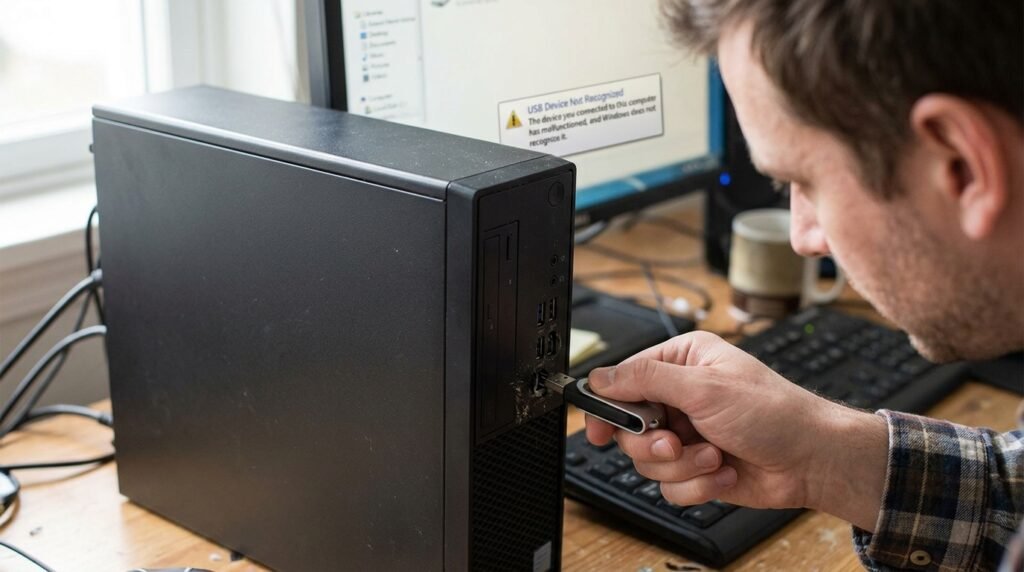
কম্পিউটার বা ল্যাপটপের USB Port কাজ না করলে Pen Drive, Keyboard, Mouse, Printer, External HDD, Smartphone বা অন্য USB Device সংযুক্ত করা যায় না। অনেক সময় USB Device-এ Power এলেও Windows সেটি শনাক্ত করে না, আবার কখনো “USB Device Not Recognized” বা “Unknown USB Device” Error দেখা যায়।
USB Port Not Working সমাধান করার জন্য প্রথমে USB Device, Port, Driver, Power Management এবং Windows Settings পরীক্ষা করতে হবে। সমস্যাটি শুধু একটি Port-এ হচ্ছে, নাকি সব USB Port-এ হচ্ছে—এটি শনাক্ত করাও গুরুত্বপূর্ণ। নিচের পদ্ধতিগুলো অনুসরণ করে Windows 10 ও Windows 11-এ ইউএসবি পোর্ট কাজ না করার সমস্যা সমাধান করা যায়।
## USB Port Not Working বলতে কী বোঝায়?
USB Port Not Working বলতে এমন পরিস্থিতি বোঝায়, যখন কম্পিউটারের USB Port-এ কোনো Device সংযুক্ত করার পর সেটি Power পায় না, Windows শনাক্ত করে না অথবা স্বাভাবিকভাবে কাজ করতে পারে না।
সমস্যাটি বিভিন্নভাবে দেখা দিতে পারে:
• USB Device সংযুক্ত করলে কোনো Response আসে না
• Keyboard বা Mouse-এর Light জ্বলে না
• Pen Drive File Explorer-এ দেখা যায় না
• External HDD বারবার Disconnect হয়
• Smartphone Charge হয়, কিন্তু Data Transfer হয় না
• “USB Device Not Recognized” Error আসে
• Device Manager-এ Unknown USB Device দেখা যায়
• একটি USB Port কাজ করে, কিন্তু অন্যটি করে না
• Restart করার পর Port সাময়িকভাবে কাজ করে
• USB Device Connect করলেই Computer Hang করে
## USB Port Not Working সমস্যার সাধারণ লক্ষণ
USB Port সমস্যা হলে সাধারণত নিচের লক্ষণগুলো দেখা যায়:
• USB Device শনাক্ত হচ্ছে না
• Device Connect ও Disconnect Sound বারবার হচ্ছে
• USB Port থেকে Power পাওয়া যাচ্ছে না
• Pen Drive বা External Drive দেখা যাচ্ছে না
• USB Keyboard BIOS-এ কাজ করে, কিন্তু Windows-এ করে না
• Windows-এ Error Code 10, 43 বা 45 দেখা যায়
• “The last USB device you connected malfunctioned” বার্তা আসে
• USB Transfer Speed খুব কম
• Front USB Port কাজ করে না
• Laptop-এর একটি পাশের সব USB Port বন্ধ
• USB 3.0 Device শুধু USB 2.0 Port-এ কাজ করে
• USB Port Loose বা নড়বড়ে মনে হয়
## USB Port Not Working কেন হয়?
### ১. USB Device নষ্ট হওয়া
অনেক সময় Port ঠিক থাকে, কিন্তু Pen Drive, Cable, Keyboard বা অন্য USB Device নষ্ট হওয়ার কারণে সেটি শনাক্ত হয় না।
### ২. USB Port-এর ভেতরে Dust বা ময়লা থাকা
Port-এর ভেতরে Dust, Fiber বা Corrosion জমলে Connector সঠিক Contact করতে পারে না।
### ৩. USB Driver Corrupted হওয়া
USB Controller, Root Hub বা Device Driver নষ্ট হলে Windows USB Device শনাক্ত করতে ব্যর্থ হতে পারে।
### ৪. Power Management সমস্যা
Windows বিদ্যুৎ সাশ্রয়ের জন্য USB Root Hub বন্ধ করে দিলে Device Disconnect বা Port Missing সমস্যা দেখা দিতে পারে।
### ৫. USB Selective Suspend চালু থাকা
Power Plan-এর USB Selective Suspend Feature নিষ্ক্রিয় USB Device-এর Power বন্ধ করতে পারে।
### ৬. Windows Update-এর Driver Conflict
কোনো Windows Update-এর পর ভুল বা অসামঞ্জস্যপূর্ণ USB Driver Install হলে Port কাজ বন্ধ করতে পারে।
### ৭. BIOS বা UEFI থেকে USB Disable থাকা
কিছু কম্পিউটারে BIOS Settings থেকে নির্দিষ্ট USB Port বা USB Controller Disable করা যায়।
### ৮. Front Panel Cable Loose হওয়া
Desktop Computer-এর Front USB Port Motherboard Header-এর সঙ্গে Cable দিয়ে যুক্ত থাকে। Cable Loose হলে Front Port কাজ করবে না।
### ৯. Overcurrent বা Short Circuit
ক্ষতিগ্রস্ত USB Device বা Cable Port-এ Short Circuit তৈরি করলে Motherboard নিরাপত্তার জন্য USB Power বন্ধ করতে পারে।
### ১০. USB Port Hardware Damage
বারবার Device লাগানো-খোলা, Physical Pressure, Liquid Damage বা Bent Connector-এর কারণে Port স্থায়ীভাবে নষ্ট হতে পারে।
## সমাধান ১: USB Device অন্য Port-এ পরীক্ষা করুন
প্রথমে একই USB Device কম্পিউটারের অন্য Port-এ সংযুক্ত করুন।
যদি অন্য Port-এ Device কাজ করে, তাহলে প্রথম Port-এর Hardware, Power বা Connection সমস্যা থাকতে পারে।
কোনো Port-এই কাজ না করলে USB Device, Cable বা Windows Driver পরীক্ষা করতে হবে।
Desktop Computer-এ Front এবং Rear—দুই ধরনের Port-এ পরীক্ষা করুন।
## সমাধান ২: অন্য USB Device ব্যবহার করুন
সমস্যাযুক্ত Port-এ অন্য একটি পরিচিত ভালো USB Device সংযুক্ত করুন।
উদাহরণ:
• USB Mouse
• Keyboard
• Pen Drive
• Smartphone Cable
অন্য Device কাজ করলে Port ঠিক আছে এবং প্রথম USB Device বা Cable-এ সমস্যা রয়েছে।
কোনো Device কাজ না করলে Port বা USB Controller পরীক্ষা করুন।
## সমাধান ৩: USB Device অন্য Computer-এ পরীক্ষা করুন
Pen Drive, Keyboard, Mouse বা External HDD অন্য Computer-এ সংযুক্ত করুন।
অন্য Computer-এও Device কাজ না করলে Device বা Cable নষ্ট হতে পারে।
অন্য Computer-এ ঠিকভাবে কাজ করলে মূল Computer-এর Port, Driver, Power Management বা Windows Settings-এ সমস্যা রয়েছে।
## সমাধান ৪: Computer Restart করুন
Temporary Driver, USB Controller বা Power State সমস্যার কারণে Port কাজ বন্ধ করতে পারে।
সব USB Device Disconnect করে Computer Restart করুন। Windows সম্পূর্ণ চালু হওয়ার পর একটি একটি করে Device Connect করুন।
Restart-এর পর Port কাজ করলে সমস্যা সাময়িক Driver বা Power State-এর ছিল।
## সমাধান ৫: সম্পূর্ণ Power Reset করুন
USB Controller Power State-এ আটকে গেলে Full Power Reset কার্যকর হতে পারে।
Desktop Computer-এর ক্ষেত্রে:
১. Computer Shut down করুন।
২. Power Supply বন্ধ করুন।
৩. Power Cable খুলুন।
৪. Power Button ২০ থেকে ৩০ সেকেন্ড চেপে রাখুন।
৫. Power Cable পুনরায় লাগান।
৬. Computer চালু করুন।
Laptop-এর ক্ষেত্রে:
১. Laptop Shut down করুন।
২. Charger খুলুন।
৩. Removable Battery থাকলে খুলুন।
৪. Power Button ২০ থেকে ৩০ সেকেন্ড ধরে রাখুন।
৫. Battery ও Charger পুনরায় লাগান।
৬. Laptop চালু করুন।
## সমাধান ৬: USB Port পরিষ্কার করুন
Computer বন্ধ করে USB Port-এর ভেতরে Dust বা ময়লা আছে কি না পরীক্ষা করুন।
পরিষ্কারের সময়:
• Compressed Air ব্যবহার করুন
• নরম শুকনো Brush ব্যবহার করুন
• Metal Pin ব্যবহার করবেন না
• Liquid Cleaner ঢালবেন না
• Connector বাঁকা করবেন না
• Power Connected অবস্থায় পরিষ্কার করবেন না
Port-এর ভেতরে Bent Contact দেখলে নিজে জোর করে সোজা করার চেষ্টা করবেন না।
## সমাধান ৭: USB Cable পরিবর্তন করুন
Smartphone, Printer, External HDD বা অন্য Device-এর Cable নষ্ট হলে Device Charge হলেও Data Transfer কাজ নাও করতে পারে।
অন্য ভালো Data Cable দিয়ে পরীক্ষা করুন।
মনে রাখবেন, সব USB Cable Data Transfer সমর্থন করে না। কিছু Cable শুধু Charging-এর জন্য তৈরি।
External HDD-এর ক্ষেত্রে Short ও ভালো মানের Cable ব্যবহার করুন।
## সমাধান ৮: USB Hub সরিয়ে সরাসরি Connect করুন
USB Hub পর্যাপ্ত Power না দিলে Keyboard, External HDD, Webcam বা অন্য Device ঠিকভাবে কাজ নাও করতে পারে।
USB Device সরাসরি Computer-এর Port-এ লাগান।
একাধিক High-power Device ব্যবহার করলে Powered USB Hub ব্যবহার করা যেতে পারে।
সস্তা বা নষ্ট Hub বারবার Disconnect, Slow Speed এবং Device Not Recognized সমস্যা তৈরি করতে পারে।
## সমাধান ৯: Device Manager থেকে USB Controller পরীক্ষা করুন
১. Start Button-এর ওপর Right-click করুন।
২. Device Manager খুলুন।
৩. Universal Serial Bus controllers প্রসারিত করুন।
৪. নিচের ধরনের Device পরীক্ষা করুন:
• USB Root Hub
• Generic USB Hub
• USB Composite Device
• USB Host Controller
• Unknown USB Device
• USB xHCI Compliant Host Controller
Yellow Warning Sign থাকলে Driver বা Hardware সমস্যা থাকতে পারে।
## সমাধান ১০: Scan for Hardware Changes চালান
Device Manager খুলে উপরের Action Menu থেকে Scan for hardware changes নির্বাচন করুন।
এতে Windows নতুন করে USB Controller এবং সংযুক্ত Device শনাক্ত করার চেষ্টা করবে।
USB Device ফিরে এলে Driver বা Power Management সমস্যা ছিল।
## সমাধান ১১: USB Root Hub Disable ও Enable করুন
Device Manager থেকে:
১. Universal Serial Bus controllers খুলুন।
২. USB Root Hub-এর ওপর Right-click করুন।
৩. Disable device নির্বাচন করুন।
৪. কয়েক সেকেন্ড অপেক্ষা করুন।
৫. আবার Right-click করে Enable device নির্বাচন করুন।
USB Keyboard বা Mouse ব্যবহার করলে Controller Disable করার সময় Input সাময়িকভাবে বন্ধ হতে পারে।
## সমাধান ১২: USB Controller Driver Reinstall করুন
Corrupted USB Driver ঠিক করতে Controller Reinstall করুন।
১. Device Manager খুলুন।
২. Universal Serial Bus controllers প্রসারিত করুন।
৩. USB Root Hub, Generic USB Hub এবং Host Controller-এর ওপর Right-click করুন।
৪. Uninstall device নির্বাচন করুন।
৫. Computer Restart করুন।
Restart-এর পর Windows USB Controller Driver স্বয়ংক্রিয়ভাবে পুনরায় Install করবে।
সব Controller একসঙ্গে Remove করার সময় USB Keyboard ও Mouse সাময়িকভাবে কাজ না করতে পারে।
## সমাধান ১৩: Unknown USB Device Uninstall করুন
Device Manager-এ Unknown USB Device দেখালে:
১. Unknown USB Device-এর ওপর Right-click করুন।
২. Uninstall device নির্বাচন করুন।
৩. USB Device Disconnect করুন।
৪. Computer Restart করুন।
৫. Windows চালু হলে Device পুনরায় Connect করুন।
সমস্যা থাকলে অন্য Cable ও Port ব্যবহার করুন।
## সমাধান ১৪: USB Driver Update করুন
Device Manager থেকে USB Host Controller বা সমস্যাযুক্ত USB Device-এর ওপর Right-click করুন।
তারপর:
Update driver > Search automatically for drivers
এছাড়া Laptop বা Motherboard Manufacturer-এর Official Website থেকে নিচের Driverগুলো Install করা যেতে পারে:
• Chipset Driver
• USB Controller Driver
• Serial IO Driver
• Thunderbolt Driver
• Storage Controller Driver
Random Driver Updater Software ব্যবহার না করাই নিরাপদ।
## সমাধান ১৫: Chipset Driver Install করুন
Motherboard Chipset Driver USB Controller-এর সঠিক কাজের জন্য গুরুত্বপূর্ণ।
নতুন Windows Install বা Motherboard পরিবর্তনের পর Chipset Driver না থাকলে USB Port সমস্যা হতে পারে।
সঠিক Driver Download করার আগে নিশ্চিত করুন:
• Laptop বা Motherboard-এর Exact Model
• Windows Version
• 32-bit বা 64-bit Architecture
• Processor Platform
Official Manufacturer Website থেকে Driver Install করুন এবং Computer Restart করুন।
## সমাধান ১৬: USB Power Management বন্ধ করুন
Windows যাতে USB Root Hub বন্ধ না করে:
১. Device Manager খুলুন।
২. Universal Serial Bus controllers প্রসারিত করুন।
৩. USB Root Hub-এর Properties খুলুন।
৪. Power Management Tab নির্বাচন করুন।
৫. নিচের Option-এর Tick তুলে দিন:
Allow the computer to turn off this device to save power
৬. সব USB Root Hub-এর জন্য একই কাজ করুন।
৭. Computer Restart করুন।
## সমাধান ১৭: USB Selective Suspend বন্ধ করুন
১. Control Panel খুলুন।
২. Power Options নির্বাচন করুন।
৩. Active Power Plan-এর পাশে Change plan settings চাপুন।
৪. Change advanced power settings নির্বাচন করুন।
৫. USB settings প্রসারিত করুন।
৬. USB selective suspend setting খুলুন।
৭. On battery এবং Plugged in—দুটিতেই Disabled নির্বাচন করুন।
৮. Apply ও OK চাপুন।
এটি USB Device বারবার Disconnect হওয়ার সমস্যা কমাতে পারে।
## সমাধান ১৮: Fast Startup বন্ধ করুন
Fast Startup-এর কারণে পুরোনো USB Driver State Load হতে পারে।
১. Control Panel খুলুন।
২. Power Options নির্বাচন করুন।
৩. Choose what the power buttons do চাপুন।
৪. Change settings that are currently unavailable নির্বাচন করুন।
৫. Turn on fast startup-এর Tick তুলে দিন।
৬. Save changes চাপুন।
৭. Computer Shut down করে পুনরায় চালু করুন।
## সমাধান ১৯: Windows Update করুন
Windows Update USB Compatibility এবং Driver সমস্যা সমাধান করতে পারে।
Settings > Windows Update > Check for updates
Available Update Install করুন।
এরপর Advanced options > Optional updates > Driver updates থেকে Chipset, USB বা System Driver আছে কি না পরীক্ষা করুন।
Update শেষে Computer Restart করুন।
## সমাধান ২০: Recent Windows Update Remove করুন
Windows Update-এর পর USB Port কাজ বন্ধ হলে সাম্প্রতিক Update Uninstall করে পরীক্ষা করতে পারেন।
Windows 11-এ:
Settings > Windows Update > Update history > Uninstall updates
Windows 10-এ:
Settings > Update & Security > Windows Update > View update history > Uninstall updates
শুধু সমস্যা শুরু হওয়ার সঙ্গে সম্পর্কিত Update Remove করুন।
## সমাধান ২১: Hardware Troubleshooter চালান
Windows + R চাপুন এবং লিখুন:
msdt.exe -id DeviceDiagnostic
Enter চাপুন।
এরপর Advanced থেকে Apply repairs automatically নির্বাচন করে Troubleshooter চালান।
Windows-এর কিছু নতুন Version-এ এই Command কাজ নাও করতে পারে।
## সমাধান ২২: System File Repair করুন
Windows System File ক্ষতিগ্রস্ত হলে USB Service ও Driver কাজ নাও করতে পারে।
Administrator Command Prompt খুলে লিখুন:
sfc /scannow
Scan শেষ হলে লিখুন:
DISM /Online /Cleanup-Image /RestoreHealth
Command সম্পন্ন হলে Computer Restart করুন।
## সমাধান ২৩: BIOS বা UEFI-তে USB Enable করুন
Device Manager-এ USB Controller দেখা না গেলে BIOS পরীক্ষা করুন।
Computer চালু হওয়ার সময় Manufacturer অনুযায়ী Delete, F2, F10 বা Esc চাপুন।
নিচের ধরনের Setting খুঁজুন:
• USB Configuration
• Legacy USB Support
• USB Controller
• XHCI Controller
• External USB Ports
• Onboard Devices
• I/O Port Access
USB Controller বা External USB Port Disabled থাকলে Enabled করুন।
অপ্রয়োজনীয় BIOS Setting পরিবর্তন করবেন না।
## সমাধান ২৪: BIOS Default Settings Load করুন
ভুল BIOS Configuration-এর কারণে USB Controller বন্ধ হলে Load Setup Defaults বা Optimized Defaults ব্যবহার করা যেতে পারে।
Defaults Load করার পর Save and Exit করুন।
BitLocker চালু থাকলে BIOS পরিবর্তনের আগে Recovery Key সংরক্ষণ করুন।
## সমাধান ২৫: Front USB Port-এর Cable পরীক্ষা করুন
Desktop Computer-এর শুধু Front USB Port কাজ না করলে Front Panel Cable Loose হতে পারে।
Motherboard-এ নিচের ধরনের Header থাকতে পারে:
• USB 2.0 Header
• USB 3.0 Header
• USB Type-C Front Panel Header
Computer খোলার আগে:
• Power বন্ধ করুন
• Power Cable খুলুন
• Static Electricity থেকে সুরক্ষা নিন
Cable সঠিকভাবে বসানো আছে কি না পরীক্ষা করুন। ভুলভাবে লাগালে Pin বাঁকা বা Motherboard Damage হতে পারে।
অভিজ্ঞতা না থাকলে Technician-এর সাহায্য নিন।
## সমাধান ২৬: Rear USB Port কাজ না করলে কী করবেন?
Motherboard-এর Rear USB Port সরাসরি Board-এর সঙ্গে যুক্ত থাকে।
Rear Port কাজ না করলে পরীক্ষা করুন:
• BIOS-এ USB Controller Enabled কি না
• Chipset Driver Install আছে কি না
• USB Controller Device Manager-এ আছে কি না
• Port-এর ভেতরের Connector বাঁকা কি না
• Motherboard Overcurrent Warning দিচ্ছে কি না
• অন্য Operating System-এ Port কাজ করে কি না
একাধিক Rear Port একসঙ্গে বন্ধ হলে Chipset, USB Controller বা Motherboard Hardware সমস্যা থাকতে পারে।
## “USB Device Not Recognized” Error সমাধান
এই Error সাধারণত Device Descriptor Request ব্যর্থ হলে দেখা যায়।
সমাধান:
• Device Disconnect করে পুনরায় Connect করুন
• অন্য USB Port ব্যবহার করুন
• Cable পরিবর্তন করুন
• Computer Restart করুন
• Unknown USB Device Uninstall করুন
• USB Controller Reinstall করুন
• Power Management বন্ধ করুন
• অন্য Computer-এ Device পরীক্ষা করুন
সব Computer-এ একই Error হলে USB Device নষ্ট হতে পারে।
## “Device Descriptor Request Failed” Error সমাধান
Device Manager-এ “Unknown USB Device (Device Descriptor Request Failed)” দেখালে:
১. Device Uninstall করুন।
২. Computer Shut down করুন।
৩. Full Power Reset করুন।
৪. অন্য USB Port ব্যবহার করুন।
৫. Cable পরিবর্তন করুন।
৬. Chipset Driver Install করুন।
৭. Windows Update চালান।
সমস্যা থাকলে Device Hardware বা Port-এর Data Pin ক্ষতিগ্রস্ত হতে পারে।
## USB Error Code 10 সমাধান
“This device cannot start. Code 10” দেখালে:
• USB Device Reconnect করুন
• Driver Update বা Reinstall করুন
• অন্য Port ব্যবহার করুন
• Chipset Driver Install করুন
• Power Reset করুন
• অন্য Computer-এ Device পরীক্ষা করুন
Code 10 বারবার এলে Device Hardware সমস্যা থাকতে পারে।
## USB Error Code 43 সমাধান
Code 43 দেখালে Windows Device-টিকে সমস্যাযুক্ত হিসেবে বন্ধ করেছে।
সমাধান:
• Device Uninstall করুন
• Computer Restart করুন
• অন্য Cable ও Port ব্যবহার করুন
• USB Controller Reinstall করুন
• Power Management বন্ধ করুন
• Device Firmware Update পরীক্ষা করুন
## USB Error Code 45 সমাধান
Code 45-এর অর্থ Windows মনে করছে Device বর্তমানে Connected নেই।
সম্ভাব্য কারণ:
• Loose Connection
• Cable Damage
• USB Port Damage
• Device Disconnect
• Internal USB Header Loose
• Device Hardware Failure
## USB Device Power পাচ্ছে কিন্তু শনাক্ত হচ্ছে না
Device-এর Light জ্বলে বা Smartphone Charge হয়, কিন্তু Windows শনাক্ত না করলে Power Pin কাজ করছে, কিন্তু Data Connection ব্যর্থ হতে পারে।
সম্ভাব্য কারণ:
• Charge-only Cable
• USB Data Pin Damage
• Driver সমস্যা
• Device Mode ভুল
• Port-এর Data Contact নষ্ট
• USB Controller Error
Smartphone Connect করলে USB Preferences থেকে File Transfer বা MTP নির্বাচন করুন।
## Smartphone USB দিয়ে Connect না হলে
Android Phone Connect করলে:
১. Phone Unlock করুন।
২. Notification Panel খুলুন।
৩. USB Preferences নির্বাচন করুন।
৪. File Transfer বা MTP নির্বাচন করুন।
৫. অন্য Data Cable ব্যবহার করুন।
৬. অন্য Port-এ Connect করুন।
৭. প্রয়োজন হলে Manufacturer USB Driver Install করুন।
শুধু Charging দেখালে Cable Data Support নাও করতে পারে।
## Pen Drive দেখা না গেলে কী করবেন?
Pen Drive Connect Sound হলেও File Explorer-এ দেখা না গেলে Disk Management পরীক্ষা করুন।
Windows + R চাপুন এবং লিখুন:
diskmgmt.msc
Pen Drive দেখা গেলে:
• Drive Letter Assign করুন
• Partition Status পরীক্ষা করুন
• Offline থাকলে Online করুন
গুরুত্বপূর্ণ Data থাকলে Format বা New Volume তৈরি করবেন না।
## External HDD USB Port-এ কাজ না করলে
External HDD বেশি Power প্রয়োজন করতে পারে।
সমাধান:
• অন্য USB Port ব্যবহার করুন
• Desktop-এর Rear Port ব্যবহার করুন
• USB Hub বাদ দিন
• Original Cable ব্যবহার করুন
• Powered Hub ব্যবহার করুন
• অন্য Computer-এ পরীক্ষা করুন
• 3.5-inch Drive হলে Power Adapter পরীক্ষা করুন
Clicking বা Beeping Sound এলে Drive Disconnect করে Hardware পরীক্ষা করুন।
## USB Keyboard ও Mouse কাজ না করলে
Keyboard ও Mouse দুটিই কাজ না করলে:
• অন্য USB Port ব্যবহার করুন
• USB 2.0 Port পরীক্ষা করুন
• Computer Restart করুন
• BIOS-এ Legacy USB Support চালু করুন
• Full Power Reset করুন
• USB Controller Driver Reinstall করুন
• PS/2 Keyboard থাকলে সেটি দিয়ে BIOS বা Windows পরীক্ষা করুন
Windows Login Screen-এ কাজ না করলে Safe Mode বা Recovery Environment ব্যবহার করতে হতে পারে।
## BIOS-এ USB কাজ করে, কিন্তু Windows-এ করে না
BIOS-এ Keyboard কাজ করলেও Windows-এ না করলে Hardware সাধারণত সচল রয়েছে।
সম্ভাব্য কারণ:
• USB Driver Corrupted
• Windows System File Damage
• Power Management
• Third-party Software Conflict
• Recent Update
• Malware
• Registry বা Service সমস্যা
Safe Mode-এ USB কাজ করে কি না পরীক্ষা করুন।
## Safe Mode-এ USB Port পরীক্ষা করুন
Safe Mode-এ Third-party Driver ও Software কম Load হয়।
Safe Mode-এ USB কাজ করলে সম্ভাব্য কারণ:
• Antivirus Conflict
• Device Management Software
• USB Security Software
• Driver Conflict
• Background Service
সম্প্রতি Install করা Software Remove করে পরীক্ষা করুন।
## USB Port Loose হলে কী করবেন?
USB Device লাগানোর পর সহজে নড়ে গেলে Port-এর Metal Housing বা Internal Connector Loose হতে পারে।
লক্ষণ:
• Cable ধরে রাখলে কাজ করে
• নাড়ালে Disconnect হয়
• Port-এর ভেতরের Plastic Tongue ভাঙা
• Connector বাঁকা
• Device ঠিকভাবে বসে না
এই অবস্থায় Port ব্যবহার বন্ধ করুন। Re-soldering বা Port Replacement প্রয়োজন হতে পারে।
## USB Port থেকে Burning Smell এলে
Port থেকে Burning Smell, Smoke বা অতিরিক্ত Heat এলে:
১. Computer সঙ্গে সঙ্গে বন্ধ করুন।
২. Power Cable খুলুন।
৩. USB Device Disconnect করুন।
৪. ক্ষতিগ্রস্ত Port আর ব্যবহার করবেন না।
৫. Technician দিয়ে Motherboard পরীক্ষা করান।
Shorted USB Port Motherboard-এর অন্য Circuit ক্ষতিগ্রস্ত করতে পারে।
## USB Over Current Status Detected Error
Computer চালুর সময় “USB Device Over Current Status Detected” দেখালে কোনো USB Port বা Device Short Circuit তৈরি করতে পারে।
সমাধান:
• সব External USB Device Disconnect করুন
• Front USB Header Disconnect করে পরীক্ষা করুন
• Port-এর Bent Pin পরীক্ষা করুন
• Motherboard-এর ওপর Loose Screw আছে কি না দেখুন
• ক্ষতিগ্রস্ত Port শনাক্ত করুন
• CMOS Reset বিবেচনা করুন
অভিজ্ঞতা না থাকলে Technician-এর সাহায্য নিন।
## USB 3.0 Port ধীরগতিতে কাজ করলে
USB 3.0 Port-এ Transfer Speed কম হলে:
• USB 3.0 Device ও Cable ব্যবহার করুন
• Blue Port বা SS চিহ্নিত Port ব্যবহার করুন
• USB Hub বাদ দিন
• Chipset ও USB 3.0 Driver Install করুন
• External Drive Speed পরীক্ষা করুন
• অন্য Port ব্যবহার করুন
• Background Copy Process বন্ধ করুন
• File System ও Drive Health পরীক্ষা করুন
USB 2.0 Device USB 3.0 Port-এ লাগালেও USB 2.0 Speed-এই কাজ করবে।
## USB Type-C Port কাজ না করলে
USB Type-C Connector একই হলেও সব Type-C Port একই Feature সমর্থন করে না।
কিছু Port শুধু:
• Charging
• Data Transfer
• Display Output
• Thunderbolt
• Power Delivery
সমর্থন করতে পারে।
Type-C সমস্যা হলে:
• Cable-এর Capability পরীক্ষা করুন
• Connector উল্টে পুনরায় লাগান
• অন্য Type-C Cable ব্যবহার করুন
• Thunderbolt Driver Install করুন
• USB-C Firmware Update পরীক্ষা করুন
• Laptop Manufacturer-এর Specification দেখুন
সব Type-C Cable Display বা Fast Charging সমর্থন করে না।
## Laptop-এর শুধু এক পাশের USB Port কাজ না করলে
এক পাশের সব USB Port একসঙ্গে বন্ধ হলে:
• আলাদা USB Controller সমস্যা
• Internal Daughterboard Cable Loose
• Liquid Damage
• Power Rail Failure
• Motherboard Connector সমস্যা
Laptop Repair Technician দিয়ে Internal Board ও Cable পরীক্ষা করানো প্রয়োজন হতে পারে।
## USB Port Hardware নষ্ট হয়েছে বুঝবেন কীভাবে?
নিচের লক্ষণগুলো Hardware Failure নির্দেশ করতে পারে:
• অন্য Device দিয়েও Port কাজ করে না
• BIOS ও Windows—কোনো অবস্থাতেই কাজ করে না
• Port Loose বা ভাঙা
• Bent Contact দেখা যায়
• Burning Smell বা Heat আছে
• Port-এর Power নেই
• Front Header Cable ঠিক থাকলেও Port বন্ধ
• Motherboard Overcurrent Error দেখায়
• Liquid Damage হয়েছে
• অন্য সব Port ঠিক, নির্দিষ্ট Port স্থায়ীভাবে বন্ধ
## USB Port Not Working সমস্যা এড়ানোর উপায়
ভবিষ্যতে USB Port সমস্যা কমাতে:
• Device জোর করে Port-এ ঢোকাবেন না
• Cable ধরে টান দিয়ে খুলবেন না
• Port নিয়মিত পরিষ্কার রাখুন
• নিম্নমানের USB Hub ব্যবহার করবেন না
• Unknown USB Device ব্যবহার থেকে সতর্ক থাকুন
• ভেজা Connector Port-এ লাগাবেন না
• High-power Device-এর জন্য Powered Hub ব্যবহার করুন
• Chipset ও Windows Update রাখুন
• Loose Port ব্যবহার বন্ধ করুন
• Computer Transport করার আগে USB Device খুলুন
• Shorted Cable বা Device পুনরায় ব্যবহার করবেন না
## কখন USB Port পরিবর্তন করতে হবে?
নিচের অবস্থায় USB Port Repair বা Replacement প্রয়োজন হতে পারে:
• Internal Connector ভেঙে গেছে
• Port Loose হয়ে গেছে
• Data Pin বাঁকা বা ভাঙা
• Port থেকে Power আসে না
• Port Short Circuit করছে
• Burning Mark দেখা যাচ্ছে
• Re-soldering ছাড়া Connection আসে না
• সব Software সমাধান ব্যর্থ
• Technician Hardware Failure নিশ্চিত করেছে
## কখন টেকনিশিয়ানের সাহায্য নেবেন?
নিচের পরিস্থিতিতে অভিজ্ঞ Computer Technician-এর সাহায্য নিন:
• সব USB Port একসঙ্গে বন্ধ হলে
• BIOS-এও USB কাজ না করলে
• Port Loose বা Physical Damage হলে
• Burning Smell বা Overcurrent Error এলে
• Front USB Header পরীক্ষা করতে হলে
• Laptop Daughterboard Cable Loose হলে
• Motherboard USB Controller সমস্যা হলে
• USB Port Re-solder বা Replace করতে হলে
• Liquid Damage হলে
• Driver Reinstall ও Power Reset করেও সমস্যা থাকলে
## উপসংহার
USB Port Not Working সমস্যা হলে প্রথমে USB Device, Cable এবং অন্য Port পরীক্ষা করুন। এরপর Computer Restart, Full Power Reset, Device Manager থেকে USB Controller Reinstall এবং USB Power Management বন্ধ করুন।
শুধু একটি Port কাজ না করলে সেটির Connector বা Hardware Damage থাকতে পারে। আর সব USB Port বন্ধ হলে Chipset Driver, BIOS USB Setting, USB Controller বা Motherboard পরীক্ষা করতে হবে। Port Loose, Burning Smell বা Overcurrent Error দেখা দিলে সেটি ব্যবহার বন্ধ করে দ্রুত Technician-এর সাহায্য নেওয়া নিরাপদ।