
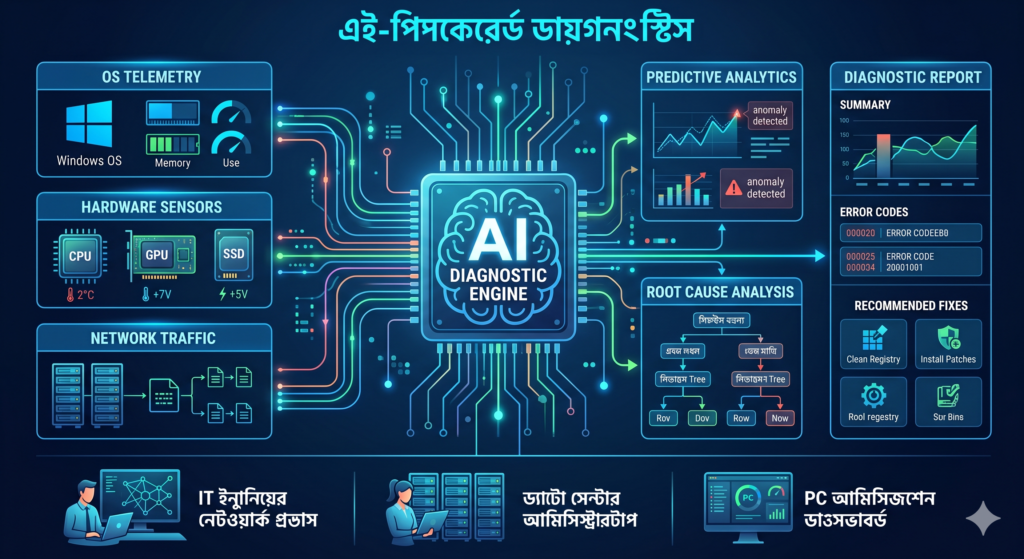
AI-Powered Diagnostics Tools ব্যবহার করে কম্পিউটারের Hardware, Driver, Windows Service, Network, Storage এবং Performance সমস্যার সম্ভাব্য কারণ দ্রুত শনাক্ত করা যায়। এসব টুল System Information, Error Log, Hardware Test এবং Diagnostic Data বিশ্লেষণ করে প্রয়োজনীয় Troubleshooting Step সাজেস্ট করতে পারে।
তবে AI-Powered Diagnostics Tools-এর দেখানো ফলাফল সবসময় চূড়ান্ত সিদ্ধান্ত হিসেবে গ্রহণ করা উচিত নয়। ভুল Diagnostic Result, অসম্পূর্ণ System Data অথবা সাধারণ Error-কে গুরুতর Hardware Failure হিসেবে শনাক্ত করার সম্ভাবনা থাকে। তাই গুরুত্বপূর্ণ পরিবর্তন, Driver Installation, BIOS Update বা Registry Edit করার আগে Diagnostic Result অন্য Tool দিয়ে যাচাই করা প্রয়োজন।
এই নির্দেশিকায় Windows 10 ও Windows 11 কম্পিউটারে AI-Powered Diagnostics Tools ব্যবহার, Hardware Scan, Windows Troubleshooter, Error Log Analysis এবং নিরাপদ Troubleshooting-এর সম্পূর্ণ নিয়ম দেখানো হয়েছে।
AI-Powered Diagnostics Tools কী?
AI-Powered Diagnostics Tools হলো এমন Software বা Support System, যা কম্পিউটারের বিভিন্ন Diagnostic Data বিশ্লেষণ করে সমস্যার সম্ভাব্য কারণ শনাক্ত করতে সাহায্য করে।
এসব Tool নিচের তথ্য ব্যবহার করতে পারে:
• Hardware Configuration
• Driver Version
• Windows Error Log
• System Crash Report
• Temperature
• Storage Health
• Battery Health
• Network Status
• Application Failure
• Performance Data
• Firmware Version
• Diagnostic Test Result
• Device Telemetry
• ব্যবহারকারীর দেওয়া Error Description
AI বা Automated Analysis ব্যবহার করে Toolটি সম্ভাব্য সমস্যা, প্রয়োজনীয় Update, Recommended Fix অথবা Repair প্রয়োজন কি না জানাতে পারে।
AI Diagnostics এবং সাধারণ Diagnostics-এর পার্থক্য
সাধারণ Diagnostic Tool নির্দিষ্ট Component পরীক্ষা করে Pass, Warning অথবা Fail Result দেখায়।
উদাহরণ:
• RAM Test
• SSD SMART Test
• Battery Test
• CPU Test
• Network Test
• Keyboard Test
AI-Powered Diagnostics Tool একাধিক Test Result, Error Log এবং Device Configuration একসঙ্গে বিশ্লেষণ করে সম্ভাব্য কারণ ও সমাধান সাজেস্ট করতে পারে।
তবে অনেক Manufacturer “Smart”, “Predictive”, “Automated” বা “AI-powered” শব্দ ব্যবহার করলেও Tool-এর সব Feature Generative AI নয়। কিছু Feature Rule-based Analysis, Telemetry এবং পূর্বনির্ধারিত Diagnostic Script ব্যবহার করে।
AI-Powered Diagnostics Tools ব্যবহারের সুবিধা
• দ্রুত প্রাথমিক সমস্যা শনাক্ত করা
• Technical Error সহজ ভাষায় বোঝা
• Hardware Failure-এর সম্ভাবনা জানা
• প্রয়োজনীয় Driver ও Firmware Update শনাক্ত করা
• Battery, SSD ও Memory Health পরীক্ষা করা
• বারবার হওয়া Error-এর Pattern খুঁজে পাওয়া
• Repair-এর আগে Error Code সংগ্রহ করা
• Remote Support সহজ করা
• অপ্রয়োজনীয় Windows Reinstall এড়ানো
• সমস্যা অনুযায়ী Troubleshooting Step পাওয়া
AI-Powered Diagnostics Tools-এর সীমাবদ্ধতা
• সব Error সঠিকভাবে শনাক্ত নাও করতে পারে
• Internet Connection প্রয়োজন হতে পারে
• Diagnostic Data Cloud Server-এ পাঠানো হতে পারে
• একই লক্ষণের একাধিক কারণ থাকতে পারে
• Hardware Intermittent Error Test-এ ধরা নাও পড়তে পারে
• ভুল Fix প্রয়োগ করলে নতুন সমস্যা হতে পারে
• Third-party AI ভুল Command সাজেস্ট করতে পারে
• Physical Damage Software দিয়ে Repair করা যায় না
• Tool শুধু নির্দিষ্ট Brand বা Model সমর্থন করতে পারে
• Free Version-এ কিছু Feature সীমিত থাকতে পারে
AI-Powered Diagnostics Tools ব্যবহারের আগে প্রস্তুতি
Diagnostic শুরু করার আগে:
• গুরুত্বপূর্ণ File Backup করুন
• খোলা Document Save করুন
• Laptop Charger সংযুক্ত করুন
• Stable Internet নিশ্চিত করুন
• Windows Update Status পরীক্ষা করুন
• সঠিক Computer Model লিখে রাখুন
• BitLocker Recovery Key সংরক্ষণ করুন
• Error কখন হয় তা লিখে রাখুন
• Error Message-এর Screenshot নিন
• অজানা Tool Install করবেন না
BIOS, Firmware বা Storage Diagnostic চলার সময় Computer বন্ধ করা উচিত নয়।
১. সমস্যার লক্ষণ পরিষ্কারভাবে লিখুন
AI Diagnostic Tool-কে শুধু “কম্পিউটার কাজ করছে না” লিখলে সঠিক ফলাফল পাওয়া কঠিন।
সমস্যা নির্দিষ্টভাবে লিখুন।
ভালো বর্ণনার উদাহরণ:
“Windows 11 চালু হওয়ার পাঁচ মিনিট পর Wi-Fi Disconnect হয়। Device Manager-এ Intel Wireless Adapter Code 10 দেখায়। Restart করলে সাময়িকভাবে ঠিক হয়।”
আরও তথ্য দিন:
• সমস্যা কখন শুরু হয়েছে
• কোনো Update-এর পর শুরু হয়েছে কি না
• নির্দিষ্ট Software চালালে হয় কি না
• Error Code কী
• Computer Restart করলে ঠিক হয় কি না
• Safe Mode-এ সমস্যা হয় কি না
• অন্য User Account-এ সমস্যা আছে কি না
• Hardware পরিবর্তন করা হয়েছে কি না
সঠিক Context দিলে AI বা Automated Diagnostic আরও প্রাসঙ্গিক সমাধান দিতে পারে।
২. Windows Get Help ব্যবহার করুন
Windows 10 ও Windows 11-এ Get Help App ব্যবহার করে বিভিন্ন Built-in Troubleshooter ও Support Resource চালানো যায়।
Start Menu খুলুন।
লিখুন:
Get Help
Appটি চালু করুন।
Search Box-এ সমস্যাটি লিখুন।
উদাহরণ:
• Wi-Fi not working
• Bluetooth connection problem
• Printer offline
• Audio not working
• Windows Update error
• Camera not detected
• Activation problem
সমর্থিত সমস্যার ক্ষেত্রে Get Help System Configuration পরীক্ষা করে Diagnostic Test বা Troubleshooting Step দেখাতে পারে।
৩. Windows Troubleshooter চালান
Windows 11-এ:
Settings খুলুন।
System নির্বাচন করুন।
Troubleshoot-এ যান।
Other troubleshooters খুলুন।
প্রয়োজনীয় Troubleshooter-এর পাশে Run চাপুন।
সম্ভাব্য Troubleshooter:
• Audio
• Network and Internet
• Printer
• Windows Update
• Bluetooth
• Camera
• Program Compatibility
• Background Intelligent Transfer Service
Windows Version অনুযায়ী কিছু Troubleshooter Get Help App-এর মাধ্যমে চালু হতে পারে।
৪. Recommended Troubleshooting পরীক্ষা করুন
Windows পরিচিত সমস্যা, Device Configuration এবং Diagnostic Information-এর ভিত্তিতে Recommended Troubleshooting দেখাতে পারে।
Settings খুলুন।
System > Troubleshoot-এ যান।
Recommended troubleshooter preferences পরীক্ষা করুন।
কোনো Recommended Fix থাকলে পরিবর্তনটি পড়ুন।
Run করার আগে বুঝুন Toolটি কী পরিবর্তন করবে।
Network Reset, Driver Change অথবা System Configuration পরিবর্তনের আগে গুরুত্বপূর্ণ Setting লিখে রাখুন।
৫. Dell SupportAssist ব্যবহার
Dell Computer-এ SupportAssist দিয়ে Hardware Scan, Driver Update, System Optimization এবং Error Detection করা যায়।
Start Menu থেকে SupportAssist খুলুন।
App না থাকলে Dell-এর Official Support Source থেকে সঠিক Version সংগ্রহ করুন।
Diagnostic বা Scan Hardware Option নির্বাচন করুন।
Quick Scan দিয়ে সাধারণ পরীক্ষা চালানো যায়।
প্রয়োজনে নির্দিষ্ট Component পরীক্ষা করুন:
• Hard Drive বা SSD
• Battery
• Memory
• Processor
• Fan
• Graphics Card
• Network
• Thermal System
Scan শেষ হলে Result এবং Error Code লিখে রাখুন।
৬. Dell Pre-Boot Diagnostics চালান
Windows Boot না হলে Dell-এর Pre-Boot Hardware Diagnostics ব্যবহার করা যায়।
Computer বন্ধ করুন।
চালু করার সময় F12 Key বারবার চাপুন।
One-time Boot Menu থেকে Diagnostics নির্বাচন করুন।
এই Test Windows-এর বাইরে Hardware পরীক্ষা করে।
Error পাওয়া গেলে নিচের তথ্য সংরক্ষণ করুন:
• Error Code
• Validation Code
• Failed Component
• Service Tag
• Test Name
Pre-Boot Test-এ Hardware Fail হলে শুধু Windows Reinstall করে সমস্যা সমাধান হওয়ার সম্ভাবনা কম।
৭. HP Support Assistant ব্যবহার
HP Computer-এ HP Support Assistant দিয়ে Update, Fixes এবং Diagnostic Option ব্যবহার করা যায়।
Start Menu-তে লিখুন:
HP Support Assistant
App খুলুন।
My Dashboard বা Fixes & Diagnostics বিভাগে যান।
সমস্যা অনুযায়ী Test নির্বাচন করুন।
সম্ভাব্য Test:
• Battery Check
• Storage Check
• Memory Check
• Network Check
• Audio Check
• Performance Tune-up
• Driver ও Firmware Update
Result Screenshot বা Error ID সংরক্ষণ করুন।
৮. HP PC Hardware Diagnostics ব্যবহার
HP PC Hardware Diagnostics Windows-এর মধ্যে অথবা Windows Boot না হলেও UEFI Environment থেকে Hardware পরীক্ষা করতে পারে।
Windows Version চালু হলে HP PC Hardware Diagnostics App ব্যবহার করুন।
Windows Boot না হলে Computer চালুর সময় Esc অথবা সংশ্লিষ্ট Diagnostic Key ব্যবহার করে Startup Menu খুলুন।
তারপর System Diagnostics নির্বাচন করুন।
Quick Test দিয়ে শুরু করুন।
সমস্যা থাকলে Extensive Test চালান।
Test চলার সময় Charger সংযুক্ত রাখুন।
৯. Lenovo Vantage দিয়ে Hardware Scan
Lenovo Computer-এ Lenovo Vantage ব্যবহার করে Hardware Scan ও System Health Check চালানো যায়।
Start Menu থেকে Lenovo Vantage খুলুন।
Hardware Scan অথবা Support বিভাগে যান।
Quick Scan নির্বাচন করুন।
প্রয়োজনে Customize Scan ব্যবহার করে নির্দিষ্ট Component পরীক্ষা করুন।
পরীক্ষা করা যেতে পারে:
• Processor
• Memory
• Storage
• Motherboard
• PCI Express
• Battery
• Display
• Network
• Audio
Scan Result Save করুন এবং Failed Test-এর নাম লিখে রাখুন।
১০. Manufacturer Tool কেন বেশি নির্ভরযোগ্য হতে পারে?
Dell, HP বা Lenovo-এর Official Diagnostic Tool সংশ্লিষ্ট Model-এর:
• Hardware Configuration
• BIOS Version
• Firmware
• Warranty
• Driver Package
• Component Test
• Error Code Database
সম্পর্কে Brand-specific তথ্য ব্যবহার করতে পারে।
Generic AI Tool Computer Model না জানলে ভুল Driver বা অসামঞ্জস্যপূর্ণ Fix সাজেস্ট করতে পারে।
তাই Hardware সমস্যা হলে Manufacturer Diagnostic Tool আগে ব্যবহার করা ভালো।
১১. Windows Security দিয়ে Device Health পরীক্ষা
Windows Security খুলুন।
Device performance & health বিভাগে যান।
এখানে নিচের ধরনের Status দেখা যেতে পারে:
• Storage Capacity
• Apps and Software
• Windows Time Service
• Battery Life
• Windows Update সম্পর্কিত সমস্যা
সমস্যা থাকলে Recommendation পরীক্ষা করুন।
অজানা Antivirus বা “AI Cleaner” Install করার আগে Windows Security দিয়ে Malware Scan চালান।
১২. Reliability Monitor ব্যবহার করুন
Reliability Monitor Computer Crash ও Application Failure-এর Timeline দেখায়।
Windows + R চাপুন।
লিখুন:
perfmon /rel
Enter চাপুন।
যেদিন সমস্যা হয়েছে, সেই তারিখ নির্বাচন করুন।
দেখুন:
• Application Failure
• Windows Failure
• Hardware Error
• Driver Installation
• Software Update
• Warning
View technical details খুলে Faulting Application, Module এবং Error Code লিখে রাখুন।
এই তথ্য AI Diagnostic Tool-এ দিলে ভালো Analysis পাওয়া যেতে পারে।
১৩. Event Viewer-এর Log AI দিয়ে বিশ্লেষণ
Windows + R চাপুন।
লিখুন:
eventvwr.msc
Enter চাপুন।
সমস্যা অনুযায়ী পরীক্ষা করুন:
Windows Logs > System
অথবা:
Windows Logs > Application
সমস্যা হওয়ার সময়ের Critical বা Error Event খুলুন।
নিচের তথ্য Copy করুন:
• Log Name
• Source
• Event ID
• Level
• Date and Time
• General Message
• Error Code
AI Tool-এ দেওয়ার আগে ব্যক্তিগত তথ্য মুছে ফেলুন।
Computer Name, Username, Email, IP Address, File Path এবং Organization Information প্রকাশ না করাই নিরাপদ।
১৪. Event ID বিশ্লেষণের সঠিক নিয়ম
শুধু Event ID দিয়ে সমস্যা নির্ধারণ করবেন না।
একই Event ID ভিন্ন Source-এর অধীনে আলাদা অর্থ দিতে পারে।
একসঙ্গে দিন:
• Event ID
• Event Source
• সম্পূর্ণ Error Message
• সমস্যার সময়
• Windows Version
• Hardware Model
• ঘটনার আগে কী হয়েছিল
AI-এর উত্তর Manufacturer Documentation বা Microsoft Support তথ্য দিয়ে যাচাই করুন।
১৫. Blue Screen Error AI দিয়ে বিশ্লেষণ
Blue Screen হলে Stop Code লিখে রাখুন।
Minidump File সাধারণত পাওয়া যায়:
C:\Windows\Minidump
Event Viewer-এ BugCheck বা Event ID 1001 পরীক্ষা করুন।
AI Tool-কে নিচের তথ্য দেওয়া যেতে পারে:
• Stop Code
• BugCheck Code
• Faulting Driver
• Crash Time
• সাম্প্রতিক Driver Update
• Hardware Change
• Minidump Analysis-এর Summary
পূর্ণ Dump File অজানা Website-এ Upload করলে Sensitive Data প্রকাশের ঝুঁকি থাকতে পারে।
বিশ্বস্ত Tool এবং Privacy Policy পরীক্ষা করুন।
১৬. WinDbg দিয়ে Crash Dump পরীক্ষা
Microsoft WinDbg ব্যবহার করে Dump File বিশ্লেষণ করা যায়।
Dump File খুলে সাধারণ Analysis Command চালানো যায়:
!analyze -v
Output থেকে পরীক্ষা করুন:
• BugCheck
• Probably caused by
• MODULE_NAME
• IMAGE_NAME
• FAILURE_BUCKET_ID
• Stack Trace
“Probably caused by” সবসময় চূড়ান্ত প্রমাণ নয়। সংশ্লিষ্ট Driver, Hardware এবং Error Pattern আরও পরীক্ষা করতে হবে।
১৭. AI-কে Command তৈরি করতে বললে সতর্ক থাকুন
AI Tool অনেক সময় PowerShell, Command Prompt বা Registry Command সাজেস্ট করতে পারে।
Command চালানোর আগে যাচাই করুন:
• Administrator Permission লাগবে কি না
• কোন File বা Service পরিবর্তিত হবে
• Data Delete হবে কি না
• Restart প্রয়োজন কি না
• Command Undo করা যাবে কি না
• Official Documentation-এ Command আছে কি না
নিচের ধরনের Command না বুঝে চালাবেন না:
• Disk Clean বা Format Command
• Registry Delete
• Service Delete
• Driver Remove
• Boot Configuration Change
• WSL Unregister
• Partition Delete
• User Account Delete
• System Folder Permission Change
১৮. AI Diagnostic Result দ্বিতীয় Tool দিয়ে যাচাই করুন
AI যদি বলে SSD নষ্ট, তাহলে পরীক্ষা করুন:
• Manufacturer SSD Tool
• SMART Data
• CrystalDiskInfo
• Windows Storage Health
• Event Viewer Disk Error
• অন্য Computer-এ Drive Test
AI যদি RAM সমস্যা বলে, পরীক্ষা করুন:
• Windows Memory Diagnostic
• Manufacturer Memory Test
• MemTest ধরনের নির্ভরযোগ্য Tool
• একেকটি RAM Module আলাদাভাবে Test
একটি AI Answer-এর ভিত্তিতে Hardware পরিবর্তন করবেন না।
১৯. Windows Memory Diagnostic ব্যবহার
Windows + R চাপুন।
লিখুন:
mdsched.exe
Enter চাপুন।
Restart now and check for problems নির্বাচন করুন।
Computer Restart হয়ে Memory Test চালাবে।
Test শেষে Windows চালু হলে Result পরীক্ষা করুন।
Memory Error পাওয়া গেলে:
• RAM পুনরায় বসান
• XMP বা Overclock বন্ধ করুন
• একেকটি Module আলাদা Test করুন
• Motherboard Slot পরীক্ষা করুন
• প্রয়োজন হলে RAM পরিবর্তন করুন
২০. Storage Health পরীক্ষা করুন
AI Tool SSD বা HDD সমস্যা সন্দেহ করলে SMART ও Manufacturer Diagnostic চালান।
PowerShell Administrator হিসেবে খুলুন:
Get-PhysicalDisk
বিস্তারিত Status দেখতে:
Get-PhysicalDisk | Format-Table FriendlyName, MediaType, HealthStatus, OperationalStatus, Size
SSD Manufacturer Tool দিয়ে পরীক্ষা করুন:
• Health
• Temperature
• Total Host Writes
• Percentage Used
• Media Error
• Firmware
• Diagnostic Scan
Critical Warning থাকলে সঙ্গে সঙ্গে Data Backup করুন।
২১. Battery Diagnostics ব্যবহার
Laptop Battery দ্রুত শেষ হলে AI Tool শুধু Software Fix সাজেস্ট করতে পারে। Battery Wear পরীক্ষা করাও জরুরি।
Command Prompt Administrator হিসেবে খুলুন।
লিখুন:
powercfg /batteryreport
Report File-এর Location দেখাবে।
HTML Report খুলে পরীক্ষা করুন:
• Design Capacity
• Full Charge Capacity
• Cycle Count
• Recent Usage
• Battery Capacity History
Full Charge Capacity অনেক কমে গেলে Battery Wear হতে পারে।
Manufacturer Battery Test দিয়েও যাচাই করুন।
২২. Network Diagnostics ব্যবহার
Network সমস্যা হলে Get Help বা Manufacturer Tool-এর পাশাপাশি Command ব্যবহার করুন।
বর্তমান Network Configuration দেখতে:
ipconfig /all
Connection পরীক্ষা করতে:
ping 8.8.8.8
DNS পরীক্ষা করতে:
nslookup example.com
Network Route দেখতে:
tracert example.com
AI Tool-কে Output দেওয়ার আগে Public IP, MAC Address, Hostname এবং Internal Network তথ্য মুছে ফেলুন।
২৩. Performance সমস্যা বিশ্লেষণ
Task Manager খুলুন:
Ctrl + Shift + Esc
Performance ও Processes Tab পরীক্ষা করুন।
লিখে রাখুন:
• CPU Usage
• Memory Usage
• Disk Usage
• GPU Usage
• বেশি Resource ব্যবহারকারী Process
• Startup App
• System Uptime
Resource Monitor খুলতে:
Windows + R চাপুন।
লিখুন:
resmon
Disk, Network, Memory ও CPU Activity পরীক্ষা করুন।
AI Tool-এ শুধু Screenshot না দিয়ে সমস্যার সময়কার সংখ্যা ও Process Name দিন।
২৪. Temperature Data বিশ্লেষণ
CPU বা GPU অতিরিক্ত গরম হলে:
• Performance কমে যেতে পারে
• Computer Restart হতে পারে
• Game Crash হতে পারে
• Fan Noise বাড়তে পারে
• Thermal Throttling হতে পারে
বিশ্বস্ত Hardware Monitoring Tool অথবা Manufacturer Utility ব্যবহার করুন।
AI-কে জানান:
• Idle Temperature
• Load Temperature
• CPU/GPU Model
• Fan Speed
• Room Temperature
• সমস্যা কোন কাজের সময় হয়
Temperature Limit Processor ও Graphics Card Model অনুযায়ী ভিন্ন। Generic Limit ধরে সিদ্ধান্ত নেওয়া উচিত নয়।
২৫. Driver Diagnostics
Device Manager খুলুন।
Yellow Warning Icon আছে কি না দেখুন।
সমস্যাযুক্ত Device-এর Properties খুলুন।
নিচের তথ্য সংগ্রহ করুন:
• Device Name
• Device Status
• Error Code
• Driver Provider
• Driver Date
• Driver Version
• Hardware IDs
AI Tool Driver Update সাজেস্ট করলে প্রথমে Computer Manufacturer অথবা Hardware Manufacturer-এর Official Driver পরীক্ষা করুন।
Random Driver Website বা Driver Booster ব্যবহার করবেন না।
২৬. Firmware ও BIOS Update-এর ক্ষেত্রে সতর্কতা
AI Tool BIOS Update সাজেস্ট করলে আগে নিশ্চিত করুন:
• Update সত্যিই প্রয়োজন কি না
• সঠিক Model ও Revision
• Official Firmware
• Stable Power
• BitLocker Recovery Key
• বর্তমান BIOS Version
• Update-এর Release Note
শুধু “Computer Slow” হওয়ার কারণে BIOS Update করা সবসময় প্রয়োজন নয়।
ভুল BIOS Update করলে Computer Boot না করার ঝুঁকি থাকে।
২৭. AI Chatbot-এ কী তথ্য দেওয়া নিরাপদ?
সাধারণভাবে দেওয়া যেতে পারে:
• Computer Model
• Windows Version
• Error Code
• Event Source
• Driver Version
• Hardware Specification
• সমস্যা হওয়ার সময়
• Troubleshooting Result
মুছে ফেলুন:
• Password
• Product Key
• BitLocker Recovery Key
• Email Address
• Phone Number
• ব্যক্তিগত File
• Browser Cookie
• Authentication Token
• Remote Access Code
• পূর্ণ Serial Number, প্রয়োজন না হলে
• Customer Database
• Financial Information
২৮. Screenshot শেয়ার করার আগে যা দেখবেন
Screenshot Crop বা Blur করুন।
মুছে ফেলুন:
• User Profile Name
• Email
• Desktop-এর ব্যক্তিগত File Name
• Browser Tab
• IP Address
• Wi-Fi Name
• License Key
• Organization Name
• Customer Information
শুধু Error Message ও প্রয়োজনীয় Window দেখান।
২৯. Remote AI Support ব্যবহারে সতর্কতা
কোনো AI Support Tool বা Agent যদি Remote Access চায়:
• Company ও Website যাচাই করুন
• Official Support Channel নিশ্চিত করুন
• Session Code অপরিচিত ব্যক্তিকে দেবেন না
• Banking বা Email Account খোলা রাখবেন না
• Unattended Access Enable করবেন না
• কাজ শেষে Remote Software Remove করুন
• Session Log থাকলে পরীক্ষা করুন
Microsoft, Dell, HP বা অন্য প্রতিষ্ঠানের নাম ব্যবহার করে প্রতারক Remote Access চাইতে পারে।
৩০. “AI PC Cleaner” Tool থেকে সাবধান
অনেক অজানা Tool দাবি করে:
• AI দিয়ে হাজার Error ঠিক করবে
• Registry Speed বাড়াবে
• Driver Automatically Repair করবে
• Malware সম্পূর্ণ মুছে দেবে
• এক Click-এ Computer নতুন করবে
এ ধরনের Tool:
• অপ্রয়োজনীয় Warning দেখাতে পারে
• Paid Subscription চাপ দিতে পারে
• ভুল Driver Install করতে পারে
• Registry ক্ষতিগ্রস্ত করতে পারে
• ব্যক্তিগত Data সংগ্রহ করতে পারে
• Browser Extension Install করতে পারে
শুধু Official বা পরিচিত Vendor-এর Tool ব্যবহার করুন।
৩১. Diagnostic Tool Download করার নিরাপদ নিয়ম
Tool সংগ্রহ করুন:
• Microsoft Support
• Computer Manufacturer Support Page
• Hardware Manufacturer Website
• Microsoft Store
• Official GitHub Repository, প্রকল্পটি যাচাই করা থাকলে
এড়িয়ে চলুন:
• Crack Website
• Torrent
• Modified Installer
• Download Aggregator
• Pop-up Advertisement
• “Pro Activated” Version
• অজানা Portable Diagnostic Package
Downloaded File-এর Digital Signature পরীক্ষা করুন।
৩২. AI Diagnostic Report তৈরি করুন
সমস্যা সমাধান না হলে একটি পরিষ্কার Diagnostic Report তৈরি করুন।
Report-এ লিখুন:
Computer Model:
Windows Version:
Processor:
RAM:
Storage:
Graphics Card:
সমস্যার বিবরণ:
সমস্যা শুরু হওয়ার তারিখ:
Error Code:
Event Viewer Source ও ID:
সাম্প্রতিক Update:
যেসব Test চালানো হয়েছে:
Test Result:
যেসব Fix চেষ্টা করা হয়েছে:
পরিবর্তনের পর ফলাফল:
এই Report AI Tool, Technician বা Manufacturer Support-কে দিলে দ্রুত সঠিক সিদ্ধান্ত নেওয়া সহজ হয়।
৩৩. Error Code সংরক্ষণ করুন
Manufacturer Diagnostic কোনো Failure ID দিলে Screenshot নিন।
লিখে রাখুন:
• Error Code
• Validation Code
• Test Name
• Failed Component
• Date and Time
• Device Serial বা Service Tag, Support-এর প্রয়োজন হলে
Error Code ছাড়া শুধু “Test Failed” বললে Repair Support সঠিক Component শনাক্ত করতে সময় নিতে পারে।
৩৪. Quick Test ও Extensive Test-এর পার্থক্য
Quick Test:
• কম সময়ে শেষ হয়
• সাধারণ Hardware Error শনাক্ত করে
• প্রাথমিক Troubleshooting-এর জন্য উপযুক্ত
Extensive Test:
• বেশি সময় নেয়
• Memory ও Storage গভীরভাবে পরীক্ষা করতে পারে
• Intermittent Error ধরার সম্ভাবনা বেশি
• Laptop Charger প্রয়োজন
• Test চলাকালে Computer ব্যবহার করা নাও যেতে পারে
প্রথমে Quick Test চালান। সন্দেহ থাকলে Extensive Test ব্যবহার করুন।
৩৫. Pre-Boot Diagnostic কেন গুরুত্বপূর্ণ?
Windows Driver বা System File নষ্ট থাকলে Windows-এর ভেতরের Diagnostic বিভ্রান্তিকর হতে পারে।
Pre-Boot Diagnostic Operating System-এর বাইরে Hardware পরীক্ষা করে।
এটি বিশেষভাবে কার্যকর:
• Windows Boot না হলে
• Blue Screen বারবার হলে
• SSD Detect না হলে
• Memory Error সন্দেহ হলে
• Fan বা Thermal Error হলে
• Battery Failure হলে
Pre-Boot Test Fail করলে Hardware Issue-এর সম্ভাবনা বেশি।
৩৬. AI Tool ভুল Diagnosis দিলে কী করবেন?
• একই Test পুনরায় চালান
• Manufacturer Tool ব্যবহার করুন
• Error Log পরীক্ষা করুন
• অন্য Cable বা Port দিয়ে পরীক্ষা করুন
• Safe Mode ব্যবহার করুন
• Clean Boot করুন
• Hardware আলাদা Computer-এ Test করুন
• Official Documentation পড়ুন
• Technician-এর মতামত নিন
AI Result এবং বাস্তব Test Result না মিললে Physical Test-কে বেশি গুরুত্ব দিন।
৩৭. AI Diagnostics দিয়ে কী করা উচিত নয়?
• গুরুত্বপূর্ণ Data Delete
• Disk Format
• Registry Bulk Clean
• BIOS Flash
• Unknown Driver Install
• Antivirus Disable
• Windows Security Remove
• Boot Configuration Edit
• Partition Delete
• Hardware Overclock
• Voltage পরিবর্তন
• Warranty Seal খুলে ফেলা
এসব কাজের আগে অভিজ্ঞ Technician বা Official Support-এর সহায়তা নিন।
৩৮. AI-Powered Diagnostics Tools ব্যবহারের সেরা Workflow
ধাপ ১:
সমস্যার সময়, লক্ষণ ও Error Code লিখুন।
ধাপ ২:
গুরুত্বপূর্ণ File Backup করুন।
ধাপ ৩:
Windows Get Help বা Built-in Troubleshooter চালান।
ধাপ ৪:
Manufacturer Diagnostic Tool দিয়ে Hardware Scan করুন।
ধাপ ৫:
Reliability Monitor ও Event Viewer পরীক্ষা করুন।
ধাপ ৬:
AI Tool-কে পরিষ্কার ও ব্যক্তিগত তথ্যবিহীন Diagnostic Summary দিন।
ধাপ ৭:
প্রস্তাবিত Fix Official Documentation দিয়ে যাচাই করুন।
ধাপ ৮:
একবারে একটি পরিবর্তন করুন।
ধাপ ৯:
প্রতিটি পরিবর্তনের ফলাফল লিখে রাখুন।
ধাপ ১০:
Hardware Fail হলে Warranty বা Technician Support নিন।
AI-Powered Diagnostics Tools সম্পর্কে সাধারণ প্রশ্ন
AI-Powered Diagnostics Tools কী?
এগুলো Diagnostic Data, Error Log, Hardware Test এবং System Configuration বিশ্লেষণ করে সমস্যার সম্ভাব্য কারণ ও সমাধান সাজেস্ট করে।
AI Diagnostic Tool কি সব সমস্যা ঠিক করতে পারে?
না। এটি সমস্যা শনাক্ত ও Troubleshooting-এ সাহায্য করতে পারে। Physical Damage, নষ্ট RAM, SSD Failure বা Power Supply সমস্যা Software দিয়ে Repair করা যায় না।
Windows-এ Built-in Diagnostic Tool আছে কি?
হ্যাঁ। Get Help, Windows Troubleshooter, Windows Security, Reliability Monitor, Event Viewer, Memory Diagnostic এবং Storage Command ব্যবহার করা যায়।
Dell Computer-এর জন্য কোন Diagnostic Tool ব্যবহার করব?
Dell SupportAssist এবং Pre-Boot Diagnostics ব্যবহার করা যায়।
HP Computer-এর জন্য কোন Tool ব্যবহার করব?
HP Support Assistant এবং HP PC Hardware Diagnostics ব্যবহার করা যায়।
Lenovo Computer-এর জন্য কোন Tool ব্যবহার করব?
Lenovo Vantage-এর Hardware Scan ও Health Check ব্যবহার করা যায়।
AI Tool-কে Event Viewer Log দেওয়া কি নিরাপদ?
ব্যক্তিগত তথ্য, Username, IP Address, Email এবং File Path মুছে দিয়ে প্রয়োজনীয় অংশ দেওয়া নিরাপদতর।
AI-এর দেওয়া Command সরাসরি চালানো উচিত কি?
না। Command কী পরিবর্তন করবে এবং Official Documentation-এ সমর্থিত কি না যাচাই করে তারপর চালান।
AI Diagnostic Tool Hardware Failure নিশ্চিত করতে পারে?
কিছু Tool সম্ভাব্য বা Predictive Failure দেখাতে পারে। তবে Manufacturer Test, SMART Data, Pre-Boot Diagnostic এবং Physical Test দিয়ে যাচাই করা প্রয়োজন।
AI PC Cleaner ব্যবহার করা কি নিরাপদ?
অজানা AI Cleaner বা Registry Repair Tool ঝুঁকিপূর্ণ হতে পারে। Official Manufacturer ও Windows Tool ব্যবহার করা ভালো।
কখন টেকনিশিয়ানের সহায়তা প্রয়োজন?
নিচের পরিস্থিতিতে অভিজ্ঞ টেকনিশিয়ানের সহায়তা নিন:
• Pre-Boot Diagnostic-এ Hardware Fail
• SSD Critical Warning
• Memory Test Error
• Computer Boot হচ্ছে না
• Blue Screen বারবার হচ্ছে
• পোড়া গন্ধ বা অস্বাভাবিক শব্দ
• BIOS Update প্রয়োজন
• Important Data থাকা Drive Detect হচ্ছে না
• Diagnostic Tool ভিন্ন Result দিচ্ছে
• AI অজানা Registry বা Boot Command সাজেস্ট করছে
• Remote Access নিয়ে সন্দেহ হচ্ছে
• Warranty Claim-এর জন্য Hardware Error Code পাওয়া গেছে
শেষ কথা
AI-Powered Diagnostics Tools ব্যবহার করে Windows, Hardware, Driver, Network এবং Performance সমস্যার প্রাথমিক কারণ দ্রুত শনাক্ত করা যায়। তবে AI Result চূড়ান্ত প্রমাণ নয়।
প্রথমে Windows Get Help ও Built-in Troubleshooter ব্যবহার করুন। এরপর Dell SupportAssist, HP PC Hardware Diagnostics অথবা Lenovo Vantage-এর মতো Manufacturer Tool দিয়ে Hardware পরীক্ষা করুন।
Event Viewer, Reliability Monitor, SMART Data এবং Pre-Boot Diagnostic Result সংগ্রহ করে AI Analysis-এর সঙ্গে মিলিয়ে দেখুন। অজানা Command, Registry Fix, Driver Installer বা BIOS Firmware ব্যবহার করবেন না। গুরুত্বপূর্ণ পরিবর্তনের আগে Backup রাখুন এবং Hardware Test Fail হলে অভিজ্ঞ টেকনিশিয়ান বা Manufacturer Support-এর সহায়তা নিন।