
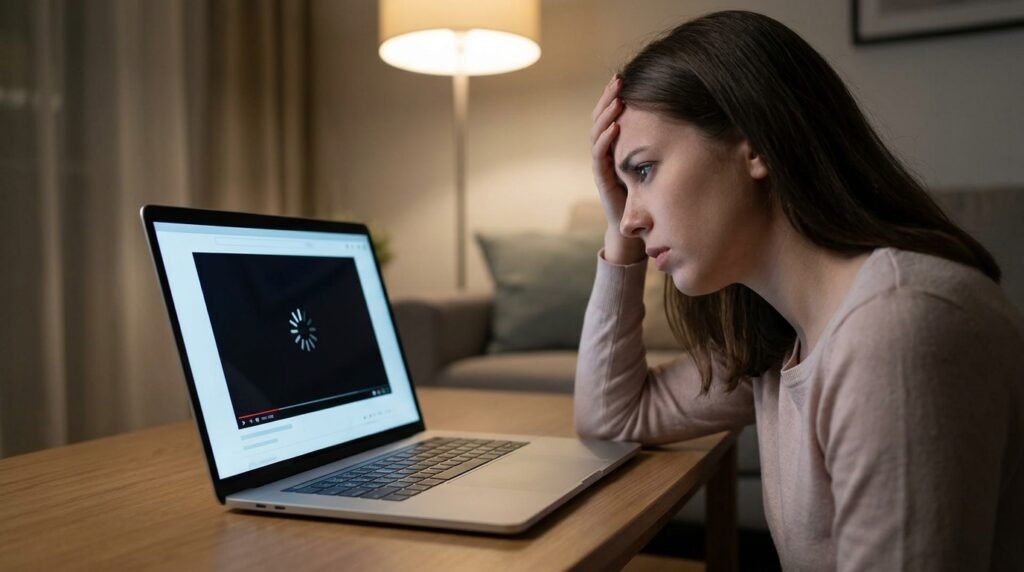
Video Lagging বা Stuttering সমস্যা হলে ভিডিও মসৃণভাবে চলে না, দৃশ্য বারবার আটকে যায়, Frame Skip হয় অথবা শব্দ চললেও ছবি থেমে থাকে। এই সমস্যা Local Video File, YouTube, Facebook, Netflix, Online Streaming, Video Editing Preview এবং Gaming Capture—সব ক্ষেত্রেই দেখা দিতে পারে।
Video Lagging বা Stuttering সমস্যার প্রধান কারণ হলো কম্পিউটারের ওপর অতিরিক্ত চাপ, Hardware Acceleration বন্ধ থাকা, পুরোনো Graphics Driver, অসামঞ্জস্যপূর্ণ Video Codec, কম RAM, ধীর Storage, দুর্বল Internet Connection, ভুল Display Refresh Rate অথবা Video Player-এর ত্রুটিপূর্ণ Settings।
সমস্যাটি সমাধানের আগে বুঝতে হবে ভিডিওটি Internet Buffering-এর কারণে আটকে যাচ্ছে, নাকি Computer Frame সঠিকভাবে Decode ও Display করতে পারছে না। নিচের ধাপগুলো অনুসরণ করলে সমস্যার প্রকৃত কারণ শনাক্ত এবং কার্যকরভাবে সমাধান করা সহজ হবে।
Video Lagging ও Stuttering কী?
Video Lagging বলতে ভিডিওর দৃশ্য দেরিতে আসা, আটকে যাওয়া বা Playback Control-এর প্রতিক্রিয়া ধীর হওয়াকে বোঝায়।
Video Stuttering হলো ভিডিও চলার সময় ছোট ছোট বিরতি, Frame Jump বা অনিয়মিত Motion দেখা দেওয়া। ভিডিও সম্পূর্ণ বন্ধ না হলেও Movement মসৃণ থাকে না।
অনেক সময় Lagging ও Stuttering একই সঙ্গে দেখা যায়। তবে Buffering, Frame Drop, Screen Tearing এবং Audio-Video Sync সমস্যা আলাদা কারণেও হতে পারে।
Video Lagging বা Stuttering সমস্যার সাধারণ লক্ষণ
• ভিডিও বারবার আটকে যাওয়া
• দৃশ্য ছোট ছোট Jump দিয়ে চলা
• শব্দ চললেও ছবি থেমে থাকা
• Audio ও Video মিল না থাকা
• Full Screen করলে বেশি Lag হওয়া
• Video Player Not Responding দেখানো
• YouTube বা Streaming Video Buffering করা
• High-resolution Video চালালে Frame Drop হওয়া
• CPU Usage ১০০ শতাংশ হওয়া
• GPU Video Decode ব্যবহার না হওয়া
• External Monitor-এ Video ঝাঁকুনি দেওয়া
• Bluetooth Audio ব্যবহার করলে Delay মনে হওয়া
• Editing Software-এর Preview Stutter করা
• Video Forward করলে Player আটকে যাওয়া
Video Lagging বা Stuttering কেন হয়?
১. কম্পিউটারে অতিরিক্ত CPU ব্যবহার
Video Decode করার জন্য CPU বা GPU Processing Power প্রয়োজন। Background App, Browser Tab, Antivirus Scan বা অন্য ভারী Software CPU ব্যবহার করলে ভিডিও মসৃণভাবে চলতে পারে না।
Task Manager-এ CPU Usage ৯০ থেকে ১০০ শতাংশ থাকলে Video Playback Stutter করার সম্ভাবনা বাড়ে।
২. Hardware Acceleration বন্ধ থাকা
Hardware Acceleration চালু থাকলে Browser বা Video Player GPU-এর Video Decode Engine ব্যবহার করতে পারে।
এটি বন্ধ থাকলে Video Decode-এর পুরো চাপ CPU-এর ওপর পড়ে। বিশেষ করে 1080p 60 FPS, 4K, HEVC, VP9 বা AV1 Video-তে Lag বেশি দেখা যেতে পারে।
৩. পুরোনো বা নষ্ট Graphics Driver
NVIDIA, AMD বা Intel Graphics Driver পুরোনো হলে Video Decode, Browser Rendering এবং Display Output সঠিকভাবে কাজ নাও করতে পারে।
আবার নতুন Driver Update-এর পর সমস্যা শুরু হলে সেটি Driver Bug বা Compatibility Problem-ও হতে পারে।
৪. Video Codec সমর্থন না করা
Video File H.264, HEVC, VP9, AV1, ProRes বা অন্য Codec ব্যবহার করতে পারে।
Computer-এর GPU যদি নির্দিষ্ট Codec Hardware Decode করতে না পারে, তাহলে Software Decoding ব্যবহার হয়। এতে CPU Usage বেড়ে Stuttering হতে পারে।
৫. ভিডিওর Resolution ও Bitrate বেশি
1080p Video-এর তুলনায় 4K Video-তে অনেক বেশি Pixel Process করতে হয়। একইভাবে High-bitrate Camera Footage বা Screen Recording সাধারণ Online Video-এর তুলনায় বেশি Resource ব্যবহার করে।
৬. কম RAM
কম RAM থাকলে Windows, Browser ও Video Player পর্যাপ্ত Memory পায় না। এতে Disk Paging বেড়ে Playback ধীর হতে পারে।
অনেক Browser Tab, Editing Software বা Background App চালু থাকলে সমস্যা আরও বাড়ে।
৭. ধীর HDD বা External Storage
High-bitrate Video ধীর HDD, Pen Drive, Memory Card, Network Drive বা USB 2.0 Storage থেকে চালালে Data যথাসময়ে পড়তে না পারায় Video Stutter করতে পারে।
৮. Internet Connection দুর্বল
Online Streaming Video বারবার থেমে Buffering করলে মূল কারণ Internet Speed, Wi-Fi Signal বা Network Congestion হতে পারে।
এটি Local Playback Lag থেকে আলাদা।
৯. Display Refresh Rate ভুল
60 FPS Video যদি 30Hz Display-এ চালানো হয়, তাহলে Motion মসৃণ দেখাবে না।
একইভাবে 24 FPS Video কিছু Refresh Rate-এ Judder তৈরি করতে পারে।
১০. Variable Frame Rate Video
Mobile, Screen Recorder এবং Video Call App অনেক সময় Variable Frame Rate বা VFR ব্যবহার করে।
কিছু Player বা Editing Software VFR Video সঠিকভাবে Handle করতে না পারলে Playback Stutter এবং Audio Sync সমস্যা হতে পারে।
১১. Video Player Settings ভুল
ভুল Renderer, Hardware Decoder, Cache, Post-processing বা Output Module-এর কারণে Video Player অস্থিতিশীল হতে পারে।
১২. Browser Extension Conflict
Ad Blocker, Video Enhancer, Screenshot Tool, Dark Mode বা Privacy Extension Streaming Playback-এ বাধা দিতে পারে।
১৩. Power Saving Mode
Laptop Battery Saver বা Power Saving Mode চালু থাকলে CPU ও GPU Performance কমে যেতে পারে।
ফলে Charger ছাড়া Video Playback বেশি Lag করতে পারে।
১৪. অতিরিক্ত গরম হওয়া
CPU বা GPU অতিরিক্ত গরম হলে Thermal Throttling হয়। এতে Processor-এর গতি কমে এবং Video Stutter করতে পারে।
১৫. একাধিক Monitor-এর ভিন্ন Refresh Rate
একটি 144Hz এবং অন্যটি 60Hz Monitor ব্যবহার করলে কিছু Browser, Player বা পুরোনো Driver-এ Video Playback Stutter দেখা দিতে পারে।
Video Lagging কোথায় হচ্ছে তা শনাক্ত করুন
Local Video এবং Online Video আলাদা করে পরীক্ষা করুন
একটি Local Video File VLC বা অন্য Player-এ চালান।
তারপর YouTube বা অন্য Streaming Platform-এ Video চালান।
Local Video ঠিক কিন্তু Online Video Lag করলে Internet, Browser বা Streaming Codec সমস্যা হতে পারে।
Local ও Online—দুই ক্ষেত্রেই Lag হলে Hardware, Driver বা System Performance পরীক্ষা করুন।
Task Manager পরীক্ষা করুন
Ctrl + Shift + Esc চাপ দিয়ে Task Manager খুলুন।
Performance Tab থেকে দেখুন—
• CPU Usage
• Memory Usage
• GPU Usage
• GPU Video Decode
• Disk Usage
• Network Usage
ভিডিও চলার সময় CPU ১০০ শতাংশ কিন্তু GPU Video Decode ০ শতাংশ হলে Hardware Acceleration কাজ নাও করতে পারে।
Dropped Frame পরীক্ষা করুন
YouTube Video-এর ওপর Right-click করে Stats for Nerds নির্বাচন করুন।
এখানে Dropped Frames, Connection Speed, Buffer Health এবং Codec দেখা যায়।
Dropped Frames বেশি হলে Computer Performance বা Browser Rendering সমস্যা হতে পারে।
Buffer Health কম হলে Internet Connection সমস্যা হওয়ার সম্ভাবনা বেশি।
অন্য Player ব্যবহার করুন
একটি Player-এ Stutter হলে অন্য Player দিয়ে পরীক্ষা করুন।
উদাহরণ—
• VLC Media Player
• MPC-HC
• MPC-BE
• PotPlayer
• MPV
• Windows Media Player
সব Player-এ সমস্যা হলে Video File, Codec বা Hardware পরীক্ষা করতে হবে।
Video Lagging বা Stuttering সমস্যার প্রাথমিক সমাধান
কম্পিউটার Restart করুন
সাময়িক Driver, Memory বা Background Process সমস্যা Restart-এর মাধ্যমে ঠিক হতে পারে।
Shut Down-এর পরিবর্তে Restart নির্বাচন করুন।
Background App বন্ধ করুন
Task Manager থেকে অপ্রয়োজনীয় Browser, Game Launcher, Cloud Sync, Screen Recorder, Editing Software এবং ভারী App বন্ধ করুন।
Windows-এর অপরিচিত System Process বন্ধ করবেন না।
Video File SSD-তে Copy করুন
External Drive, Pen Drive বা HDD থেকে Video চালালে Internal SSD-তে Copy করে পরীক্ষা করুন।
SSD-তে ঠিক চললে Storage বা USB Connection সমস্যা ছিল।
Video Quality কমিয়ে পরীক্ষা করুন
YouTube বা Streaming Video 4K থেকে 1440p, 1080p বা 720p-তে নামিয়ে দেখুন।
কম Quality-তে ঠিক চললে Internet Bandwidth বা Decode Performance সীমিত হতে পারে।
Hardware Acceleration চালু করুন
Chrome বা Edge-এ Hardware Acceleration
Browser Settings খুলুন।
System বা System and performance অংশে যান।
Use hardware acceleration when available চালু করুন।
Browser Relaunch করুন।
চালু করার পর Green Screen, Flicker বা Crash হলে Graphics Driver Update করুন অথবা সাময়িকভাবে Setting বন্ধ করে পরীক্ষা করুন।
VLC-তে Hardware Decoding
VLC খুলুন।
Tools > Preferences > Input/Codecs-এ যান।
Hardware-accelerated decoding থেকে Automatic নির্বাচন করুন।
Save করে VLC Restart করুন।
Automatic Mode-এ সমস্যা হলে Direct3D11 অথবা Disable—দুই অবস্থায় পরীক্ষা করতে পারেন।
Graphics Driver Update করুন
Device Manager > Display adapters থেকে GPU Model শনাক্ত করুন।
এরপর NVIDIA, AMD, Intel অথবা Laptop Manufacturer-এর সঠিক Graphics Driver ইনস্টল করুন।
Driver Update-এর পর সমস্যা শুরু হলে Roll Back Driver ব্যবহার করে আগের Stable Version-এ ফিরে যান।
Windows Update সম্পন্ন করুন
Settings > Windows Update-এ গিয়ে Pending Update ইনস্টল করুন।
Update শেষে Computer Restart করুন।
সঠিক Video Player ব্যবহার করুন
সব Player সব Codec সমান দক্ষতায় Decode করতে পারে না।
HEVC, AV1 বা High-bitrate Video-তে Player পরিবর্তন করলে Playback উন্নত হতে পারে।
অতিরিক্ত Codec Pack ইনস্টল না করে নির্ভরযোগ্য Player ব্যবহার করা ভালো।
Browser Update করুন
পুরোনো Browser নতুন Video Codec বা GPU Hardware Acceleration সঠিকভাবে ব্যবহার নাও করতে পারে।
Browser-এর সর্বশেষ Stable Version ব্যবহার করুন।
Browser Extension বন্ধ করুন
Incognito বা Private Window-এ Video চালিয়ে পরীক্ষা করুন।
Incognito Mode-এ ঠিক চললে কোনো Extension সমস্যা তৈরি করছে।
তারপর একবারে একটি করে Extension বন্ধ করে কারণ শনাক্ত করুন।
Browser Cache পরিষ্কার করুন
নষ্ট Cache বা Site Data Streaming Playback সমস্যা তৈরি করতে পারে।
Browser Cache পরিষ্কার করে Video আবার চালান।
গুরুত্বপূর্ণ Saved Login বা Site Data মুছে যেতে পারে, তাই Clear Data Option নির্বাচন করার আগে সতর্ক থাকুন।
Power Mode পরিবর্তন করুন
Laptop-এ Charger সংযুক্ত করুন।
Settings > System > Power & battery > Power mode-এ যান।
Best performance নির্বাচন করুন।
Battery Saver বন্ধ করে Video চালান।
GPU নির্বাচন পরিবর্তন করুন
Windows Settings > System > Display > Graphics-এ যান।
Browser বা Video Player নির্বাচন করুন।
Options থেকে Power saving এবং High performance—দুই Mode পরীক্ষা করুন।
কিছু Laptop-এ Integrated GPU Video Decode-এর জন্য Dedicated GPU-এর তুলনায় বেশি কার্যকর হতে পারে।
Video Codec শনাক্ত করুন
Video File-এর Codec, Frame Rate ও Bitrate Media Information Tool বা Player Properties থেকে দেখুন।
সাধারণ Codec—
• H.264 বা AVC
• H.265 বা HEVC
• VP9
• AV1
• MPEG-4
• ProRes
পুরোনো GPU AV1 বা HEVC 10-bit Decode না করলে Video Lag করতে পারে।
Video Convert করুন
Codec সমর্থন না করলে Video H.264 বা অন্য সহজে Decode করা Format-এ Convert করুন।
HandBrake বা Shutter Encoder-এর মতো নির্ভরযোগ্য Tool ব্যবহার করা যায়।
Original File আলাদা রেখে Converted Copy তৈরি করুন।
Variable Frame Rate থেকে Constant Frame Rate করুন
Mobile বা Screen Recording Video শুরুতে ঠিক কিন্তু পরে Stutter বা Sync সমস্যা করলে VFR কারণ হতে পারে।
Video Convert করার সময় Constant Frame Rate নির্বাচন করুন।
Frame Rate Source-এর সঙ্গে মিলিয়ে রাখুন।
Video Player-এর Post-processing বন্ধ করুন
নিচের Featureগুলো CPU ও GPU Load বাড়াতে পারে—
• Sharpening
• Noise Reduction
• Frame Interpolation
• AI Upscaling
• HDR Tone Mapping
• Debanding
• Motion Smoothing
• Super Resolution
এসব Feature বন্ধ করে Video চালান।
Player Settings Reset করুন
Video Player-এর Setting পরিবর্তনের পর সমস্যা শুরু হলে Preferences Reset করুন।
VLC-তে Reset Preferences Option ব্যবহার করা যায়।
YouTube Video Lagging সমাধান
Internet Connection পরীক্ষা করুন
অন্য Download, Cloud Backup বা Device Network ব্যবহার করছে কি না দেখুন।
Wi-Fi Signal দুর্বল হলে Router-এর কাছে যান।
সম্ভব হলে Ethernet Cable ব্যবহার করুন।
5 GHz Wi-Fi ব্যবহার করুন
2.4 GHz Network দূরে বেশি পৌঁছালেও Interference বেশি হতে পারে।
Router ও Device সমর্থন করলে 5 GHz Network ব্যবহার করুন।
Video Quality Auto করুন
YouTube Quality Auto নির্বাচন করলে Internet Speed অনুযায়ী Resolution পরিবর্তিত হয়।
তবে Quality বারবার পরিবর্তিত হলে Manual 1080p বা 720p নির্বাচন করা যেতে পারে।
অন্য Browser ব্যবহার করুন
Chrome-এ Lag হলে Edge বা Firefox দিয়ে পরীক্ষা করুন।
Browser পরিবর্তনে Codec ও Hardware Decode Behavior পরিবর্তিত হতে পারে।
AV1 Codec পরীক্ষা করুন
YouTube Stats for Nerds থেকে Codec দেখুন।
av01 Video ল্যাগ করলে GPU AV1 Decode সমর্থন না-ও করতে পারে।
অন্য Browser বা কম Resolution-এ পরীক্ষা করুন।
Netflix বা Streaming App-এ Stuttering
Official App ও Supported Browser—দুইভাবে পরীক্ষা করুন।
নিশ্চিত করুন—
• Subscription Plan সঠিক
• Internet স্থিতিশীল
• DRM Support আছে
• Graphics Driver Update
• Hardware Acceleration চালু
• Display HDCP Compatible
• Browser Update
• VPN বন্ধ করে পরীক্ষা
VPN বা Proxy Streaming Speed ও DRM Compatibility প্রভাবিত করতে পারে।
Local Video File Stutter করলে করণীয়
• File SSD-তে Copy করুন
• অন্য Player ব্যবহার করুন
• Hardware Decoding চালু করুন
• File Corrupt কি না পরীক্ষা করুন
• Codec পরিবর্তন করুন
• Bitrate কমান
• Constant Frame Rate-এ Convert করুন
• Player Cache বাড়িয়ে পরীক্ষা করুন
• Graphics Driver Update করুন
একটি নির্দিষ্ট Video File-এ সমস্যা হলে File Corruption বা Timestamp Error থাকতে পারে।
Full Screen-এ Video Lag করলে করণীয়
Window Mode-এ Video ঠিক কিন্তু Full Screen-এ Lag হলে—
• Graphics Driver Update করুন
• Hardware Acceleration পরিবর্তন করুন
• HDR বন্ধ করে পরীক্ষা করুন
• Browser Zoom 100% করুন
• Display Refresh Rate পরীক্ষা করুন
• দ্বিতীয় Monitor Disconnect করে দেখুন
• Player Renderer পরিবর্তন করুন
• Full Screen Optimization পরীক্ষা করুন
External Monitor-এ Video Stutter
Settings > System > Display > Advanced display-এ যান।
Monitor 60Hz বা সমর্থিত Refresh Rate-এ চলছে কি না দেখুন।
4K Display 30Hz-এ চললে Motion ঝাঁকুনিপূর্ণ দেখাতে পারে।
সমাধান—
• উপযুক্ত HDMI বা DisplayPort Cable ব্যবহার করুন
• Dock বাদ দিয়ে Direct Connection দিন
• অন্য Port ব্যবহার করুন
• Refresh Rate 60Hz করুন
• Native Resolution নির্বাচন করুন
• Graphics Card-এর Port ব্যবহার করুন
• HDR বন্ধ করে পরীক্ষা করুন
Dual Monitor Setup-এ Stuttering
এক Monitor-এ Video এবং অন্য Monitor-এ Game, OBS বা Browser চললে Resource Usage বাড়ে।
সমাধান—
• Secondary Monitor-এর Video বন্ধ করুন
• Animated Wallpaper বন্ধ করুন
• Browser Hardware Acceleration পরীক্ষা করুন
• Graphics Driver Update করুন
• Monitor Refresh Rate কাছাকাছি করে দেখুন
• Main Display সঠিক করুন
• OBS Preview বন্ধ করুন
Video Editing Preview Stutter
Video Editing Software-এ Timeline Stutter হলে Final Export সব সময় খারাপ হবে না।
সমাধান—
• Preview Resolution Half বা Quarter করুন
• Proxy তৈরি করুন
• Optimized Media ব্যবহার করুন
• GPU Acceleration চালু করুন
• Media Cache পরিষ্কার করুন
• Heavy Effect বন্ধ করুন
• Noise Reduction Disable করুন
• Project SSD-তে রাখুন
• Constant Frame Rate Footage ব্যবহার করুন
Adobe Premiere Pro-তে Stuttering
• Playback Resolution কমান
• Mercury Playback Engine GPU Acceleration চালু করুন
• Media Cache Delete করুন
• Proxy তৈরি করুন
• High Quality Playback বন্ধ করুন
• Hardware Decoding চালু করুন
• Heavy Lumetri Effect Disable করে দেখুন
DaVinci Resolve-এ Stuttering
• Timeline Proxy Resolution কমান
• Render Cache Smart করুন
• Proxy Media তৈরি করুন
• Optimized Media ব্যবহার করুন
• Fusion ও Noise Reduction বন্ধ করুন
• GPU Memory পরীক্ষা করুন
• Project Frame Rate সঠিক রাখুন
Audio চলে কিন্তু Video আটকে থাকে
এই সমস্যা Video Decode-এর সীমাবদ্ধতা নির্দেশ করতে পারে।
সমাধান—
• Hardware Acceleration চালু করুন
• Graphics Driver Update করুন
• অন্য Player ব্যবহার করুন
• Video Codec Convert করুন
• HDR বন্ধ করুন
• GPU Video Decode পরীক্ষা করুন
Audio-Video Sync নষ্ট হলে
• Bluetooth Headphone বাদ দিন
• VFR Video Convert করুন
• Player Cache পরিষ্কার করুন
• অন্য Player ব্যবহার করুন
• Hardware Acceleration পরিবর্তন করুন
• Audio Sample Rate পরীক্ষা করুন
Bluetooth Audio Delay-কে Video Lag মনে হতে পারে।
CPU Usage বেশি হলে
• Background App বন্ধ করুন
• Hardware Acceleration চালু করুন
• Codec পরিবর্তন করুন
• Graphics Driver Update করুন
• Resolution কমান
• CPU Temperature পরীক্ষা করুন
• Video Convert করুন
GPU Video Decode কাজ করলে CPU Usage সাধারণত কমে।
GPU Usage বেশি হলে
GPU Video Decode Usage বেশি থাকা স্বাভাবিক হতে পারে।
কিন্তু GPU 3D Usage ১০০ শতাংশ হলে—
• Game বা 3D App বন্ধ করুন
• AI Upscaling বন্ধ করুন
• Video Enhancement বন্ধ করুন
• HDR Tone Mapping বন্ধ করে পরীক্ষা করুন
• Graphics Driver Update করুন
• Display Refresh Rate কমিয়ে দেখুন
Disk Usage 100 শতাংশ হলে
• Video SSD-তে Copy করুন
• Antivirus Scan বন্ধ হওয়া পর্যন্ত অপেক্ষা করুন
• Cloud Sync Pause করুন
• HDD Health পরীক্ষা করুন
• External Drive-এর Port পরিবর্তন করুন
• Disk Space খালি করুন
RAM কম হলে
• Browser Tab কমান
• Background App বন্ধ করুন
• Virtual Memory System Managed রাখুন
• কম Resolution Video ব্যবহার করুন
• প্রয়োজনে RAM Upgrade করুন
Video Lagging এবং Screen Tearing-এর পার্থক্য
Video Lagging
• Video থেমে যায়
• Frame Drop হয়
• Player দেরিতে প্রতিক্রিয়া দেয়
• CPU, GPU, Codec বা Storage সমস্যা হতে পারে
Screen Tearing
• একই সময়ে একাধিক Frame-এর অংশ দেখা যায়
• Screen-এর মাঝখানে Horizontal বিভাজন দেখা যায়
• Refresh Rate ও Frame Timing সমস্যা হতে পারে
V-Sync বা Adaptive Sync Screen Tearing কমাতে পারে, কিন্তু Codec-জনিত Video Lag ঠিক করবে না।
Video Stuttering এবং Buffering-এর পার্থক্য
Stuttering
Video Data Loaded থাকলেও Frame মসৃণভাবে Decode বা Display হয় না।
Buffering
Internet থেকে পর্যাপ্ত Video Data Download না হওয়ায় Playback অপেক্ষা করে।
Local File Stutter করলে Internet দায়ী নয়।
Video Lagging কমানোর দ্রুত ধাপ
১. Computer Restart করুন।
২. Background App বন্ধ করুন।
৩. অন্য Video Player ব্যবহার করুন।
৪. Hardware Acceleration চালু করুন।
৫. Graphics Driver Update করুন।
৬. Video SSD-তে Copy করুন।
৭. Task Manager-এ CPU ও GPU Video Decode পরীক্ষা করুন।
৮. Browser Extension বন্ধ করুন।
৯. Video Quality বা Resolution কমান।
১০. Constant Frame Rate-এ Convert করুন।
১১. Laptop Charger সংযুক্ত করুন।
১২. External Display Refresh Rate পরীক্ষা করুন।
Video Stuttering সমস্যা প্রতিরোধ
• Browser ও Player Update রাখুন
• Graphics Driver স্থিতিশীল রাখুন
• Hardware Acceleration চালু রাখুন
• অপ্রয়োজনীয় Codec Pack ব্যবহার করবেন না
• Video SSD-তে রাখুন
• Background App সীমিত রাখুন
• Laptop Cooling পরিষ্কার রাখুন
• Stable Internet ব্যবহার করুন
• উপযুক্ত Cable ও Display Port ব্যবহার করুন
• Editing-এর জন্য Proxy Workflow ব্যবহার করুন
• Original Video File Backup রাখুন
কখন Hardware সমস্যা সন্দেহ করবেন?
নিচের লক্ষণ দেখা গেলে Hardware পরীক্ষা করা উচিত—
• সব Video Player-এ একই Stutter
• 720p বা 1080p Video-ও Lag করে
• GPU Driver বারবার Crash করে
• Video চালালে Computer Restart হয়
• Screen-এ Artifact দেখা যায়
• CPU বা GPU অতিরিক্ত গরম হয়
• SSD বা HDD অত্যন্ত ধীর
• RAM Error পাওয়া যায়
• External Display Signal চলে যায়
• অন্য Windows Installation-এও একই সমস্যা থাকে
প্রায় জিজ্ঞাসিত প্রশ্ন
Video Lagging বা Stuttering কেন হয়?
CPU বা GPU দুর্বল হওয়া, Hardware Acceleration বন্ধ থাকা, Codec সমস্যা, কম RAM, ধীর Storage, পুরোনো Driver অথবা দুর্বল Internet Connection-এর কারণে Video Lag হতে পারে।
YouTube Video Lag কিন্তু Internet Speed ভালো কেন?
Browser Hardware Acceleration, Graphics Driver, AV1 Codec, Extension অথবা Dropped Frame সমস্যার কারণে এমন হতে পারে।
VLC-তে Video Stutter করলে কী করব?
Hardware-accelerated decoding চালু করুন, Preferences Reset করুন, অন্য Output Module পরীক্ষা করুন এবং Graphics Driver Update করুন।
Audio চলে কিন্তু Video আটকে থাকে কেন?
Video Decode CPU বা GPU সঠিকভাবে করতে না পারলে Audio চললেও Picture আটকে থাকতে পারে।
Hardware Acceleration চালু করলে কি Lag কমে?
GPU Video Codec সমর্থন করলে Hardware Acceleration CPU Load কমিয়ে Playback মসৃণ করতে পারে।
Video SSD-তে নিলে কি Stuttering কমবে?
ধীর HDD, Pen Drive বা External Storage-এর কারণে সমস্যা হলে SSD কার্যকর হবে। Codec বা GPU সমস্যায় SSD সমাধান নয়।
1080p Video-ও Lag করলে কী করব?
Background App, Driver, Hardware Acceleration, CPU Temperature, Storage Health ও Video Player পরীক্ষা করুন।
Full Screen করলে Video বেশি Lag করে কেন?
Display Resolution, HDR, Refresh Rate, Renderer বা Graphics Driver-এর কারণে Full Screen Mode-এ Load বাড়তে পারে।
Video Convert করলে কি সমস্যা ঠিক হবে?
অসামঞ্জস্যপূর্ণ Codec, Variable Frame Rate বা High Bitrate সমস্যায় Video Convert কার্যকর হতে পারে।
Stuttering এবং Buffering কি একই?
না। Stuttering হলো Frame Playback সমস্যা, আর Buffering হলো Internet থেকে পর্যাপ্ত Data না আসার সমস্যা।
শেষ কথা
Video Lagging বা Stuttering সমস্যা সমাধানের জন্য প্রথমে Local ও Online Video আলাদাভাবে পরীক্ষা করুন। এরপর Task Manager থেকে CPU, RAM, GPU Video Decode, Disk এবং Network Usage দেখুন।
Hardware Acceleration চালু করা, Graphics Driver Update, Background App বন্ধ, Video SSD-তে Copy এবং অন্য Player ব্যবহার—এগুলো সবচেয়ে কার্যকর প্রাথমিক সমাধান।
YouTube বা Streaming Video Lag করলে Internet Speed-এর পাশাপাশি Dropped Frames, Browser Extension, Codec এবং Hardware Acceleration পরীক্ষা করুন। Local File Stutter করলে Video Codec, Bitrate, Frame Rate, Storage ও Player Settings যাচাই করুন।
সব Software Setting ঠিক থাকার পরও কম Resolution Video Stutter, Driver Crash, Artifact বা Computer Restart হলে GPU, CPU Cooling, RAM এবং Storage Hardware পেশাদারভাবে পরীক্ষা করা উচিত।