
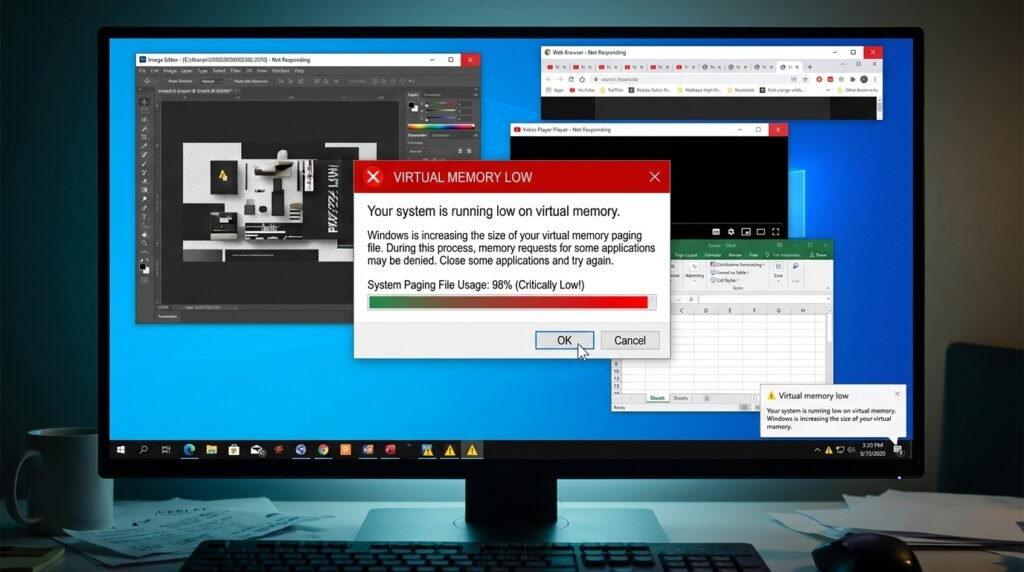
কম্পিউটার ব্যবহার করার সময় “Your system is low on virtual memory”, “Virtual Memory Minimum Too Low”, “Out of Memory” অথবা “Not enough memory to complete this operation” ধরনের বার্তা দেখালে সাধারণত Windows-এর Virtual Memory বা Paging File পর্যাপ্ত নেই। এ অবস্থায় সফটওয়্যার হঠাৎ বন্ধ হয়ে যেতে পারে, কম্পিউটার ধীর হয়ে যায়, ব্রাউজারের ট্যাব ক্র্যাশ করে এবং গেম বা ভারী অ্যাপ চালাতে সমস্যা হয়।
Virtual Memory Low এরর মানেই সব সময় RAM নষ্ট—এমন নয়। কম RAM, ভুল Paging File সেটিংস, C Drive পূর্ণ থাকা, অতিরিক্ত সফটওয়্যার চালু রাখা, Memory Leak অথবা কোনো অ্যাপ অস্বাভাবিক পরিমাণ মেমোরি ব্যবহার করলে এই সমস্যা হতে পারে।
Virtual Memory কী?
Virtual Memory হলো Windows-এর একটি মেমোরি ব্যবস্থাপনা পদ্ধতি। কম্পিউটারের Physical RAM প্রায় পূর্ণ হয়ে গেলে Windows HDD বা SSD-এর কিছু জায়গাকে অস্থায়ী মেমোরি হিসেবে ব্যবহার করে। এই সংরক্ষিত জায়গাকে Paging File বা Pagefile বলা হয়।
Paging File সাধারণত নিচের নামে থাকে:
pagefile.sys
এটি সাধারণত Windows ইনস্টল করা Drive-এ, অর্থাৎ C Drive-এ সংরক্ষিত থাকে। ফাইলটি Hidden এবং System-protected হওয়ায় স্বাভাবিকভাবে দেখা যায় না।
RAM এবং Virtual Memory-এর পার্থক্য
RAM সরাসরি Processor-এর সঙ্গে দ্রুতগতিতে কাজ করে। অন্যদিকে Virtual Memory HDD বা SSD ব্যবহার করে, তাই এটি RAM-এর তুলনায় অনেক ধীর।
Virtual Memory-এর কাজ হলো RAM-এর বিকল্প হওয়া নয়; বরং RAM পূর্ণ হয়ে গেলে Windows-কে সাময়িকভাবে সচল রাখা। তাই শুধু Paging File বাড়িয়ে কম RAM-এর সব সমস্যা সমাধান করা সম্ভব নয়।
Virtual Memory Low এররের সাধারণ লক্ষণ
নিচের লক্ষণগুলো দেখা দিলে Virtual Memory বা RAM ব্যবহারে সমস্যা থাকতে পারে:
• “Your system is low on virtual memory” বার্তা দেখা
• “Virtual Memory Minimum Too Low” এরর আসা
• সফটওয়্যার নিজে থেকে বন্ধ হয়ে যাওয়া
• ব্রাউজারের ট্যাব বারবার ক্র্যাশ করা
• গেম খেলার সময় হঠাৎ Desktop-এ চলে আসা
• কম্পিউটার অতিরিক্ত ধীর হয়ে যাওয়া
• একাধিক অ্যাপ একসঙ্গে চালানো না যাওয়া
• “Not enough memory” বা “Out of memory” দেখানো
• Photoshop, Premiere Pro বা ভিডিও এডিটিং সফটওয়্যার ক্র্যাশ করা
• Task Manager-এ Memory Usage ৯০ থেকে ১০০ শতাংশ দেখানো
• কম্পিউটার দীর্ঘ সময় Freeze হয়ে থাকা
• C Drive-এর Disk Usage অস্বাভাবিকভাবে বেড়ে যাওয়া
Virtual Memory Low হওয়ার কারণ
১. কম RAM থাকা
৪ জিবি বা তার কম RAM দিয়ে Windows, Browser এবং আধুনিক সফটওয়্যার একসঙ্গে চালালে Physical Memory দ্রুত পূর্ণ হয়ে যায়।
২. Paging File বন্ধ থাকা
কিছু ব্যবহারকারী পারফরম্যান্স বাড়ানোর জন্য Paging File বন্ধ করে দেন। কিন্তু এতে RAM পূর্ণ হলে Windows অতিরিক্ত মেমোরি ব্যবহার করতে পারে না।
৩. Paging File-এর আকার খুব ছোট হওয়া
Manual Paging File Size প্রয়োজনের তুলনায় কম নির্ধারণ করা থাকলে ভারী সফটওয়্যার চালানোর সময় Virtual Memory Low এরর আসতে পারে।
৪. C Drive পূর্ণ থাকা
Paging File তৈরি বা বড় করার জন্য Drive-এ পর্যাপ্ত খালি জায়গা প্রয়োজন। C Drive প্রায় পূর্ণ হলে Windows Pagefile বাড়াতে পারে না।
৫. অতিরিক্ত সফটওয়্যার চালু থাকা
অনেক Browser Tab, Background App, Game Launcher, Editing Software এবং অন্যান্য প্রোগ্রাম একসঙ্গে চালালে Memory Usage বেড়ে যায়।
৬. Memory Leak
কোনো সফটওয়্যার বা Driver ব্যবহৃত Memory কাজ শেষে ছেড়ে না দিলে ধীরে ধীরে RAM এবং Virtual Memory পূর্ণ হয়ে যায়। একে Memory Leak বলা হয়।
৭. Malware বা অপ্রয়োজনীয় Background Process
ভাইরাস, Cryptominer, Adware অথবা সন্দেহজনক সফটওয়্যার অনেক RAM ব্যবহার করতে পারে।
৮. 32-bit Windows ব্যবহার করা
32-bit Windows সাধারণত সীমিত পরিমাণ RAM ব্যবহার করতে পারে। কম্পিউটারে বেশি RAM থাকলেও পুরোটা ব্যবহার নাও হতে পারে।
৯. ভারী সফটওয়্যারের ভুল সেটিংস
ভিডিও এডিটিং, 3D Rendering, Virtual Machine, Gaming এবং বড় Project File অতিরিক্ত Memory ব্যবহার করতে পারে।
সমাধান ১: কম্পিউটার Restart করুন
দীর্ঘ সময় কম্পিউটার চালু থাকলে Background Process এবং Memory Leak-এর কারণে RAM পূর্ণ হতে পারে। প্রথমে প্রয়োজনীয় কাজ Save করে কম্পিউটার Restart করুন।
Restart করার পর Task Manager খুলে Memory Usage স্বাভাবিক হয়েছে কি না দেখুন।
সমাধান ২: Task Manager থেকে বেশি RAM ব্যবহারকারী অ্যাপ বন্ধ করুন
১. Ctrl + Shift + Esc চাপুন
২. Task Manager খুললে Processes Tab-এ যান
৩. Memory Column-এ ক্লিক করুন
৪. সবচেয়ে বেশি RAM ব্যবহারকারী অ্যাপ শনাক্ত করুন
৫. অপ্রয়োজনীয় অ্যাপ নির্বাচন করুন
৬. End task ক্লিক করুন
সতর্কতা: Windows System Process, Service Host অথবা অচেনা গুরুত্বপূর্ণ Process বন্ধ করবেন না।
সাধারণত নিচের অ্যাপগুলো বেশি RAM ব্যবহার করতে পারে:
• Google Chrome
• Microsoft Edge
• Adobe Photoshop
• Premiere Pro
• After Effects
• Android Emulator
• VirtualBox বা VMware
• Game Launcher
• ভারী Antivirus Software
• বড় Excel File
সমাধান ৩: Windows-কে Paging File স্বয়ংক্রিয়ভাবে নিয়ন্ত্রণ করতে দিন
সাধারণ ব্যবহারকারীর জন্য “Automatically manage paging file size for all drives” চালু রাখা সবচেয়ে নিরাপদ।
পদ্ধতি:
১. Windows + R চাপুন
২. লিখুন:
sysdm.cpl
৩. Enter চাপুন
৪. Advanced Tab-এ যান
৫. Performance অংশে Settings ক্লিক করুন
৬. আবার Advanced Tab নির্বাচন করুন
৭. Virtual memory অংশে Change ক্লিক করুন
৮. “Automatically manage paging file size for all drives” অপশনটি Tick দিন
৯. OK ক্লিক করুন
১০. Apply চাপুন
১১. কম্পিউটার Restart করুন
Restart-এর পর Windows প্রয়োজন অনুযায়ী Paging File-এর আকার নিয়ন্ত্রণ করবে।
সমাধান ৪: System Managed Size নির্বাচন করুন
Automatic Paging File কাজ না করলে নির্দিষ্ট Drive-এর জন্য System Managed Size নির্বাচন করতে পারেন।
১. sysdm.cpl খুলুন
২. Advanced > Performance Settings-এ যান
৩. Advanced Tab নির্বাচন করুন
৪. Virtual Memory-এর Change ক্লিক করুন
৫. Automatic Manage অপশনটি Untick করুন
৬. C Drive নির্বাচন করুন
৭. System managed size নির্বাচন করুন
৮. Set ক্লিক করুন
৯. OK এবং Apply চাপুন
১০. Restart করুন
System Managed Size ব্যবহার করলে Windows নিজেই প্রয়োজন অনুযায়ী Paging File পরিবর্তন করবে।
সমাধান ৫: Custom Paging File Size নির্ধারণ করুন
বিশেষ প্রয়োজনে Paging File-এর Initial Size এবং Maximum Size Manualভাবে নির্ধারণ করা যায়।
পদ্ধতি:
১. Virtual Memory Settings খুলুন
২. “Automatically manage paging file size for all drives” Untick করুন
৩. C Drive নির্বাচন করুন
৪. Custom size নির্বাচন করুন
৫. Initial size এবং Maximum size লিখুন
৬. Set ক্লিক করুন
৭. OK এবং Apply চাপুন
৮. কম্পিউটার Restart করুন
একটি ব্যবহারযোগ্য সাধারণ উদাহরণ:
কম্পিউটারে ৪ জিবি RAM থাকলে:
Initial Size: 4096 MB
Maximum Size: 8192 MB
কম্পিউটারে ৮ জিবি RAM থাকলে:
Initial Size: 4096 MB
Maximum Size: 12288 MB
কম্পিউটারে ১৬ জিবি RAM থাকলে:
Initial Size: 4096 MB
Maximum Size: 16384 MB
তবে সবার কম্পিউটারের জন্য একই Paging File Size প্রয়োজন হয় না। ভারী সফটওয়্যার, বড় Project এবং Crash Dump প্রয়োজন অনুযায়ী Size ভিন্ন হতে পারে। সাধারণ ব্যবহারকারীর জন্য System Managed Size বেশি নিরাপদ।
সমাধান ৬: Paging File বন্ধ করা থাকলে চালু করুন
Paging File বন্ধ থাকলে RAM পূর্ণ হওয়ার পর সফটওয়্যার দ্রুত ক্র্যাশ করতে পারে।
১. Virtual Memory Settings খুলুন
২. No paging file নির্বাচন করা আছে কি না দেখুন
৩. C Drive নির্বাচন করুন
৪. System managed size নির্বাচন করুন
৫. Set ক্লিক করুন
৬. Restart করুন
পর্যাপ্ত RAM থাকলেও Paging File পুরোপুরি বন্ধ না করাই ভালো।
সমাধান ৭: C Drive-এ জায়গা খালি করুন
Paging File ব্যবহারের জন্য Drive-এ পর্যাপ্ত Free Space প্রয়োজন।
C Drive পরিষ্কার করার উপায়:
• Recycle Bin খালি করুন
• Downloads Folder থেকে অপ্রয়োজনীয় ফাইল সরান
• Temporary Files Delete করুন
• বড় ভিডিও অন্য Drive-এ স্থানান্তর করুন
• অপ্রয়োজনীয় Software Uninstall করুন
• Windows Update Cleanup চালান
• পুরোনো Backup File সরান
• Storage Sense চালু করুন
Temporary File পরিষ্কার করতে:
১. Windows + R চাপুন
২. লিখুন:
%temp%
৩. Enter চাপুন
৪. ফাইলগুলো নির্বাচন করুন
৫. Delete করুন
আবার Windows + R চেপে লিখুন:
temp
তারপর অপ্রয়োজনীয় ফাইল Delete করুন।
সমাধান ৮: Disk Cleanup চালান
১. Start Menu-তে Disk Cleanup লিখুন
২. Run as administrator নির্বাচন করুন
৩. C Drive নির্বাচন করুন
৪. Temporary Files, Thumbnails এবং Delivery Optimization Files নির্বাচন করুন
৫. Clean up system files ক্লিক করুন
৬. প্রয়োজনীয় অপশন নির্বাচন করুন
৭. OK চাপুন
Downloads এবং Recycle Bin নির্বাচন করার আগে প্রয়োজনীয় ফাইল আছে কি না পরীক্ষা করুন।
সমাধান ৯: অপ্রয়োজনীয় Startup Apps বন্ধ করুন
Windows চালুর সঙ্গে অনেক অ্যাপ Start হলে RAM ব্যবহারের পরিমাণ বেড়ে যায়।
১. Ctrl + Shift + Esc চাপুন
২. Startup apps Tab-এ যান
৩. অপ্রয়োজনীয় অ্যাপ নির্বাচন করুন
৪. Disable ক্লিক করুন
সাধারণত অপ্রয়োজনীয় হলে বন্ধ করা যেতে পারে:
• Game Launcher
• Chat App
• Update Assistant
• Cloud Sync App
• Printer Utility
• Adobe Background Service
• Third-party Launcher
Antivirus, Audio Driver, Graphics Driver অথবা প্রয়োজনীয় Hardware Service না বুঝে বন্ধ করবেন না।
সমাধান ১০: Browser Tab এবং Extension কমান
Chrome, Edge বা Firefox-এর অনেক Tab একসঙ্গে খোলা থাকলে প্রচুর RAM ব্যবহার হয়।
যা করতে পারেন:
• অপ্রয়োজনীয় Tab বন্ধ করুন
• সন্দেহজনক Extension সরান
• Browser Restart করুন
• Sleeping Tabs বা Memory Saver চালু করুন
• একাধিক Browser একসঙ্গে ব্যবহার না করুন
• Browser Update করুন
Task Manager-এ Browser-এর একাধিক Process দেখা স্বাভাবিক। প্রতিটি Tab, Extension এবং Renderer আলাদা Process ব্যবহার করতে পারে।
সমাধান ১১: সফটওয়্যার Update বা Reinstall করুন
নির্দিষ্ট একটি সফটওয়্যার চালালেই Memory দ্রুত পূর্ণ হলে সফটওয়্যারটিতে Bug বা Memory Leak থাকতে পারে।
যা করবেন:
১. সফটওয়্যার Update করুন
২. Plugin বা Extension Disable করুন
৩. Software Settings Reset করুন
৪. Cache পরিষ্কার করুন
৫. সমস্যা থাকলে Uninstall করে Reinstall করুন
৬. পুরোনো বা Beta Version এড়িয়ে চলুন
সমাধান ১২: Windows Update করুন
পুরোনো Windows Build, Driver অথবা System Component-এর Bug থেকে Memory Leak হতে পারে।
১. Settings খুলুন
২. Windows Update-এ যান
৩. Check for updates ক্লিক করুন
৪. প্রয়োজনীয় Update Install করুন
৫. কম্পিউটার Restart করুন
Update চলাকালে কম্পিউটার বন্ধ করবেন না।
সমাধান ১৩: Graphics Driver এবং অন্যান্য Driver Update করুন
GPU Driver, Network Driver বা Audio Driver-এর সমস্যায় Memory Usage বেড়ে যেতে পারে।
Driver Update করার জন্য:
• Laptop বা Motherboard Manufacturer-এর Website ব্যবহার করুন
• NVIDIA, AMD অথবা Intel-এর Official Driver ব্যবহার করুন
• অচেনা Driver Updater Software এড়িয়ে চলুন
• Driver Update-এর পর Restart করুন
সমস্যা নতুন Driver Update-এর পর শুরু হলে Driver Roll Back করেও পরীক্ষা করা যায়।
সমাধান ১৪: Malware Scan করুন
Malware বা Cryptomining Software Background-এ প্রচুর RAM, CPU এবং Disk ব্যবহার করতে পারে।
Windows Security দিয়ে Full Scan:
১. Windows Security খুলুন
২. Virus & threat protection নির্বাচন করুন
৩. Scan options ক্লিক করুন
৪. Full scan নির্বাচন করুন
৫. Scan now চাপুন
গুরুতর সন্দেহ থাকলে Microsoft Defender Offline Scan ব্যবহার করুন।
সমাধান ১৫: System File Checker চালান
Windows-এর System File ক্ষতিগ্রস্ত হলে Memory Management সমস্যা হতে পারে।
Command Prompt Administrator হিসেবে খুলে লিখুন:
sfc /scannow
স্ক্যান ১০০ শতাংশ শেষ হলে কম্পিউটার Restart করুন।
সমাধান ১৬: DISM Command চালান
SFC সমস্যা ঠিক করতে না পারলে নিচের Command ব্যবহার করুন:
DISM /Online /Cleanup-Image /CheckHealth
DISM /Online /Cleanup-Image /ScanHealth
DISM /Online /Cleanup-Image /RestoreHealth
সব Command শেষ হলে আবার চালান:
sfc /scannow
এরপর কম্পিউটার Restart করুন।
সমাধান ১৭: Performance Options পরিবর্তন করুন
Visual Effect কমিয়ে RAM Usage কিছুটা কমানো যায়।
১. sysdm.cpl খুলুন
২. Advanced Tab-এ যান
৩. Performance-এর Settings ক্লিক করুন
৪. “Adjust for best performance” নির্বাচন করুন
অথবা Custom নির্বাচন করে প্রয়োজনীয় Animation এবং Visual Effect বন্ধ করুন।
Apply এবং OK চাপুন।
সমাধান ১৮: ভারী সফটওয়্যারের Memory Setting ঠিক করুন
Adobe Photoshop, Premiere Pro, After Effects, Blender, AutoCAD বা Virtual Machine Software-এর নিজস্ব Memory Allocation Setting থাকে।
যা পরীক্ষা করবেন:
• সফটওয়্যারকে অতিরিক্ত RAM বরাদ্দ করা হয়েছে কি না
• Cache Size খুব বেশি কি না
• Scratch Disk পূর্ণ কি না
• একাধিক ভারী Project একসঙ্গে খোলা কি না
• Preview Resolution খুব বেশি কি না
• Background Rendering চালু আছে কি না
Adobe Software ব্যবহার করলে Scratch Disk-এ পর্যাপ্ত জায়গা রাখুন।
সমাধান ১৯: 64-bit Windows ব্যবহার করুন
কম্পিউটারে ৪ জিবির বেশি RAM থাকলেও 32-bit Windows ব্যবহার করলে পুরো Memory ব্যবহারে সীমাবদ্ধতা থাকতে পারে।
System Type দেখার নিয়ম:
১. Settings খুলুন
২. System > About-এ যান
৩. System type দেখুন
64-bit Processor থাকলে এবং বর্তমানে 32-bit Windows ব্যবহার করলে Backup নিয়ে 64-bit Windows Clean Install করা যেতে পারে।
সমাধান ২০: RAM Upgrade করুন
Paging File বাড়ানো সাময়িকভাবে সাহায্য করে, কিন্তু Physical RAM খুব কম হলে দীর্ঘমেয়াদি সমাধান হলো RAM Upgrade করা।
সাধারণ ব্যবহারের জন্য একটি ধারণা:
• ৪ জিবি RAM: খুব সীমিত ব্যবহার
• ৮ জিবি RAM: সাধারণ Office, Browser এবং হালকা কাজ
• ১৬ জিবি RAM: Gaming, Editing এবং Multitasking-এর জন্য ভালো
• ৩২ জিবি RAM: Professional Editing, 3D এবং Virtual Machine-এর জন্য উপযোগী
RAM কেনার আগে Motherboard বা Laptop-এর Supported Capacity, DDR Generation, Speed এবং Available Slot পরীক্ষা করুন।
Paging File কি SSD-এর ক্ষতি করে?
স্বাভাবিক Windows ব্যবহারে Paging File SSD-এর জন্য সাধারণত বড় ঝুঁকি নয়। আধুনিক SSD নিয়মিত Read এবং Write Operation সামলানোর জন্য তৈরি। শুধু SSD বাঁচানোর জন্য Pagefile পুরোপুরি বন্ধ করলে System Stability কমে যেতে পারে।
SSD-তে Paging File রাখলে HDD-এর তুলনায় Virtual Memory দ্রুত কাজ করে। তবে C Drive-এ পর্যাপ্ত জায়গা রাখা প্রয়োজন।
Paging File অন্য Drive-এ রাখা যাবে কি?
হ্যাঁ, Paging File অন্য Drive-এ রাখা যায়। তবে কিছু ক্ষেত্রে Windows Drive-এ ছোট Paging File রাখা ভালো, কারণ System Crash Dump তৈরির জন্য এটি প্রয়োজন হতে পারে।
অন্য Physical SSD থাকলে সেখানে অতিরিক্ত Paging File রাখা যেতে পারে। একই Physical Drive-এর অন্য Partition-এ Pagefile সরালে বড় Performance Benefit পাওয়া যায় না।
Virtual Memory কত রাখবেন?
একসময় RAM-এর ১.৫ গুণ Initial Size এবং ৩ গুণ Maximum Size দেওয়ার নিয়ম জনপ্রিয় ছিল। কিন্তু আধুনিক Windows-এ সবার জন্য এই নিয়ম প্রযোজ্য নয়।
সবচেয়ে নিরাপদ নির্বাচন:
Automatically manage paging file size for all drives
অথবা:
System managed size
শুধু নির্দিষ্ট Software Requirement বা Troubleshooting প্রয়োজন হলে Custom Size ব্যবহার করা উচিত।
Paging File বাড়ালেও সমস্যা সমাধান না হলে কী করবেন?
Paging File বাড়ানোর পরও Error থাকলে নিচের বিষয়গুলো পরীক্ষা করুন:
• Task Manager-এ কোন অ্যাপ বেশি Memory ব্যবহার করছে
• C Drive-এ পর্যাপ্ত জায়গা আছে কি না
• RAM ঠিকভাবে শনাক্ত হচ্ছে কি না
• নির্দিষ্ট সফটওয়্যারে Memory Leak আছে কি না
• Malware Background-এ চলছে কি না
• Windows এবং Driver Updated কি না
• RAM Module ত্রুটিপূর্ণ কি না
• Software-এর Minimum RAM Requirement পূরণ হচ্ছে কি না
RAM সমস্যা পরীক্ষা করার নিয়ম
Windows Memory Diagnostic ব্যবহার করতে:
১. Windows + R চাপুন
২. লিখুন:
mdsched.exe
৩. Enter চাপুন
৪. “Restart now and check for problems” নির্বাচন করুন
৫. Memory Test শেষ হওয়া পর্যন্ত অপেক্ষা করুন
RAM Error পাওয়া গেলে Module খুলে পরিষ্কার করা, Slot পরিবর্তন করা অথবা ত্রুটিপূর্ণ RAM বদলানো প্রয়োজন হতে পারে।
Virtual Memory Low সমস্যা প্রতিরোধের উপায়
• Paging File System Managed রাখুন
• C Drive-এ পর্যাপ্ত খালি জায়গা রাখুন
• অপ্রয়োজনীয় Startup App বন্ধ করুন
• Browser Tab সীমিত রাখুন
• Windows এবং Driver Updated রাখুন
• সন্দেহজনক Software Install করবেন না
• নিয়মিত Malware Scan করুন
• ভারী কাজের জন্য পর্যাপ্ত RAM ব্যবহার করুন
• কম্পিউটার মাঝে মাঝে Restart করুন
• Task Manager দিয়ে Memory Usage পর্যবেক্ষণ করুন
• Registry Cleaner বা RAM Booster Software এড়িয়ে চলুন
RAM Booster Software কি ব্যবহার করা উচিত?
বেশিরভাগ তথাকথিত RAM Booster সফটওয়্যার প্রকৃতপক্ষে RAM বাড়ায় না। এগুলো অ্যাপকে Memory ছাড়তে বাধ্য করে বা Cache পরিষ্কার করে, যা কিছু সময়ের জন্য Memory Usage কম দেখাতে পারে। তবে এতে System Performance উল্টো কমে যেতে পারে।
Windows-এর নিজস্ব Memory Management সাধারণত Third-party RAM Booster-এর তুলনায় বেশি কার্যকর ও নিরাপদ।
কখন টেকনিশিয়ানের সাহায্য নেওয়া উচিত?
নিচের পরিস্থিতিতে অভিজ্ঞ টেকনিশিয়ানের সহায়তা নিন:
• Paging File বাড়ানোর পরও Error আসে
• কম্পিউটার বারবার Blue Screen দেখায়
• RAM Memory Test-এ Error পাওয়া যায়
• RAM কম দেখাচ্ছে বা শনাক্ত হচ্ছে না
• নির্দিষ্ট Slot-এ RAM কাজ করছে না
• SSD বা HDD Health খারাপ
• কম্পিউটার ঘন ঘন Freeze বা Restart হয়
• গুরুত্বপূর্ণ Project চালালে Software ক্র্যাশ করে
• RAM Upgrade-এর Compatibility জানা নেই
• Windows নতুন করে Install করার প্রয়োজন হতে পারে
উপসংহার
Virtual Memory Low এরর হলে প্রথমে অপ্রয়োজনীয় অ্যাপ বন্ধ করুন, কম্পিউটার Restart করুন এবং C Drive-এ পর্যাপ্ত জায়গা আছে কি না পরীক্ষা করুন। এরপর Windows-এর Paging File Setting-এ “Automatically manage” অথবা “System managed size” নির্বাচন করুন।
শুধু Virtual Memory বাড়ানো সব ক্ষেত্রে স্থায়ী সমাধান নয়। Physical RAM কম, কোনো সফটওয়্যারে Memory Leak অথবা Storage Drive পূর্ণ থাকলে মূল কারণটি আলাদাভাবে সমাধান করতে হবে। নিয়মিত ভারী কাজ করলে পর্যাপ্ত RAM Upgrade করাই সবচেয়ে কার্যকর দীর্ঘমেয়াদি সমাধান।