
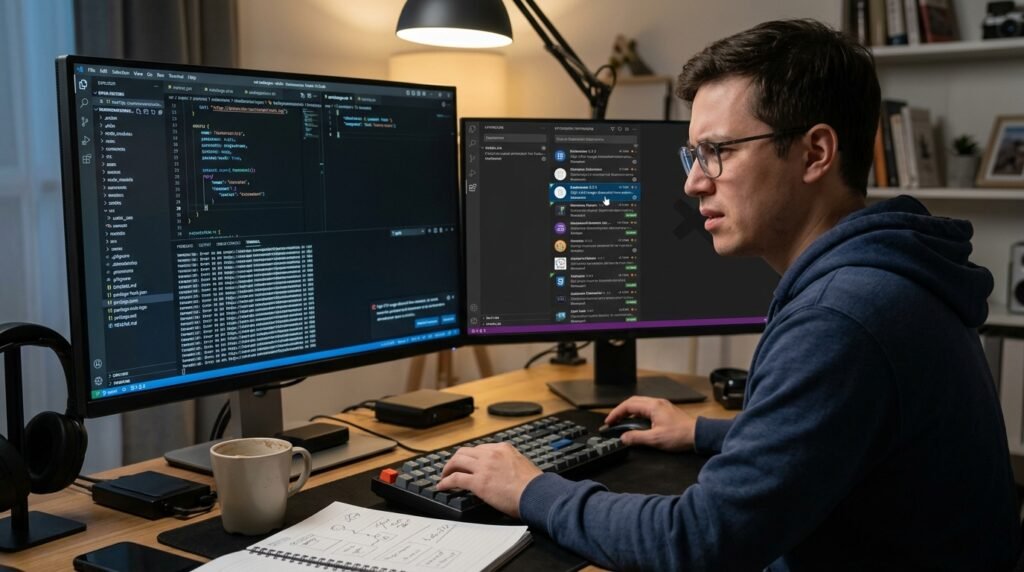
Visual Studio Code বা VS Code চালু হতে অনেক সময় নিলে, code লেখার সময় typing lag হলে, application হঠাৎ hang করলে, fan দ্রুত ঘুরলে অথবা CPU ও RAM usage অস্বাভাবিক বেড়ে গেলে এর কারণ extension conflict, বড় project, file watcher, language server, Git integration, corrupted cache অথবা graphics acceleration হতে পারে।
অনেক সময় VS Code নিজে slow নয়; কোনো extension, project folder-এর হাজার হাজার file, `node_modules`, build output, antivirus scan অথবা background development process editor-কে ধীর করে দেয়।
শুরুতেই VS Code uninstall বা Windows reinstall না করে extension ছাড়া চালানো, Process Explorer দেখা এবং problem workspace আলাদা করে পরীক্ষা করলে মূল কারণ দ্রুত শনাক্ত করা যায়।
## VS Code Slow হওয়ার সাধারণ লক্ষণ
* VS Code খুলতে অনেক সময় লাগে
* Blank window দেখায়
* Typing করার পর অক্ষর দেরিতে আসে
* File save করতে সময় লাগে
* IntelliSense ধীরে কাজ করে
* Autocomplete আটকে যায়
* Extension Host Not Responding দেখায়
* Window Is Not Responding message আসে
* CPU usage 80–100%
* RAM usage অস্বাভাবিক বেশি
* Laptop fan সবসময় দ্রুত ঘোরে
* Project open করলে hang করে
* Empty window ঠিক, কিন্তু নির্দিষ্ট workspace slow
* Git source control loading বন্ধ হয় না
* Terminal খুলতে দেরি
* Search অনেক সময় নেয়
* Formatting করতে editor freeze
* Remote SSH বা WSL connection slow
* Extension install করার পর সমস্যা শুরু
* Update-এর পর VS Code খুলছে না
* Application বারবার crash করে
## প্রথমে বুঝুন সমস্যা কোথায়
VS Code performance সমস্যা সাধারণত চারটি জায়গার একটিতে হয়:
1. VS Code application
2. Extension
3. নির্দিষ্ট project বা workspace
4. Computer hardware বা Windows environment
দ্রুত diagnosis-এর জন্য তিনটি test করুন।
### Empty Window Test
VS Code খুলে কোনো project না খুলে ব্যবহার করুন।
Empty window দ্রুত হলে কিন্তু project খুললে slow হলে workspace বা project file সমস্যা।
### Extensions Disabled Test
সব extension সাময়িকভাবে বন্ধ করে VS Code চালান।
সমস্যা চলে গেলে extension conflict বা extension resource usage কারণ।
### অন্য Folder Test
একটি ছোট নতুন folder খুলুন।
নতুন folder ঠিক থাকলে পুরোনো project-এর file count, configuration বা language server সমস্যা হতে পারে।
## কাজ শুরুর আগে যা করবেন
* গুরুত্বপূর্ণ code Git বা অন্য backup-এ রাখুন
* Unsaved file save করুন
* Project configuration backup নিন
* Settings Sync status দেখুন
* Installed extension list note করুন
* Workspace-এর `.vscode` folder backup নিন
* Unknown cleanup tool ব্যবহার করবেন না
* Project-এর source file delete করবেন না
* `node_modules` delete করার আগে package manager প্রস্তুত রাখুন
* Business project হলে repository backup নিশ্চিত করুন
## ১. VS Code Restart করুন
Temporary extension process বা language server আটকে গেলে restart-এর পর ঠিক হতে পারে।
1. সব file save করুন।
2. VS Code সম্পূর্ণ বন্ধ করুন।
3. Task Manager খুলুন।
4. `Code.exe` process আছে কি না দেখুন।
5. প্রয়োজন হলে process বন্ধ করুন।
6. VS Code আবার চালু করুন।
Window reload করতে Command Palette থেকে ব্যবহার করতে পারেন:
`Developer: Reload Window`
এতে পুরো application uninstall না করেই editor process reload হয়।
## ২. Computer Restart করুন
Long-running Node.js process, terminal, Docker, WSL অথবা language server memory ধরে রাখতে পারে।
Computer Restart করার পর:
* শুধু VS Code খুলুন
* অন্য heavy software বন্ধ রাখুন
* একই project test করুন
Restart-এর পর সাময়িকভাবে দ্রুত হলে background process বা memory pressure থাকতে পারে।
## ৩. VS Code Update করুন
পুরোনো version extension compatibility ও performance সমস্যা তৈরি করতে পারে।
VS Code-এ:
1. Help menu খুলুন।
2. **Check for Updates** নির্বাচন করুন।
3. Update install করুন।
4. VS Code restart করুন।
Update-এর পর extensionগুলোও update করুন।
তবে update-এর পরই সমস্যা শুরু হলে recently updated extension আগে পরীক্ষা করুন।
## ৪. Extensions ছাড়া VS Code চালান
VS Code-এর extension conflict পরীক্ষা করার সবচেয়ে গুরুত্বপূর্ণ ধাপ এটি।
Command Prompt বা Run থেকে চালাতে পারেন:
`code –disable-extensions`
অথবা VS Code থেকে:
1. Extensions view খুলুন।
2. Extensions menu চাপুন।
3. **Disable All Installed Extensions** নির্বাচন করুন।
4. Window reload করুন।
### সমস্যা চলে গেলে
একটি বা একাধিক extension দায়ী।
### সমস্যা একই থাকলে
Workspace, VS Code cache, GPU, Git, file watcher অথবা system resource পরীক্ষা করুন।
## ৫. Extension Bisect ব্যবহার করুন
VS Code-এর built-in Extension Bisect feature problematic extension দ্রুত খুঁজতে সাহায্য করে।
Command Palette খুলুন:
`Ctrl + Shift + P`
তারপর লিখুন:
`Help: Start Extension Bisect`
VS Code extensionগুলো দুই ভাগ করে disable করবে এবং আপনাকে জানাতে বলবে সমস্যা আছে কি না।
কয়েক ধাপে culprit extension শনাক্ত করা যায়।
শেষ হলে:
* Culprit extension disable করুন
* Update আছে কি না দেখুন
* Alternative extension ব্যবহার করুন
* Issue ঠিক হলে আবার অন্য extension চালু করুন
## ৬. Extension একে একে Enable করুন
Bisect ব্যবহার না করলে manual method:
1. সব extension disable করুন।
2. VS Code reload করুন।
3. একটি extension enable করুন।
4. Project test করুন।
5. Performance ঠিক থাকলে পরের extension enable করুন।
6. Lag শুরু হলে শেষ enabled extension suspect করুন।
বিশেষভাবে পরীক্ষা করুন:
* Formatter
* Linter
* AI coding assistant
* Git extension
* Docker extension
* Remote development
* Live Server
* Database extension
* Language pack
* Theme extension
* File icon extension
* Code spell checker
* Large framework extension
## ৭. Extension Host CPU Usage দেখুন
VS Code-এর Process Explorer থেকে কোন process CPU ব্যবহার করছে দেখা যায়।
Command Palette খুলে লিখুন:
`Developer: Open Process Explorer`
এখানে দেখতে পারেন:
* Main process
* Renderer
* Extension Host
* GPU Process
* Shared Process
* Terminal
* Language Server
Extension Host CPU বেশি হলে extension conflict বা heavy extension হতে পারে।
Process Explorer বন্ধ করার আগে high-usage process-এর নাম note করুন।
## ৮. Running Extensions দেখুন
Command Palette থেকে চালান:
`Developer: Show Running Extensions`
এখানে extension activation time ও running status দেখা যায়।
দেখুন:
* কোন extension start হতে বেশি সময় নিচ্ছে
* কোনটি workspace open হওয়ার সঙ্গে activate হচ্ছে
* Unnecessary extension সব project-এ active হচ্ছে কি না
যে extension rarely ব্যবহার করেন সেটি globally disable করে প্রয়োজনীয় workspace-এ শুধু enable করতে পারেন।
## ৯. Extension Workspace অনুযায়ী Disable করুন
সব project-এ সব extension দরকার হয় না।
Extensions panel-এ extension-এর gear icon চাপুন।
Option ব্যবহার করুন:
* Disable
* Disable (Workspace)
* Enable (Workspace)
উদাহরণ:
Python project-এ PHP extension প্রয়োজন নেই।
WordPress project-এ Android বা Java extension অপ্রয়োজনীয় হতে পারে।
Workspace-specific extension management startup ও memory usage কমাতে পারে।
## ১০. অপ্রয়োজনীয় Extension Uninstall করুন
দীর্ঘদিন ব্যবহার না করা extension remove করুন।
বিশেষত একই কাজের একাধিক extension এড়িয়ে চলুন:
* একাধিক formatter
* একাধিক linter
* একাধিক Git history tool
* একাধিক AI assistant
* একাধিক file icon theme
* একই language-এর duplicate extension
Uninstall করার পর VS Code reload দিন।
## ১১. Extension Update-এর পর সমস্যা হলে
Recently updated extension rollback বা disable করে test করুন।
যা করবেন:
* Extension changelog দেখুন
* Extension disable করুন
* VS Code reload করুন
* Alternative version available কি না দেখুন
* Extension settings reset করুন
Business project-এ automatic update সবসময় ভালো নাও হতে পারে। Stable environment-এ tested version ব্যবহার করা যেতে পারে।
## ১২. Empty Profile দিয়ে Test করুন
VS Code Profiles feature দিয়ে clean environment তৈরি করা যায়।
Command Palette থেকে:
`Profiles: Create Profile`
তারপর:
* Empty Profile
* No Extensions
* Default Settings
দিয়ে test করুন।
Clean profile দ্রুত হলে main profile-এর extension, settings বা keybinding সমস্যা।
## ১৩. Workspace Settings পরীক্ষা করুন
Project-এর `.vscode/settings.json` file performance প্রভাবিত করতে পারে।
দেখুন:
* File watcher setting
* Search exclude
* Formatter
* Linter
* Auto save
* Code action on save
* TypeScript settings
* Python analysis
* Git settings
* File association
Unknown setting delete করার আগে file backup নিন।
## ১৪. বড় Project Folder সমস্যা
Project-এ হাজার হাজার বা লাখ file থাকলে VS Code slow হতে পারে।
Common বড় folder:
* `node_modules`
* `vendor`
* `.git`
* `dist`
* `build`
* `coverage`
* `.next`
* `.cache`
* `storage`
* `logs`
* `tmp`
* `uploads`
* Virtual environment
* Database dump
* Backup archive
সব folder editor দিয়ে watch বা search করার প্রয়োজন নেই।
## ১৫. files.exclude ব্যবহার করুন
Explorer থেকে অপ্রয়োজনীয় folder hide করতে settings-এ `files.exclude` ব্যবহার করা যায়।
উদাহরণ:
“`json
{
“files.exclude”: {
“**/.git”: true,
“**/node_modules”: true,
“**/dist”: true,
“**/build”: true
}
}
“`
এটি folder hide করে, কিন্তু সব background process থেকে exclude নাও করতে পারে।
## ১৬. search.exclude ব্যবহার করুন
Search result থেকে বড় generated folder বাদ দিতে:
“`json
{
“search.exclude”: {
“**/node_modules”: true,
“**/vendor”: true,
“**/dist”: true,
“**/build”: true,
“**/coverage”: true
}
}
“`
Search দ্রুত হবে এবং অপ্রয়োজনীয় result কমবে।
## ১৭. files.watcherExclude ব্যবহার করুন
VS Code file change monitor করার জন্য watcher ব্যবহার করে।
বড় generated folder exclude করতে:
“`json
{
“files.watcherExclude”: {
“**/node_modules/**”: true,
“**/vendor/**”: true,
“**/dist/**”: true,
“**/build/**”: true,
“**/.git/objects/**”: true
}
}
“`
তবে source folder ভুলভাবে exclude করলে file change detect নাও হতে পারে।
## ১৮. node_modules সমস্যা
JavaScript বা WordPress build project-এ `node_modules` folder-এ হাজার হাজার file থাকতে পারে।
সমস্যার লক্ষণ:
* Project open করলে CPU বাড়ে
* Search ধীর
* Antivirus scan চলে
* Git status দেরি
* File watcher limit error
`node_modules` source control-এ রাখা উচিত নয়।
Folder corrupted হলে package manager অনুযায়ী পুনরায় তৈরি করা যায়:
`npm install`
অথবা:
`npm ci`
Delete করার আগে `package.json` ও lock file আছে কি না নিশ্চিত করুন।
## ১৯. PHP vendor Folder
Composer project-এ `vendor` folder বড় হতে পারে।
Source code backup ছাড়া delete করবেন না।
Rebuild করতে সাধারণত প্রয়োজন:
`composer install`
Composer configuration ও lock file নিশ্চিত করে তারপর cleanup করুন।
## ২০. Python Virtual Environment
Python project-এর `.venv` বা `venv` folder-এ অনেক file থাকে।
VS Code search ও watcher থেকে exclude করা যায়।
Environment delete করার আগে dependency list রাখুন:
`pip freeze`
অথবা project-এর requirements file যাচাই করুন।
## ২১. Git Repository বড় হলে
বড় `.git` folder বা অনেক untracked file Source Control slow করতে পারে।
লক্ষণ:
* Git icon loading
* Source Control refresh দেরি
* File save করলে CPU বাড়ে
* Git status দীর্ঘ সময় নেয়
Command Prompt-এ project folder থেকে test করুন:
`git status`
এটিও slow হলে সমস্যা শুধু VS Code নয়; repository বা file count বড়।
## ২২. .gitignore ঠিক করুন
Generated ও dependency folder `.gitignore`-এ রাখুন।
উদাহরণ:
“`text
node_modules/
vendor/
dist/
build/
coverage/
.env
*.log
“`
Sensitive `.env` file repository-তে commit করবেন না।
Existing tracked folder শুধু `.gitignore` যোগ করলে automaticভাবে untrack হয় না।
## ২৩. Git Auto Refresh বন্ধ করে Test করুন
Git integration culprit কি না বুঝতে test হিসেবে settings-এ Git Auto Refresh বন্ধ করতে পারেন।
Settings search করুন:
`Git: Auto Refresh`
সাময়িকভাবে Off করে performance test করুন।
স্থায়ীভাবে বন্ধ করলে Source Control update manual করতে হবে।
## ২৪. Git Auto Repository Detection পরীক্ষা করুন
Parent folder-এ অনেক repository থাকলে VS Code একাধিক repo scan করতে পারে।
Settings-এ দেখুন:
`Git: Auto Repository Detection`
শুধু প্রয়োজনীয় workspace open করুন।
পুরো drive বা user home folder VS Code-এ খুলবেন না।
## ২৫. পুরো C Drive Project হিসেবে খুলবেন না
নিচের folder workspace হিসেবে open করলে VS Code অত্যন্ত slow হতে পারে:
* `C:\`
* পুরো User folder
* Downloads-এর সব file
* Web server root-এর সব project
* Network drive root
* Backup drive
শুধু নির্দিষ্ট project folder খুলুন।
## ২৬. Multi-Root Workspace কমান
এক workspace-এ অনেক বড় folder থাকলে:
* Search
* Git detection
* File watcher
* Language server
সবগুলোর load বাড়ে।
প্রয়োজন নেই এমন folder workspace থেকে remove করুন।
## ২৭. Auto Save পরীক্ষা করুন
Auto Save খুব কম delay-তে থাকলে প্রতিটি পরিবর্তনের পর:
* Formatter
* Linter
* Build
* Git
* File watcher
চালু হতে পারে।
Settings-এ দেখুন:
* Files: Auto Save
* Files: Auto Save Delay
Test হিসেবে Auto Save বন্ধ করুন।
## ২৮. Format on Save বন্ধ করে Test করুন
Large file বা heavy formatter save-এর সময় editor freeze করতে পারে।
Settings search করুন:
`Editor: Format On Save`
সাময়িকভাবে বন্ধ করুন।
Formatter culprit হলে:
* Formatter update
* Project config
* Large file
* Duplicate formatter
* Timeout
পরীক্ষা করুন।
## ২৯. Code Actions on Save
ESLint, import sorting ও auto-fix save-এর সময় একসঙ্গে চলতে পারে।
Workspace settings-এ দেখুন:
`editor.codeActionsOnSave`
সব action প্রয়োজন কি না যাচাই করুন।
Large project-এ multiple code action lag তৈরি করতে পারে।
## ৩০. ESLint Slow হলে
ESLint extension heavy হতে পারে যদি:
* পুরো monorepo scan করে
* Wrong working directory
* Large generated folder
* Complex rule
* Multiple config
* Type-aware linting
Project-এর ESLint configuration এবং extension output দেখুন।
Generated folder exclude করুন।
## ৩১. Prettier Conflict
একাধিক formatter default হলে save-এর সময় conflict হতে পারে।
একটি language-এর জন্য একটি default formatter নির্বাচন করুন।
Command Palette থেকে:
`Format Document With…`
তারপর:
`Configure Default Formatter`
ব্যবহার করুন।
Prettier ও built-in formatter একসঙ্গে run হচ্ছে কি না দেখুন।
## ৩২. TypeScript Language Server Restart করুন
JavaScript বা TypeScript IntelliSense slow হলে Command Palette থেকে চালান:
`TypeScript: Restart TS Server`
Large TypeScript project, monorepo বা duplicate type definition server slow করতে পারে।
## ৩৩. TypeScript Version পরীক্ষা করুন
VS Code built-in TypeScript version এবং project workspace version আলাদা হতে পারে।
Command Palette:
`TypeScript: Select TypeScript Version`
Project-এর required version নির্বাচন করুন।
Wrong version IntelliSense error বা high CPU তৈরি করতে পারে।
## ৩৪. Python Language Server সমস্যা
Python project-এ Pylance বা অন্য language server large environment scan করতে পারে।
পরীক্ষা করুন:
* Correct interpreter selected
* `.venv` সঠিক
* Unnecessary folder exclude
* Large data folder workspace-এর বাইরে
* Python analysis settings
* Duplicate Python extension নেই
Command Palette:
`Python: Select Interpreter`
থেকে correct environment নির্বাচন করুন।
## ৩৫. Java Extension Pack Slow হলে
Java extension project import, build tool ও language server চালায়।
Large Maven বা Gradle project open করলে প্রথম indexing-এ সময় লাগতে পারে।
দেখুন:
* Java language server status
* Maven/Gradle download
* Correct JDK
* Project cache
* Workspace storage
Indexing শেষ হওয়ার আগে repeated restart করবেন না।
## ৩৬. PHP Intelephense High CPU
Large WordPress, Laravel বা vendor-heavy project-এ PHP language extension indexing করতে পারে।
Exclude করতে পারেন:
* `vendor`
* Cache
* Backup
* Upload
* Log
* Generated file
তবে framework symbol দরকার হলে `vendor` পুরো exclude করলে autocomplete কমতে পারে।
## ৩৭. AI Coding Extension Resource Usage
AI assistant extension background request, indexing ও code analysis করতে পারে।
Test হিসেবে disable করুন:
* Inline completion
* Workspace indexing
* Chat extension
* Multiple AI assistant
একসঙ্গে একাধিক AI coding extension ব্যবহার করলে CPU, RAM ও network usage বাড়তে পারে।
Sensitive business code cloud-based assistant-এ পাঠানোর আগে privacy policy যাচাই করুন।
## ৩৮. Live Server ও Watch Process
Live Server, webpack, Vite, npm watch বা Sass compiler background-এ file monitor করে।
Terminal ও Task Manager থেকে দেখুন:
* `node.exe`
* `npm`
* `vite`
* `webpack`
* `php`
* Build watcher
অপ্রয়োজনীয় watch process বন্ধ করুন।
## ৩৯. Integrated Terminal Slow
Terminal খুলতে দেরি হলে সম্ভাব্য কারণ:
* PowerShell profile
* Git prompt
* Conda auto activation
* Node version manager
* Network path
* Antivirus
* WSL
* Shell extension
Test হিসেবে অন্য default terminal profile নির্বাচন করুন:
* Command Prompt
* PowerShell
* Git Bash
এক shell slow, অন্যটি দ্রুত হলে shell profile সমস্যা।
## ৪০. PowerShell Profile পরীক্ষা করুন
Custom PowerShell profile startup-এর সময় heavy module load করতে পারে।
Terminal-এ test করুন:
`powershell -NoProfile`
এটি দ্রুত হলে profile script culprit হতে পারে।
Profile না বুঝে delete করবেন না।
## ৪১. WSL Project Windows Drive-এ থাকলে
WSL-based development-এ project যদি Windows filesystem ও Linux tool-এর মধ্যে বারবার access হয়, performance কমতে পারে।
WSL project Linux filesystem-এর মধ্যে রাখলে কিছু workload দ্রুত হতে পারে।
তবে backup, permission ও team workflow বিবেচনা করুন।
## ৪২. Remote SSH Slow
Remote SSH ধীর হলে পরীক্ষা করুন:
* Internet latency
* Server CPU/RAM
* SSH key
* Remote extension
* Remote disk
* Proxy/VPN
* Server-side VS Code process
Local VS Code ঠিক থাকলেও remote host slow হতে পারে।
## ৪৩. Docker Extension Lag
Docker Desktop, container list ও logs extension resource ব্যবহার করতে পারে।
Test করুন:
* Docker Desktop বন্ধ
* Docker extension disable
* Container log বন্ধ
* Unused container stop
* WSL resource usage
Docker project ব্যবহার না করলে extension workspace-এ disable করুন।
## ৪৪. Large File খুললে VS Code Slow
বড় log, JSON, SQL dump বা minified file editor freeze করতে পারে।
উদাহরণ:
* 500MB log
* Database export
* Minified JavaScript
* Large CSV
* Generated source map
এ ধরনের file-এর জন্য specialized viewer বা command-line tool ব্যবহার করুন।
## ৪৫. Minimap বন্ধ করে Test করুন
Large file বা low-end computer-এ minimap rendering resource নিতে পারে।
Settings search করুন:
`Editor: Minimap Enabled`
Off করে test করুন।
## ৪৬. Breadcrumbs ও Sticky Scroll
Low-end system-এ সামান্য performance improvement-এর জন্য test হিসেবে বন্ধ করতে পারেন:
* Breadcrumbs
* Sticky Scroll
* Bracket pair colorization
* CodeLens
* Inlay hints
সব feature বন্ধ করা বাধ্যতামূলক নয়। Culprit শনাক্ত করে প্রয়োজন অনুযায়ী রাখুন।
## ৪৭. CodeLens বন্ধ করে Test করুন
Git reference, test status বা symbol reference দেখানোর CodeLens বড় project-এ processing বাড়াতে পারে।
Settings search করুন:
`Editor: Code Lens`
Off করে test করুন।
## ৪৮. Inlay Hints কমান
TypeScript, Java, Python বা Rust extension inlay hints generate করতে পারে।
Typing lag হলে language-specific inlay hints বন্ধ করে test করুন।
## ৪৯. File Preview ও Open Editor কমান
শতাধিক file tab খোলা থাকলে memory usage বাড়তে পারে।
যা করবেন:
* Unused editor close
* Window reload
* Preview mode ব্যবহার
* Large diff বন্ধ
* Multiple VS Code window কমান
সব window আলাদা extension host চালাতে পারে।
## ৫০. Source Control Diff Slow
Large generated file বা binary file diff খুললে VS Code hang করতে পারে।
Binary, lock file বা বড় minified file diff না খুলে Git command বা specialized tool ব্যবহার করুন।
## ৫১. Settings Sync Conflict
Settings Sync multiple device থেকে conflicting setting বা extension ফিরিয়ে আনতে পারে।
Problem extension uninstall করার পর আবার install হলে Sync পরীক্ষা করুন।
সাময়িকভাবে Settings Sync বন্ধ করে clean profile test করা যায়।
Sync data delete করার আগে backup নিন।
## ৫২. Keyboard Typing Lag
Typing lag-এর কারণ হতে পারে:
* AI completion
* Formatter
* Linter
* Language server
* Input method
* Extension
* Large file
* GPU rendering
* Antivirus
Plain text নতুন file-এ typing test করুন।
Plain text দ্রুত কিন্তু code file slow হলে language extension বা project analysis সমস্যা।
## ৫৩. Bangla Keyboard বা Input Method Lag
শুধু Bangla typing-এ lag হলে:
* Keyboard layout
* Third-party input software
* Unicode/Bijoy tool
* Spell checker
* Font
* Extension
পরীক্ষা করুন।
Notepad-এ একই typing test করলে VS Code নাকি input software সমস্যা বোঝা যায়।
## ৫৪. GPU Acceleration বন্ধ করে Test করুন
Blank window, flicker, black screen বা rendering lag হলে GPU acceleration culprit হতে পারে।
Command line থেকে test:
`code –disable-gpu`
এতে সমস্যা ঠিক হলে graphics driver বা hardware acceleration সম্পর্কিত সমস্যা।
স্থায়ীভাবে setting পরিবর্তনের আগে graphics driver update করুন।
## ৫৫. Graphics Driver Update করুন
Official source থেকে graphics driver update করুন:
* Intel
* NVIDIA
* AMD
* Laptop manufacturer
Unknown driver updater ব্যবহার করবেন না।
Driver update-এর পর computer restart দিন।
## ৫৬. Hardware Acceleration সমস্যা
Electron-based application হিসেবে VS Code GPU rendering ব্যবহার করতে পারে।
লক্ষণ:
* Window flicker
* White/black screen
* Scroll lag
* High GPU usage
* External monitor-এ সমস্যা
`–disable-gpu` test useful, তবে software rendering CPU usage বাড়াতে পারে।
## ৫৭. VS Code Startup Performance দেখুন
Command Palette থেকে চালান:
`Developer: Startup Performance`
এখানে দেখা যায়:
* Startup time
* Extension activation
* Workbench contribution
* Renderer timing
* Cached data
Slow extension বা startup stage note করুন।
## ৫৮. Performance Trace তৈরি করুন
Advanced diagnosis-এর জন্য Command Palette থেকে performance-related developer command ব্যবহার করা যায়।
Trace file developer বা support team analyse করতে পারে।
Confidential project name বা path share করার আগে privacy বিবেচনা করুন।
## ৫৯. VS Code Logs দেখুন
Command Palette থেকে:
`Developer: Open Logs Folder`
এখানে log থাকতে পারে:
* Window
* Extension Host
* Shared Process
* Remote Server
* Terminal
* Settings Sync
Repeated error, crash বা extension failure দেখুন।
Log file publicভাবে share করার আগে username, path ও project information remove করুন।
## ৬০. Output Panel পরীক্ষা করুন
`Ctrl + Shift + U` চাপলে Output panel খুলতে পারে।
Dropdown থেকে দেখুন:
* Extension Host
* Git
* TypeScript
* Python
* ESLint
* Remote SSH
* Docker
* Language server
একই error বারবার generate হলে performance কমতে পারে।
## ৬১. Developer Tools Console
Advanced users Command Palette থেকে:
`Developer: Toggle Developer Tools`
চালিয়ে Console error দেখতে পারেন।
Repeated red error কোনো extension বা renderer issue নির্দেশ করতে পারে।
Unknown command console-এ চালাবেন না।
## ৬২. Cache Corrupted হলে
VS Code cache corrupted হলে:
* Startup blank
* Extension load error
* Window crash
* UI glitch
হতে পারে।
প্রথমে:
* VS Code update
* Reload Window
* Clean profile
* Extensions disabled
test করুন।
Cache folder manual delete করার আগে settings ও project backup রাখুন।
## ৬৩. User Data Folder দিয়ে Clean Test
একটি temporary clean user-data folder দিয়ে VS Code চালানো যায়:
`code –user-data-dir “%TEMP%\vscode-clean-test”`
এটি main profile পরিবর্তন না করে clean configuration test করে।
Clean test দ্রুত হলে main user data, extension বা settings সমস্যা।
Temporary profile-এ important work save করবেন না।
## ৬৪. New Extensions Directory দিয়ে Test
Advanced test হিসেবে আলাদা extensions folder ব্যবহার করা যায়।
এতে installed extension ছাড়া VS Code চালানো যায়।
সাধারণ user-এর জন্য `–disable-extensions` বা Empty Profile সহজ।
## ৬৫. VS Code Settings Reset
Settings JSON ভুল হলে clean profile বা temporary user-data folder দিয়ে test করুন।
সব settings file সরাসরি delete না করে:
* Backup
* Rename
* New profile
* Settings Sync review
ব্যবহার করুন।
## ৬৬. Keybinding Conflict
Typing, shortcut বা command delay হলে duplicate keybinding থাকতে পারে।
Command Palette থেকে:
`Preferences: Open Keyboard Shortcuts`
দেখুন:
* Duplicate shortcut
* Extension keybinding
* Chord command
* Input method conflict
শুধু mouse use দ্রুত কিন্তু shortcut lag হলে keybinding conflict পরীক্ষা করুন।
## ৬৭. Antivirus Scan
Antivirus প্রতিটি source file, dependency ও cache scan করলে project slow হতে পারে।
Task Manager থেকে antivirus CPU/disk usage দেখুন।
বিশেষ করে:
* `node_modules`
* Build output
* Package cache
* Git objects
* Virtual environment
scan করলে delay হতে পারে।
Security exclusion দেওয়ার আগে folder trusted কি না নিশ্চিত করুন।
পুরো development drive exclude করা নিরাপদ নয়।
## ৬৮. Windows Defender Exclusion
Trusted local development folder-এর জন্য limited exclusion performance উন্নত করতে পারে, কিন্তু malware risk বাড়ায়।
শুধু তখন বিবেচনা করুন যখন:
* Folder আপনার control-এ
* Unknown download নেই
* Dependency trusted
* Corporate policy অনুমতি দেয়
* Antivirus scan culprit নিশ্চিত
Downloads, temp বা পুরো user folder exclude করবেন না।
## ৬৯. Disk Usage 100% হলে
Task Manager থেকে Disk usage দেখুন।
কারণ হতে পারে:
* HDD slow
* Antivirus scan
* Git operation
* npm install
* Windows Update
* Indexing
* Low RAM paging
* Drive health problem
Mechanical HDD-তে বড় project VS Code slow হতে পারে।
SSD upgrade উল্লেখযোগ্য উন্নতি দিতে পারে।
## ৭০. RAM Usage পরীক্ষা করুন
VS Code, browser, Docker, emulator ও database একসঙ্গে চালালে RAM পূর্ণ হতে পারে।
Task Manager-এ Memory দেখুন।
RAM প্রায় পূর্ণ হলে:
* Unused browser tab বন্ধ
* Multiple VS Code window কমান
* Docker বা emulator বন্ধ
* VM বন্ধ
* Background app কমান
* RAM upgrade বিবেচনা করুন
## ৭১. CPU Usage পরীক্ষা করুন
High CPU process শনাক্ত করুন:
* Code.exe
* Extension Host
* node.exe
* Java language server
* TypeScript server
* Python analysis
* Git
* Antivirus
* Docker
* WSL
শুধু `Code.exe` দেখলেই VS Code core দায়ী নয়; child process দেখুন।
## ৭২. Laptop Power Mode
Battery Saver mode-এ CPU performance সীমিত হতে পারে।
Settings → System → Power & battery থেকে power mode পরীক্ষা করুন।
Charger লাগিয়ে test করুন।
High Performance mode battery ও heat বাড়াতে পারে।
## ৭৩. Overheating
CPU temperature বেশি হলে thermal throttling-এর কারণে typing ও indexing slow হতে পারে।
লক্ষণ:
* Fan সবসময় দ্রুত
* Laptop খুব গরম
* শুরুতে দ্রুত, পরে slow
* CPU speed কমে যায়
* Heavy project-এ freeze
Vent পরিষ্কার রাখুন এবং cooling system পরীক্ষা করুন।
## ৭৪. Storage Free Space
C Drive প্রায় পূর্ণ হলে VS Code cache, extension ও build process ধীর হতে পারে।
Free space রাখুন:
* Temporary file পরিষ্কার
* Recycle Bin
* Old installer
* Large backup
* Unused software
Project বা cache ভুল করে delete করবেন না।
## ৭৫. Network Drive Project
Network share, NAS বা slow VPN-এর ওপর project থাকলে:
* File open slow
* Search slow
* Git slow
* Watcher issue
* Save delay
হতে পারে।
Test হিসেবে project local SSD-তে copy করুন।
Team workflow অনুযায়ী পরে sync বা version control ব্যবহার করুন।
## ৭৬. Cloud Sync Folder
OneDrive, Google Drive বা Dropbox-এর মধ্যে active project থাকলে sync conflict ও file lock হতে পারে।
বিশেষত:
* `node_modules`
* `.git`
* Build output
* Database file
Cloud sync-এর জন্য উপযুক্ত নয়।
Source code Git repository-তে রাখুন এবং dependency পুনরায় install করুন।
## ৭৭. File Watcher Limit Error
Linux, WSL বা remote environment-এ file watcher limit কম হলে error আসতে পারে।
লক্ষণ:
* Unable to watch files
* ENOSPC
* Changes detect হয় না
Generated folder exclude করুন।
System limit পরিবর্তনের আগে workload বুঝুন।
## ৭৮. WSL Resource Usage
WSL process memory ধরে রাখতে পারে।
Task Manager-এ `Vmmem` বা related process বেশি resource ব্যবহার করলে WSL workload পরীক্ষা করুন।
WSL shutdown command ব্যবহার করলে running Linux process বন্ধ হবে। Unsaved কাজ থাকলে আগে save করুন।
## ৭৯. Docker Resource Limit
Docker Desktop-এ CPU, RAM ও disk resource limit পরীক্ষা করুন।
অনেক container background-এ চালু থাকলে VS Code slow মনে হতে পারে।
Unused container ও service বন্ধ করুন।
## ৮০. VS Code Reinstall কখন করবেন?
নিচের ধাপ ব্যর্থ হলে reinstall বিবেচনা করুন:
* Extensions disabled test
* Clean profile
* User-data test
* Workspace test
* Update
* GPU test
* Cache diagnosis
Reinstall-এর আগে backup নিন:
* Settings
* Keybindings
* Snippets
* Profiles
* Extension list
* Workspace configuration
## ৮১. Clean Reinstall করার নিয়ম
1. Settings Sync status দেখুন।
2. Extension list export বা note করুন।
3. VS Code uninstall করুন।
4. Computer restart দিন।
5. Official installer ব্যবহার করুন।
6. প্রথমে extension ছাড়া চালান।
7. Project test করুন।
8. প্রয়োজনীয় extension একে একে install করুন।
পুরোনো user-data folder সঙ্গে সঙ্গে delete করবেন না। আগে clean install test করুন।
## ৮২. User Installer ও System Installer
VS Code installer দুইভাবে হতে পারে:
* User Installer
* System Installer
User Installer শুধু বর্তমান account-এর জন্য।
System Installer সব user-এর জন্য হতে পারে এবং administrator permission লাগে।
একই computer-এ duplicate installation থাকলে shortcut ভুল version চালাতে পারে।
## ৮৩. Portable Mode
Advanced users portable mode ব্যবহার করতে পারেন, কিন্তু normal user-এর জন্য standard installer সহজ।
Portable setup ভুলভাবে sync বা update নাও করতে পারে।
Business environment-এ controlled deployment ব্যবহার করুন।
## ৮৪. VS Code Insider ব্যবহার
VS Code Insiders-এ নতুন feature আগে আসে।
Bug testing-এর জন্য উপকারী, কিন্তু production কাজের জন্য stable version নিরাপদ।
Stable ও Insiders-এর profile ও extension আলাদা হতে পারে।
## সঠিক Diagnosis Flow
VS Code slow বা hang করলে এই ক্রমে কাজ করুন:
1. Unsaved কাজ save করুন
2. VS Code ও computer restart
3. Empty window test
4. `code –disable-extensions`
5. Extension Bisect
6. Process Explorer
7. Running Extensions
8. অন্য ছোট folder test
9. Large folder exclude
10. Git ও language server পরীক্ষা
11. Formatter ও code action বন্ধ করে test
12. GPU disabled test
13. CPU, RAM, disk ও antivirus usage
14. Clean profile বা user-data test
15. Update বা clean reinstall
16. Hardware performance পরীক্ষা
## যেসব কাজ করবেন না
* Project backup ছাড়া folder delete করবেন না
* `.git` folder delete করবেন না
* `node_modules` delete করার আগে package file যাচাই না করে কাজ করবেন না
* Unknown extension install করবেন না
* সব development folder antivirus থেকে exclude করবেন না
* Random performance Registry tweak ব্যবহার করবেন না
* VS Code user-data folder backup ছাড়া মুছবেন না
* Business code public AI extension-এ পাঠাবেন না
* Cache cleanup tool দিয়ে project file delete করবেন না
* শুধু VS Code slow বলে Windows format করবেন না
* Multiple formatter ও linter অকারণে একসঙ্গে ব্যবহার করবেন না
* Large database dump সাধারণ editor-এ খুলবেন না
## কখন Professional সাহায্য প্রয়োজন?
নিচের অবস্থায় professional diagnosis নিন:
* VS Code সব project-এ hang করে
* Extension Host বারবার crash
* Process Explorer-এ অস্বাভাবিক CPU
* Business বা client project
* Git repository corrupted
* WSL, Docker ও remote setup
* Android, Java বা Python environment
* Large WordPress project
* Network drive development
* Settings Sync conflict
* Clean profile-এও সমস্যা
* VS Code crash log
* SSD বা HDD 100% usage
* RAM কম
* Laptop overheating
* Project backup বা migration দরকার
## দিনাজপুরে VS Code ও Development Environment Support
VS Code slow, extension conflict, Git সমস্যা, terminal error অথবা Python, Java, PHP ও WordPress development setup সমস্যা হলে Dinajpur IT Park-এ যোগাযোগ করতে পারেন।
আমরা প্রয়োজন অনুযায়ী সহায়তা করি:
* VS Code installation ও optimization
* Extension conflict diagnosis
* Python ও Java setup
* PHP ও WordPress environment
* Git ও GitHub configuration
* Node.js ও npm
* Composer
* Integrated terminal
* WSL ও Docker
* Remote SSH
* Workspace settings
* Project backup
* SSD ও RAM performance assessment
* Windows development environment repair
**Dinajpur IT Park**
নিউটাউন ৩ নং বাজার, সদর, দিনাজপুর
মোবাইল: 01676-620232
বিকল্প মোবাইল: 01773-975423
WhatsApp: 01676-620232
Client project, Git repository বা গুরুত্বপূর্ণ source code থাকলে cleanup, reinstall বা extension reset করার আগে backup নিন।
## সাধারণ প্রশ্ন ও উত্তর
### VS Code Slow হওয়ার সবচেয়ে সাধারণ কারণ কী?
Heavy বা conflicting extension, বড় project folder, file watcher, language server, Git scan এবং কম RAM বা slow storage সবচেয়ে সাধারণ কারণ।
### কোন Extension VS Code Slow করছে কীভাবে বুঝব?
`Help: Start Extension Bisect`, `Developer: Show Running Extensions` এবং `Developer: Open Process Explorer` ব্যবহার করুন।
### Extensions ছাড়া VS Code কীভাবে চালাব?
Command Prompt-এ `code –disable-extensions` চালান।
### Empty Window দ্রুত কিন্তু Project Slow কেন?
Project-এর file count, `node_modules`, `vendor`, Git repository, language server বা workspace setting সমস্যা হতে পারে।
### node_modules Folder Delete করা নিরাপদ?
`package.json` ও lock file থাকলে পুনরায় install করা যায়। তবে project setup যাচাই ছাড়া delete করবেন না।
### VS Code High CPU Usage কেন হয়?
Extension Host, TypeScript server, Python analysis, Git, formatter, AI extension বা file watcher high CPU ব্যবহার করতে পারে।
### Typing Lag কীভাবে ঠিক করব?
Extension disable করুন, formatter ও AI completion বন্ধ করে test করুন, large file বন্ধ করুন এবং GPU/graphics driver পরীক্ষা করুন।
### VS Code-এ RAM বেশি ব্যবহার স্বাভাবিক?
Multiple window, extension, language server ও terminal-এর কারণে RAM ব্যবহার হয়। অস্বাভাবিক হলে Process Explorer দিয়ে culprit দেখুন।
### Git-এর কারণে VS Code Slow হতে পারে?
হ্যাঁ। বড় repository, অনেক untracked file এবং generated folder Git status ধীর করতে পারে।
### Antivirus VS Code Slow করতে পারে?
হ্যাঁ। হাজার হাজার dependency file scan করলে project open, install ও build slow হতে পারে।
### GPU বন্ধ করলে কী হবে?
Rendering সমস্যা কমতে পারে, তবে software rendering CPU usage বাড়াতে পারে। এটি diagnosis test হিসেবে ব্যবহার করুন।
### VS Code Reinstall করলে Extension Conflict ঠিক হবে?
শুধু reinstall করলে synced বা পুরোনো extension আবার ফিরে আসতে পারে। Clean profile ও extension-by-extension test বেশি কার্যকর।
### Windows Reinstall প্রয়োজন?
সাধারণ VS Code lag-এর জন্য নয়। আগে extension, workspace, cache, system resource ও storage পরীক্ষা করুন।
## শেষ কথা
VS Code slow বা hang করলে প্রথমে empty window এবং extensions disabled অবস্থায় test করুন। সমস্যা চলে গেলে Extension Bisect ব্যবহার করে culprit extension শনাক্ত করুন।
নির্দিষ্ট project slow হলে `node_modules`, `vendor`, build output, log, backup এবং বড় generated folder search ও file watcher থেকে exclude করুন। Git status, formatter, linter, language server ও AI coding extension-এর resource usageও পরীক্ষা করুন।
Process Explorer, Running Extensions এবং Startup Performance ব্যবহার করলে কোন process editor slow করছে তা বোঝা সহজ হয়। Clean profile-এও সমস্যা থাকলে graphics driver, antivirus, RAM, storage, overheating এবং Windows environment পরীক্ষা করুন। গুরুত্বপূর্ণ source code ও Git repository backup ছাড়া cleanup বা reinstall করবেন না।