
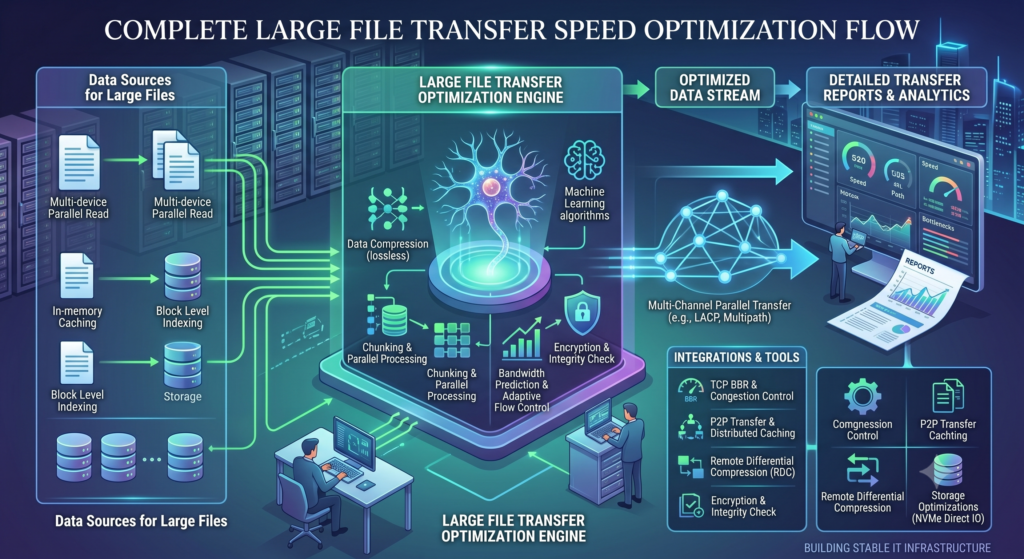
বড় ভিডিও, ISO File, Backup, Game Folder বা Project Data এক Drive থেকে অন্য Drive-এ কপি করতে দীর্ঘ সময় লাগলে কাজের গতি কমে যায়। Large File Transfer Speed বাড়ানোর জন্য শুধু দ্রুত SSD ব্যবহার করলেই হবে না; USB Port, Cable, File System, Drive Health, Network Speed এবং Windows Setting-ও সঠিক থাকতে হবে।
ফাইল কপি শুরুতে দ্রুত হলেও কিছুক্ষণ পর Transfer Speed কমে যেতে পারে। আবার কখনো Speed বারবার 0 MB/s হয়ে যায়, File Explorer আটকে থাকে অথবা ছোট-বড় অসংখ্য ফাইল কপি করতে অনেক বেশি সময় লাগে। সমস্যার ধরন অনুযায়ী সঠিক কারণ শনাক্ত করলে Windows-এ বড় ফাইল দ্রুত Transfer করা সম্ভব।
Large File Transfer Speed কী?
একটি Storage Device, Computer বা Network Location থেকে অন্য স্থানে Data Copy বা Move করার গতিকে File Transfer Speed বলা হয়। এটি সাধারণত MB/s বা GB/s এককে দেখানো হয়।
উদাহরণ:
20 MB/s
100 MB/s
500 MB/s
1 GB/s
Transfer Speed নির্ভর করে Source এবং Destination—দুই পাশের সবচেয়ে ধীর Component-এর ওপর।
উদাহরণ হিসেবে, একটি দ্রুত NVMe SSD থেকে ধীর USB 2.0 Pen Drive-এ File Copy করলে Speed Pen Drive এবং USB 2.0-এর সীমা অনুযায়ী হবে। দ্রুত SSD থাকার পরও ধীর Destination Drive-এর কারণে Transfer Speed বাড়বে না।
Large File Transfer Speed কম হওয়ার প্রধান কারণ
Windows-এ বড় ফাইল ধীরে Transfer হওয়ার সাধারণ কারণগুলো হলো:
১. USB 2.0 Port ব্যবহার করা
২. নিম্নমানের বা ক্ষতিগ্রস্ত USB Cable
৩. ধীর Pen Drive বা External HDD
৪. SSD Cache শেষ হয়ে যাওয়া
৫. Source বা Destination Drive প্রায় পূর্ণ
৬. অনেক ছোট File একসঙ্গে Copy করা
৭. Drive Health খারাপ হওয়া
৮. Antivirus Real-time Scanning
৯. Background Application Drive ব্যবহার করা
১০. Network Speed সীমিত হওয়া
১১. Wi-Fi Signal দুর্বল হওয়া
১২. পুরোনো USB বা Chipset Driver
১৩. ভুল File System ব্যবহার
১৪. Drive Overheating
১৫. Windows Explorer-এর সীমাবদ্ধতা
১৬. Bad Sector বা File System Error
১৭. USB Hub ব্যবহার করা
১৮. Power Saving Setting
১৯. SMR HDD-এর Write Speed কমে যাওয়া
২০. একই Drive-এর Partition-এর মধ্যে File Transfer করা
Large File Transfer Speed বাড়ানোর উপায়
১. USB 3.0 বা দ্রুত Port ব্যবহার করুন
External SSD, HDD বা Pen Drive ব্যবহার করলে USB Port-এর Version Transfer Speed-এ বড় প্রভাব ফেলে।
সাধারণ USB Version-এর তাত্ত্বিক গতি:
USB 2.0: সর্বোচ্চ 480 Mbps
USB 3.0 বা USB 3.2 Gen 1: সর্বোচ্চ 5 Gbps
USB 3.2 Gen 2: সর্বোচ্চ 10 Gbps
USB 3.2 Gen 2×2: সর্বোচ্চ 20 Gbps
USB4: Device অনুযায়ী আরও বেশি
USB Port সাধারণত রঙ বা চিহ্ন দেখে শনাক্ত করা যায়। অনেক কম্পিউটারে USB 3.x Port নীল রঙের হয় অথবা পাশে SS লেখা থাকে। তবে সব Manufacturer একই Color Code অনুসরণ করে না।
External Drive দ্রুত Port-এ লাগালেও Drive এবং Cable সেই Speed Support না করলে পূর্ণ গতি পাওয়া যাবে না।
২. সঠিক USB Cable ব্যবহার করুন
সব USB Cable একই Data Transfer Speed সমর্থন করে না। কিছু Cable শুধু Charging-এর জন্য তৈরি, আবার কিছু Cable USB 2.0 Speed-এ সীমাবদ্ধ।
যা পরীক্ষা করবেন:
Cable USB 3.x সমর্থন করে কি না
Cable অতিরিক্ত লম্বা কি না
Connector ঢিলা কি না
Cable কাটা বা বাঁকা কি না
External SSD-এর Original Cable ব্যবহার করা হচ্ছে কি না
USB-C Cable শুধু Charging Cable কি না
সম্ভব হলে Device-এর সঙ্গে দেওয়া Original বা Certified Cable ব্যবহার করুন।
৩. USB Hub বাদ দিয়ে সরাসরি Port-এ লাগান
External Drive USB Hub, Keyboard Port বা Monitor Hub-এর মাধ্যমে সংযুক্ত থাকলে Transfer Speed কমে যেতে পারে।
একই Hub-এ একাধিক Device সংযুক্ত থাকলে Bandwidth ভাগ হয়ে যায়। কম মানের Hub পর্যাপ্ত Power সরবরাহ না করলেও External HDD Disconnect হতে পারে বা Speed কমতে পারে।
Large File Transfer করার সময় Drive সরাসরি Motherboard বা Laptop-এর USB Port-এ সংযুক্ত করুন।
Desktop Computer-এ Cabinet-এর Front USB Port-এর পরিবর্তে Rear Motherboard Port ব্যবহার করে পরীক্ষা করুন।
৪. Source এবং Destination Drive-এর Speed পরীক্ষা করুন
File Transfer-এর Speed Source এবং Destination Drive-এর মধ্যে যেটি ধীর, সেটির দ্বারা সীমাবদ্ধ হয়।
উদাহরণ:
NVMe SSD থেকে SATA SSD: SATA SSD-এর Write Speed অনুযায়ী চলবে
SSD থেকে HDD: HDD-এর Write Speed অনুযায়ী চলবে
HDD থেকে SSD: HDD-এর Read Speed অনুযায়ী চলবে
SSD থেকে Pen Drive: Pen Drive-এর Write Speed অনুযায়ী চলবে
Drive Benchmark Tool ব্যবহার করে Sequential Read এবং Write Speed পরীক্ষা করা যায়। Benchmark চালানোর সময় গুরুত্বপূর্ণ কাজ বন্ধ রাখা ভালো।
Advertised Speed এবং বাস্তব File Transfer Speed এক নাও হতে পারে।
৫. Drive-এ পর্যাপ্ত খালি জায়গা রাখুন
SSD বা HDD প্রায় পূর্ণ হয়ে গেলে Write Performance কমে যেতে পারে। বিশেষ করে SSD-তে Free Block কম থাকলে Controller-কে Data Manage করতে বেশি কাজ করতে হয়।
যা করবেন:
অপ্রয়োজনীয় File Delete করুন
Recycle Bin খালি করুন
Temporary File পরিষ্কার করুন
বড় পুরোনো Backup অন্য Drive-এ Move করুন
SSD-তে পর্যাপ্ত Free Space রাখুন
সম্ভব হলে SSD-এর মোট Capacity-এর অন্তত ১০ থেকে ২০ শতাংশ খালি রাখা ভালো।
৬. অনেক ছোট File ZIP বা Archive করুন
একটি বড় 20 GB File Copy করা এবং একই মোট Size-এর লাখো ছোট File Copy করার Speed এক নয়।
প্রতিটি ছোট File-এর জন্য Windows-কে আলাদাভাবে:
File তৈরি করতে হয়
Metadata লিখতে হয়
Permission পরীক্ষা করতে হয়
Antivirus Scan করতে হয়
File System Entry তৈরি করতে হয়
তাই অনেক ছোট File Transfer করার আগে ZIP, 7z বা অন্য Archive Format-এ একটি বড় File তৈরি করলে Transfer দ্রুত হতে পারে।
Destination-এ Transfer শেষ হওয়ার পর Archive Extract করুন।
তবে আগে থেকেই Compressed Video, ZIP বা ISO File আবার Compress করলে File Size উল্লেখযোগ্যভাবে কমবে না।
৭. File Copy করার সময় অন্য কাজ বন্ধ রাখুন
Background Application একই Drive ব্যবহার করলে Transfer Speed কমে যায়।
সাময়িকভাবে বন্ধ রাখুন:
Video Editing Software
Game
Torrent Client
Cloud Sync
Windows Backup
Large Download
Virtual Machine
Disk Scan
File Indexing
Antivirus Full Scan
Task Manager ওপেন করে Processes Tab থেকে Disk Usage দেখুন। কোনো Application অতিরিক্ত Disk ব্যবহার করলে সেটি বন্ধ করে আবার Transfer পরীক্ষা করুন।
৮. Antivirus Real-time Scanning পরীক্ষা করুন
Antivirus Software File Copy করার সময় প্রতিটি File Scan করতে পারে। অনেক ছোট File, ZIP, Installer বা Program Folder Transfer করলে এতে Speed অনেক কমে যেতে পারে।
বিশ্বস্ত এবং নিজের File Transfer করার সময় Antivirus Real-time Protection সাময়িকভাবে বন্ধ করে পরীক্ষা করা যেতে পারে।
তবে অজানা Download, Cracked Software, Email Attachment বা অন্যের External Drive Transfer করার সময় Antivirus বন্ধ করবেন না।
Transfer শেষ হলে Real-time Protection আবার চালু করুন।
৯. Windows Defender Exclusion সতর্কতার সঙ্গে ব্যবহার করুন
নিয়মিত বড় Project বা Backup Folder Transfer করলে Trusted Folder-কে Windows Security Exclusion-এ যোগ করা যায়।
তবে Exclusion Folder-এর File Antivirus Scan করবে না। তাই শুধু সম্পূর্ণ বিশ্বস্ত এবং নিয়ন্ত্রিত Folder-এর জন্য এটি ব্যবহার করুন।
গুরুত্বপূর্ণ System Folder, Downloads Folder বা পুরো Drive Exclusion করা নিরাপদ নয়।
১০. Robocopy ব্যবহার করুন
Windows File Explorer-এর পরিবর্তে Robocopy ব্যবহার করলে বড় Folder, অসংখ্য File এবং Network Transfer আরও নিয়ন্ত্রিতভাবে করা যায়।
Command Prompt Administrator হিসেবে ওপেন করুন।
সাধারণ Command:
robocopy “D:\Source” “E:\Destination” /E
এখানে:
D:\Source হলো Source Folder
E:\Destination হলো Destination Folder
/E সব Subfolder Copy করবে
Multi-threaded Copy-এর জন্য:
robocopy “D:\Source” “E:\Destination” /E /MT:16
/MT:16 অর্থ একসঙ্গে ১৬টি Thread ব্যবহার করা।
আরও একটি উদাহরণ:
robocopy “D:\Videos” “E:\Backup\Videos” /E /MT:16 /R:2 /W:2
এখানে:
/R:2 ব্যর্থ File সর্বোচ্চ দুইবার Retry করবে
/W:2 Retry-এর আগে দুই সেকেন্ড অপেক্ষা করবে
অতিরিক্ত Thread সব Drive-এ ভালো ফল দেয় না। HDD বা দুর্বল Device-এ বেশি Thread ব্যবহার করলে Performance কমতেও পারে। প্রথমে /MT:8 বা /MT:16 ব্যবহার করে পরীক্ষা করুন।
১১. PowerShell Copy-এর পরিবর্তে Robocopy ব্যবহার করুন
PowerShell-এর Copy-Item সাধারণ কাজের জন্য উপযোগী হলেও খুব বড় Folder বা Interrupted Transfer Resume করার ক্ষেত্রে Robocopy বেশি কার্যকর হতে পারে।
Robocopy-এর সুবিধা:
Multi-threaded Copy
Retry Control
Log তৈরি
Network Transfer
Interrupted Copy পুনরায় চালানো
Folder Structure বজায় রাখা
নির্দিষ্ট File Type নির্বাচন
Business Backup বা বড় Data Migration-এর ক্ষেত্রে Command চালানোর আগে Source এবং Destination Path ভালোভাবে যাচাই করুন।
১২. Write Caching চালু করুন
Windows-এর Write Caching Feature কিছু Storage Device-এর Write Performance বাড়াতে পারে।
চালু করার নিয়ম:
১. Windows + X চাপুন
২. Device Manager ওপেন করুন
৩. Disk drives Expand করুন
৪. সংশ্লিষ্ট Drive-এর ওপর Right-click করুন
৫. Properties নির্বাচন করুন
৬. Policies Tab-এ যান
৭. Enable write caching on the device চালু করুন
External Drive-এর ক্ষেত্রে Better performance নির্বাচন করলে Write Caching চালু হতে পারে।
তবে Write Caching চালু থাকলে Drive হঠাৎ Disconnect করলে Data Corruption হতে পারে। তাই Transfer শেষ হওয়ার পর সবসময় Safely Remove Hardware ব্যবহার করুন।
১৩. Quick Removal ও Better Performance বুঝে নির্বাচন করুন
External Drive-এর Policies Setting-এ সাধারণত দুইটি Option থাকে:
Quick Removal
Better Performance
Quick Removal:
Drive দ্রুত খুলে নেওয়া যায়
Write Caching কম ব্যবহার করে
কিছু ক্ষেত্রে Write Speed কম হতে পারে
Better Performance:
Write Caching ব্যবহার করে
Transfer Speed বাড়তে পারে
Drive খুলতে Safely Remove করা জরুরি
গুরুত্বপূর্ণ Data Transfer করলে Speed-এর পাশাপাশি Data Safety বিবেচনা করুন।
১৪. File System পরীক্ষা করুন
External Drive কোন File System ব্যবহার করছে, সেটিও গুরুত্বপূর্ণ।
FAT32:
পুরোনো Device-এ বেশি Compatible
একটি File সর্বোচ্চ 4 GB হতে পারে
বড় Video বা ISO File রাখা যায় না
exFAT:
Windows ও macOS-এর মধ্যে ব্যবহারযোগ্য
4 GB-এর বেশি File Support করে
External Drive-এর জন্য সুবিধাজনক
NTFS:
Windows-এর জন্য উপযোগী
Large File Support করে
Permission, Compression ও Journaling Feature আছে
সব Device-এ Support নাও করতে পারে
শুধু Speed বাড়ানোর জন্য Drive Format করবেন না। Format করলে সব Data মুছে যাবে। আগে সম্পূর্ণ Backup নিন।
১৫. Drive Error পরীক্ষা করুন
File System Error বা Bad Sector থাকলে Transfer Speed কমে যেতে পারে, Copy আটকে যেতে পারে অথবা Error দেখাতে পারে।
Administrator Command Prompt-এ লিখুন:
chkdsk D: /f
এখানে D-এর পরিবর্তে সংশ্লিষ্ট Drive Letter ব্যবহার করুন।
Bad Sector Scan করতে:
chkdsk D: /f /r
/r Scan অনেক সময় নিতে পারে। গুরুত্বপূর্ণ Data থাকলে আগে Backup নিন।
HDD থেকে Click Sound, Disconnect বা Read Error এলে বারবার Scan না চালিয়ে Data Recovery-এর কথা বিবেচনা করুন।
১৬. SSD ও HDD Health পরীক্ষা করুন
Storage Drive দুর্বল হলে Read বা Write Speed অস্বাভাবিকভাবে কমে যায়।
যেসব লক্ষণ দেখা যেতে পারে:
Transfer Speed বারবার 0 MB/s
Drive Disconnect হওয়া
File Copy Error
Drive 100% Active Time
Computer Freeze
Bad Sector Warning
SMART Warning
অস্বাভাবিক শব্দ
Drive Health খারাপ হলে Speed বাড়ানোর চেষ্টা না করে প্রথমে গুরুত্বপূর্ণ Data Backup করুন।
১৭. SSD TRIM চালু আছে কি না পরীক্ষা করুন
TRIM SSD-কে কোন Block আর ব্যবহার হচ্ছে না তা জানাতে সাহায্য করে। এটি দীর্ঘমেয়াদে SSD Write Performance বজায় রাখতে সহায়ক।
Administrator Command Prompt-এ লিখুন:
fsutil behavior query DisableDeleteNotify
Result যদি হয়:
DisableDeleteNotify = 0
তাহলে TRIM চালু আছে।
যদি Result 1 হয়, TRIM বন্ধ থাকতে পারে। চালু করতে লিখুন:
fsutil behavior set DisableDeleteNotify 0
এই Setting পরিবর্তনের আগে নিশ্চিত করুন Drive এবং Windows TRIM Support করে।
১৮. HDD Defragment করুন
Traditional HDD-তে File Fragmentation বেশি হলে Read Speed কমে যেতে পারে। Windows-এর Optimize Drives Tool ব্যবহার করা যায়।
Start Menu-তে লিখুন:
Defragment and Optimize Drives
HDD নির্বাচন করে Analyze বা Optimize করুন।
SSD-কে Traditional Defragment করার প্রয়োজন নেই। Windows সাধারণত SSD-এর জন্য TRIM বা উপযুক্ত Optimization ব্যবহার করে।
Unknown Third-party Defragment Software ব্যবহার না করাই ভালো।
১৯. একই HDD-এর Partition-এর মধ্যে Move এড়িয়ে চলুন
একই Physical HDD-এর C, D বা E Partition-এর মধ্যে File Copy করলে HDD-কে একই সময়ে Read এবং Write করতে হয়। এতে Transfer Speed কমে যেতে পারে।
একই Drive-এর মধ্যে শুধু File Move করলে অনেক ক্ষেত্রে File System Location পরিবর্তন হয় এবং দ্রুত সম্পন্ন হয়। কিন্তু Copy করলে সম্পূর্ণ Data নতুন স্থানে লিখতে হয়।
একটি HDD থেকে অন্য Physical Drive-এ Transfer করলে তুলনামূলক ভালো Speed পাওয়া যেতে পারে।
২০. External HDD-এর SMR সীমাবদ্ধতা বুঝুন
অনেক কমদামি HDD-তে Shingled Magnetic Recording বা SMR Technology ব্যবহার করা হয়। বড় File দীর্ঘ সময় Write করলে Drive-এর Cache পূর্ণ হয়ে Speed হঠাৎ কমে যেতে পারে।
শুরুতে Speed 100 MB/s থাকলেও পরে 20 MB/s বা তার কমে নেমে যেতে পারে।
এটি সবসময় Drive নষ্ট হওয়ার লক্ষণ নয়। Drive Model এবং Technology অনুযায়ী এটি স্বাভাবিক আচরণ হতে পারে।
নিয়মিত বড় Backup বা Video Production-এর জন্য CMR HDD বা SSD বেশি উপযোগী হতে পারে।
২১. SSD Cache শেষ হওয়ার বিষয়টি বুঝুন
কিছু SSD দ্রুত SLC Cache ব্যবহার করে। Transfer শুরুতে খুব দ্রুত হলেও Cache পূর্ণ হয়ে গেলে Native NAND Write Speed-এ নেমে যায়।
বিশেষ করে:
কমদামি SSD
DRAM-less SSD
QLC SSD
প্রায় পূর্ণ SSD
দীর্ঘ Continuous Write
এসব ক্ষেত্রে বড় File Transfer চলাকালে Speed কমে যেতে পারে।
সমাধান:
SSD-তে Free Space রাখুন
একবারে অতিরিক্ত বড় Transfer ভাগ করে করুন
Drive ঠান্ডা রাখুন
Firmware Update পরীক্ষা করুন
প্রয়োজনে ভালো মানের SSD ব্যবহার করুন
২২. Drive Overheating কমান
NVMe SSD, External SSD ও HDD অতিরিক্ত গরম হলে Thermal Throttling-এর কারণে Speed কমতে পারে।
যা করবেন:
NVMe SSD-তে Heatsink ব্যবহার করুন
Laptop Vent পরিষ্কার রাখুন
External Drive বাতাস চলাচল করে এমন স্থানে রাখুন
Drive কাপড় বা বিছানার ওপর রাখবেন না
Cabinet Airflow উন্নত করুন
দীর্ঘ Transfer-এর মধ্যে Drive Temperature পরীক্ষা করুন
অতিরিক্ত গরম External SSD Disconnect-ও হতে পারে।
২৩. Chipset ও USB Driver Update করুন
পুরোনো বা Corrupted USB Controller, Chipset বা Storage Driver-এর কারণে Transfer Speed কমে যেতে পারে।
Driver সংগ্রহ করুন:
Laptop Manufacturer-এর Official Website
Motherboard Manufacturer-এর Official Website
Windows Update-এর Optional Updates
Unknown Driver Updater Software ব্যবহার করবেন না।
Driver Update-এর পর সমস্যা শুরু হলে Device Manager থেকে Roll Back Driver ব্যবহার করা যায়।
২৪. USB Selective Suspend বন্ধ করে পরীক্ষা করুন
Windows Power Saving-এর কারণে USB Device সাময়িকভাবে Low-power State-এ গেলে Transfer Disconnect বা Pause হতে পারে।
Control Panel থেকে যান:
Power Options > Change plan settings > Change advanced power settings
তারপর:
USB settings > USB selective suspend setting
এটি Disabled করে পরীক্ষা করুন।
Laptop-এ এই Setting বন্ধ করলে Battery Usage কিছুটা বাড়তে পারে।
২৫. High Performance Power Plan ব্যবহার করুন
Power Saving Mode CPU, USB Controller বা Storage Performance সীমিত করতে পারে।
Control Panel থেকে Power Options ওপেন করুন এবং প্রয়োজনে High performance বা Best performance নির্বাচন করুন।
Windows 11-এ যেতে পারেন:
Settings > System > Power & battery > Power mode
তারপর Best performance নির্বাচন করুন।
Transfer শেষ হলে Laptop Battery বাঁচাতে Balanced Mode-এ ফিরে যেতে পারেন।
২৬. Network File Transfer Speed বাড়ান
এক Computer থেকে অন্য Computer-এ Network-এর মাধ্যমে File Transfer করলে Storage Speed-এর পাশাপাশি Network Bandwidth গুরুত্বপূর্ণ।
Ethernet Speed-এর সাধারণ সীমা:
100 Mbps Network: বাস্তবে প্রায় 10 থেকে 12 MB/s
1 Gbps Network: বাস্তবে প্রায় 90 থেকে 115 MB/s
2.5 Gbps Network: বাস্তবে প্রায় 250 থেকে 290 MB/s
10 Gbps Network: Hardware অনুযায়ী আরও বেশি
দুই Computer, Router, Switch এবং Cable—সবকিছু একই উচ্চ Speed Support করতে হবে।
একটি Device 100 Mbps হলে পুরো Transfer সেই Speed-এ সীমাবদ্ধ হবে।
২৭. Wi-Fi-এর পরিবর্তে Ethernet ব্যবহার করুন
Wi-Fi Speed Signal, Interference, Distance এবং Router-এর ওপর নির্ভর করে। বড় File Transfer-এর জন্য Ethernet Cable বেশি স্থিতিশীল।
সম্ভব হলে:
Cat5e বা উন্নত Cable ব্যবহার করুন
Gigabit Router বা Switch ব্যবহার করুন
দুই Computer সরাসরি Ethernet-এ যুক্ত করুন
Network Adapter 1 Gbps বা বেশি Support করে কি না দেখুন
Wi-Fi ব্যবহার করতে হলে 2.4 GHz-এর পরিবর্তে 5 GHz বা উপযুক্ত Wi-Fi 6 Connection ব্যবহার করুন।
২৮. Wi-Fi Router-এর কাছাকাছি থাকুন
Wi-Fi-এর মাধ্যমে Large File Transfer করলে Router থেকে দূরত্ব কম রাখুন।
Speed কমানোর কারণ:
দেয়াল
অন্য Wi-Fi Network
Bluetooth Interference
Microwave
দুর্বল Router
পুরোনো Wi-Fi Adapter
একই Network-এ অনেক User
Router ও Computer Restart করে, কম ব্যস্ত Channel ব্যবহার করে এবং Signal Strength উন্নত করে পরীক্ষা করুন।
২৯. Network Adapter Link Speed পরীক্ষা করুন
Windows-এ Network Connection-এর Link Speed পরীক্ষা করুন।
Settings থেকে যান:
Network & internet > Ethernet বা Wi-Fi > Hardware properties
অথবা Control Panel থেকে Network Connection Status দেখুন।
Link Speed যদি 100 Mbps দেখায়, অথচ Gigabit আশা করেন, তাহলে পরীক্ষা করুন:
Ethernet Cable
Router Port
Switch Port
Network Adapter Setting
Connector
Driver
Gigabit Ethernet-এর জন্য Cable-এর সব Wire Pair ঠিক থাকা জরুরি।
৩০. Cloud Sync সাময়িকভাবে Pause করুন
OneDrive, Google Drive, Dropbox বা অন্য Cloud Software Background-এ File Upload ও Download করলে Local Transfer Speed কমতে পারে।
Large File Transfer চলাকালে Cloud Sync Pause করুন।
Transfer শেষ হলে আবার Resume করুন এবং Sync Error আছে কি না দেখুন।
৩১. Compression ব্যবহার করে Network Transfer করুন
অনেক ছোট বা সহজে Compress হওয়া File Network-এ Transfer করার আগে ZIP বা 7z করলে মোট Data Size কমতে পারে।
Text File, Document, Source Code এবং Log File ভালো Compress হয়।
MP4, JPG, ZIP, ISO বা অন্য আগে থেকেই Compressed File সাধারণত খুব বেশি ছোট হবে না।
Compression করতে CPU Time লাগবে। তাই মোট সুবিধা File Type এবং Network Speed-এর ওপর নির্ভর করে।
৩২. একই সময়ে একাধিক Transfer বন্ধ করুন
একই Drive বা Network-এর মাধ্যমে একাধিক File Copy চালালে Bandwidth এবং Disk Head Movement ভাগ হয়ে যায়।
একসঙ্গে অনেক Transfer চালানোর পরিবর্তে বড় কাজগুলো একটির পর একটি সম্পন্ন করুন।
বিশেষ করে HDD-এর ক্ষেত্রে একাধিক Copy Window Speed অনেক কমিয়ে দিতে পারে।
৩৩. File Explorer Restart করুন
File Explorer আটকে গেলে বা Transfer Window সঠিক Speed না দেখালে Explorer Restart করে পরীক্ষা করা যায়।
Ctrl + Shift + Esc চাপুন
Task Manager ওপেন করুন
Windows Explorer নির্বাচন করুন
Restart চাপুন
চলমান গুরুত্বপূর্ণ File Transfer থাকলে Explorer Restart করার আগে সেটি বন্ধ বা সম্পন্ন করুন।
৩৪. Windows Restart করুন
দীর্ঘ সময় Computer চালু থাকলে Background Process, Memory Usage বা Driver সমস্যার কারণে Transfer Speed কমতে পারে।
Computer Restart করে শুধু প্রয়োজনীয় Application চালু রেখে আবার File Transfer পরীক্ষা করুন।
৩৫. Firmware Update পরীক্ষা করুন
SSD, External Drive Enclosure, Router বা NAS-এর Firmware Bug Performance সমস্যা তৈরি করতে পারে।
শুধু Manufacturer-এর Official Tool এবং সঠিক Model-এর Firmware ব্যবহার করুন।
Firmware Update-এর আগে:
গুরুত্বপূর্ণ Data Backup নিন
স্থিতিশীল Power নিশ্চিত করুন
সঠিক Model যাচাই করুন
Update চলাকালে Device Disconnect করবেন না
শুধু Speed কম দেখলেই Firmware Update করা উচিত নয়।
Large File Transfer Speed হঠাৎ কমে যাওয়ার কারণ
Transfer শুরুতে দ্রুত এবং পরে ধীর হওয়ার প্রধান কারণ:
SSD SLC Cache পূর্ণ হওয়া
SMR HDD Cache পূর্ণ হওয়া
Drive Overheating
Source Drive Read Speed কমে যাওয়া
Destination Drive প্রায় পূর্ণ
Antivirus Scanning
অনেক ছোট File
Background Disk Usage
USB Hub-এর Bandwidth ভাগ হওয়া
Network Congestion
শুরু থেকে শেষ পর্যন্ত একই সর্বোচ্চ Speed পাওয়া সব Device-এর ক্ষেত্রে সম্ভব নয়।
Transfer Speed 0 MB/s হলে কী করবেন?
কখনো Transfer Speed কয়েক সেকেন্ডের জন্য 0 MB/s দেখানো স্বাভাবিক হতে পারে। Windows তখন Cache Flush, File Allocation বা Metadata Update করতে পারে।
তবে দীর্ঘ সময় 0 MB/s থাকলে:
Task Manager-এ Disk Active Time দেখুন
Drive Disconnect হচ্ছে কি না দেখুন
Cable ও Port পরিবর্তন করুন
Drive Health পরীক্ষা করুন
Antivirus বন্ধ করে Test করুন
অন্য File Copy করুন
Computer Restart করুন
Robocopy ব্যবহার করুন
File System Error পরীক্ষা করুন
HDD থেকে অস্বাভাবিক শব্দ এলে Transfer বন্ধ করে Data Backup বা Recovery-এর ব্যবস্থা করুন।
Large File Transfer-এর বাস্তব Speed কত হতে পারে?
বাস্তব Speed Device, File Type ও System-এর ওপর নির্ভর করে।
সাধারণ ধারণা:
USB 2.0 Pen Drive: প্রায় 5–35 MB/s
USB 3.x Pen Drive: Model অনুযায়ী প্রায় 20–300 MB/s
External HDD: প্রায় 80–160 MB/s
SATA SSD: প্রায় 300–550 MB/s
NVMe SSD: Model ও Interface অনুযায়ী 1,000 MB/s থেকে কয়েক হাজার MB/s
Gigabit Network: সাধারণত প্রায় 90–115 MB/s
এগুলো নির্দিষ্ট নিশ্চয়তা নয়। কমদামি Device বা অনেক ছোট File হলে Speed উল্লেখযোগ্যভাবে কম হতে পারে।
Copy এবং Move-এর মধ্যে পার্থক্য
একই Partition-এর মধ্যে File Move করলে শুধু File Location Record পরিবর্তিত হতে পারে। তাই এটি খুব দ্রুত সম্পন্ন হয়।
অন্য Drive বা Partition-এ Move করলে Windows প্রথমে File Copy করে, তারপর Source File Delete করে। এই ক্ষেত্রে Copy-এর মতোই সময় লাগতে পারে।
গুরুত্বপূর্ণ File Move করার সময় Transfer সম্পন্ন হয়েছে নিশ্চিত হওয়ার আগে Source Delete করবেন না।
Large File Transfer-এর নিরাপদ পদ্ধতি
বড় বা গুরুত্বপূর্ণ Data Transfer করার সময় নিচের নিয়ম অনুসরণ করুন:
Source File-এর Backup রাখুন
Laptop Charger লাগিয়ে রাখুন
Sleep Mode বন্ধ রাখুন
External Drive Safely Remove করুন
Transfer চলাকালে Cable নাড়াবেন না
Destination-এ File Size যাচাই করুন
গুরুত্বপূর্ণ Backup-এর Hash মিলিয়ে দেখুন
Move-এর পরিবর্তে আগে Copy করুন
Copy যাচাই করার পর Source Delete করুন
File Hash যাচাই করতে PowerShell ব্যবহার করা যায়:
Get-FileHash “D:\Source\backup.zip” -Algorithm SHA256
তারপর Destination File-এর জন্য:
Get-FileHash “E:\Destination\backup.zip” -Algorithm SHA256
দুইটি Hash একই হলে File Content ঠিকভাবে Copy হয়েছে বলে নিশ্চিত হওয়া যায়।
কখন নতুন Storage Device প্রয়োজন?
নিচের ক্ষেত্রে দ্রুত Drive নেওয়া বিবেচনা করা যায়:
নিয়মিত 4K বা 8K Video Transfer করেন
প্রতিদিন বড় Backup নিতে হয়
পুরোনো HDD খুব ধীর
Pen Drive-এর Write Speed কম
External Drive USB 2.0
Drive Health খারাপ
Large Project সরাসরি External Drive থেকে চালান
বর্তমান SSD প্রায় সবসময় পূর্ণ থাকে
শুধু Advertised Maximum Speed দেখে Drive কিনবেন না। Sustained Write Speed, Interface, Cache, Warranty এবং ব্যবহার অনুযায়ী Model নির্বাচন করুন।
কখন টেকনিশিয়ানের সাহায্য নেবেন?
নিচের অবস্থায় অভিজ্ঞ Technician বা Data Specialist-এর সাহায্য নেওয়া উচিত:
Drive বারবার Disconnect হয়
Transfer-এর সময় Computer Freeze করে
HDD থেকে Click Sound আসে
SSD SMART Warning দেখায়
File Corrupted হয়ে যায়
USB Port কাজ করে না
Motherboard Storage Controller সমস্যা সন্দেহ হয়
গুরুত্বপূর্ণ Business Data Transfer করতে হবে
Bad Sector পাওয়া যায়
Drive Detect হতে অনেক সময় লাগে
Transfer Speed সবসময় 0 MB/s থাকে
গুরুত্বপূর্ণ Data থাকলে বারবার পরীক্ষা চালিয়ে Drive-এর অবস্থা খারাপ না করে দ্রুত Backup বা Professional Recovery ব্যবস্থা নিন।
গুরুত্বপূর্ণ সতর্কতা
File Transfer Speed বাড়ানোর জন্য অজানা Registry Cleaner, RAM Booster বা তথাকথিত USB Speed Booster Software ব্যবহার করবেন না। এগুলো সাধারণত Hardware-এর প্রকৃত সীমা বাড়াতে পারে না এবং Malware বা System সমস্যা তৈরি করতে পারে।
Drive Format, CHKDSK, Firmware Update বা Write Cache Setting পরিবর্তনের আগে গুরুত্বপূর্ণ Data Backup নেওয়া উচিত।
External Drive-এ Write Caching চালু থাকলে Safely Remove না করে Cable খুলবেন না। এতে File Corruption বা Data Loss হতে পারে।
উপসংহার
Large File Transfer Speed বাড়ানোর জন্য প্রথমে USB Port, Cable, Source Drive এবং Destination Drive-এর প্রকৃত Speed পরীক্ষা করতে হবে। USB 3.x Port ব্যবহার, সরাসরি Connection, পর্যাপ্ত Free Space, Background Application বন্ধ করা এবং Robocopy ব্যবহার করলে বড় File দ্রুত Copy করা সম্ভব।
অনেক ছোট File Transfer করার আগে Archive তৈরি করা, Drive Health পরীক্ষা, Write Caching সঠিকভাবে ব্যবহার এবং Network Transfer-এর ক্ষেত্রে Ethernet Connection নেওয়া কার্যকর সমাধান। সব চেষ্টা করার পরও Speed অস্বাভাবিক কম থাকলে Drive, Cable, USB Controller বা Network Hardware পরীক্ষা করা প্রয়োজন।