
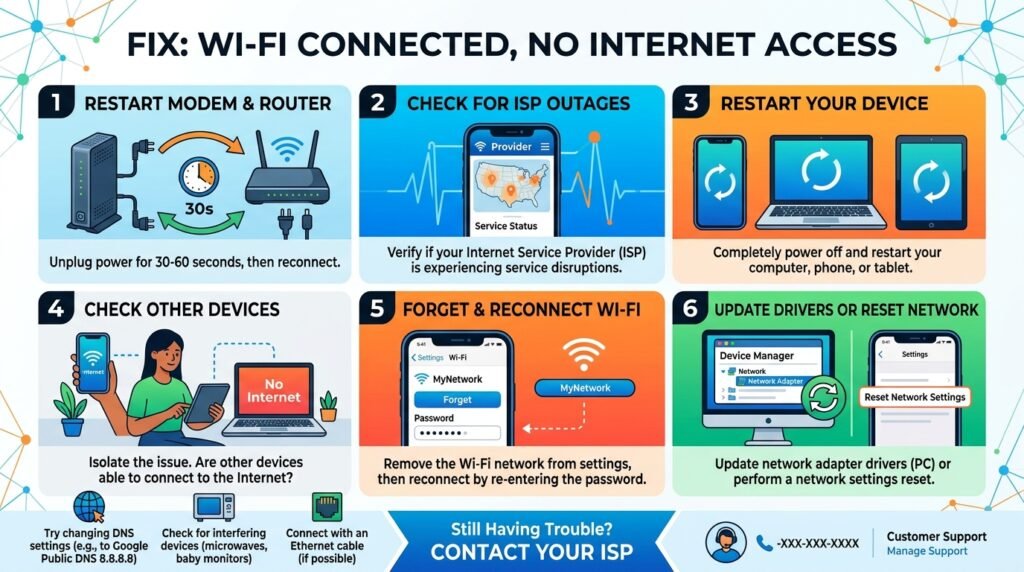
কম্পিউটার বা ল্যাপটপে Wi-Fi Connected দেখালেও অনেক সময় ইন্টারনেট ব্যবহার করা যায় না। ব্রাউজারে ওয়েবসাইট খুলতে গেলে “No Internet”, “This site can’t be reached” অথবা “You’re not connected” বার্তা দেখা দিতে পারে। Windows-এর Wi-Fi আইকনেও Connected, No Internet বা Secured, No Internet লেখা দেখা যায়।
Wi-Fi Connected but No Internet সমস্যা সাধারণত রাউটার, Internet Service Provider, ভুল IP বা DNS সেটিংস, পুরোনো Network Driver, VPN, Proxy অথবা Windows Network Configuration-এর ত্রুটির কারণে হয়। নিচের পদ্ধতিগুলো অনুসরণ করে Windows 10 ও Windows 11 কম্পিউটারে সমস্যাটি ধাপে ধাপে সমাধান করা যায়।
## Wi-Fi Connected but No Internet বলতে কী বোঝায়?
Wi-Fi Connected দেখানোর অর্থ হলো আপনার কম্পিউটার বা ল্যাপটপ রাউটারের সঙ্গে সফলভাবে সংযুক্ত হয়েছে। কিন্তু রাউটার যদি ISP থেকে ইন্টারনেট না পায় অথবা কম্পিউটার সঠিক IP, Gateway বা DNS Server না পায়, তাহলে Wi-Fi সংযুক্ত থাকলেও ইন্টারনেট চলবে না।
অর্থাৎ Wi-Fi Connection এবং Internet Connection এক বিষয় নয়। ডিভাইস রাউটারের সঙ্গে সংযুক্ত থাকতে পারে, কিন্তু রাউটারের বাইরে ইন্টারনেটের সঙ্গে যোগাযোগ ব্যাহত হতে পারে।
## Wi-Fi Connected but No Internet সমস্যার লক্ষণ
এই সমস্যা হলে সাধারণত নিচের লক্ষণগুলো দেখা যায়:
• Wi-Fi Connected বা Secured দেখায়, কিন্তু ওয়েবসাইট খোলে না
• Wi-Fi আইকনে হলুদ সতর্কতা চিহ্ন দেখা যায়
• Windows-এ No Internet Access দেখায়
• Google, YouTube বা Facebook খুলতে পারে না
• কিছু অ্যাপ চলে, কিন্তু ব্রাউজার কাজ করে না
• মোবাইলে ইন্টারনেট চলে, কিন্তু কম্পিউটারে চলে না
• রাউটার Restart করলে সাময়িকভাবে সমস্যা ঠিক হয়
• ব্রাউজারে DNS Server Not Responding দেখায়
• IP Configuration Error দেখা যায়
• Wi-Fi বারবার Disconnect ও Reconnect হয়
## Wi-Fi Connected but No Internet কেন হয়?
### ১. ISP বা ব্রডব্যান্ড লাইনে সমস্যা
Internet Service Provider-এর লাইন, Server, Fiber Connection বা Main Gateway-তে সমস্যা হলে রাউটারের Wi-Fi চালু থাকলেও ইন্টারনেট পাওয়া যাবে না।
### ২. রাউটার বা ONU সমস্যায় থাকা
রাউটার দীর্ঘদিন চালু থাকা, অতিরিক্ত গরম হওয়া, Firmware Bug অথবা ONU Signal সমস্যার কারণে ইন্টারনেট বন্ধ হতে পারে।
### ৩. ভুল IP Address পাওয়া
কম্পিউটার রাউটার থেকে সঠিক IP Address, Subnet Mask বা Default Gateway না পেলে Wi-Fi Connected থাকলেও ইন্টারনেট কাজ করবে না।
### ৪. DNS Server কাজ না করা
DNS Server ওয়েবসাইটের নামকে IP Address-এ রূপান্তর করে। DNS Server সাড়া না দিলে ইন্টারনেট সংযোগ থাকলেও ওয়েবসাইট খোলা যায় না।
### ৫. Network Driver পুরোনো বা ক্ষতিগ্রস্ত হওয়া
Wi-Fi Adapter-এর পুরোনো বা ত্রুটিপূর্ণ Driver Network Connection ব্যাহত করতে পারে।
### ৬. VPN বা Proxy সমস্যা
ভুল VPN Server, Proxy Settings অথবা Virtual Network Adapter ইন্টারনেট ট্রাফিক Block করতে পারে।
### ৭. Windows Network Configuration নষ্ট হওয়া
TCP/IP Stack, Winsock, DHCP অথবা DNS Configuration ক্ষতিগ্রস্ত হলে No Internet সমস্যা দেখা দিতে পারে।
### ৮. IP Address Conflict
একই Network-এ দুইটি ডিভাইস একই IP Address ব্যবহার করলে একটি বা উভয় ডিভাইসে ইন্টারনেট বন্ধ হতে পারে।
### ৯. Firewall বা Antivirus Block করা
কিছু Third-party Firewall, Antivirus বা Internet Security Software ব্রাউজার ও Network Connection Block করতে পারে।
### ১০. রাউটারে ডিভাইস Block থাকা
Router Access Control, MAC Filtering, Parental Control অথবা Device Limit-এর কারণে নির্দিষ্ট কম্পিউটারে ইন্টারনেট বন্ধ থাকতে পারে।
## সমাধান ১: অন্য ডিভাইসে ইন্টারনেট পরীক্ষা করুন
একই Wi-Fi Network-এ মোবাইল বা অন্য কম্পিউটার সংযুক্ত করে ইন্টারনেট ব্যবহার করুন।
যদি কোনো ডিভাইসেই ইন্টারনেট না চলে, তাহলে সমস্যা সম্ভবত রাউটার, ONU বা ISP-এর।
অন্য ডিভাইসে ইন্টারনেট চললে সমস্যাটি নির্দিষ্ট কম্পিউটার বা ল্যাপটপের Network Configuration-এ রয়েছে।
## সমাধান ২: রাউটার, ONU ও কম্পিউটার Restart করুন
প্রথমে সম্পূর্ণ Network Restart করুন।
১. কম্পিউটার বন্ধ করুন।
২. রাউটার ও ONU-এর Power Adapter খুলুন।
৩. ৩০ থেকে ৬০ সেকেন্ড অপেক্ষা করুন।
৪. প্রথমে ONU চালু করুন।
৫. ONU-এর PON বা Internet Light স্থিতিশীল হলে রাউটার চালু করুন।
৬. রাউটার সম্পূর্ণ চালু হলে কম্পিউটার চালু করুন।
এতে Router Cache, DHCP Lease এবং Network Session পুনরায় তৈরি হয়।
## সমাধান ৩: Wi-Fi Disconnect করে পুনরায় Connect করুন
১. Taskbar-এর Wi-Fi আইকনে ক্লিক করুন।
২. সংযুক্ত Network নির্বাচন করুন।
৩. Disconnect চাপুন।
৪. কয়েক সেকেন্ড অপেক্ষা করুন।
৫. আবার Wi-Fi Password দিয়ে Connect করুন।
সাময়িক Authentication বা Connection সমস্যা থাকলে এতে ঠিক হতে পারে।
## সমাধান ৪: Wi-Fi Network Forget করুন
সংরক্ষিত Wi-Fi Profile নষ্ট হলে Network Forget করে নতুনভাবে Connect করুন।
Windows 11-এ:
Settings > Network & internet > Wi-Fi > Manage known networks
Windows 10-এ:
Settings > Network & Internet > Wi-Fi > Manage known networks
এরপর:
১. সমস্যাযুক্ত Wi-Fi Network নির্বাচন করুন।
২. Forget চাপুন।
৩. Wi-Fi List থেকে Network নির্বাচন করুন।
৪. সঠিক Password দিয়ে পুনরায় Connect করুন।
## সমাধান ৫: Airplane Mode চালু ও বন্ধ করুন
১. Windows + A চাপুন।
২. Airplane Mode চালু করুন।
৩. ১০ সেকেন্ড অপেক্ষা করুন।
৪. Airplane Mode বন্ধ করুন।
৫. Wi-Fi পুনরায় Connect করুন।
এতে Wireless Adapter দ্রুত Reset হয়।
## সমাধান ৬: Network Adapter Disable ও Enable করুন
১. Windows + R চাপুন।
২. লিখুন:
ncpa.cpl
৩. Enter চাপুন।
৪. Wi-Fi Adapter-এর ওপর Right-click করুন।
৫. Disable নির্বাচন করুন।
৬. ১০ সেকেন্ড অপেক্ষা করুন।
৭. আবার Right-click করে Enable নির্বাচন করুন।
এতে Wi-Fi Adapter নতুন করে IP ও DNS Configuration গ্রহণ করবে।
## সমাধান ৭: IP Address Release ও Renew করুন
পুরোনো IP Address ছেড়ে নতুন IP নেওয়ার জন্য Command Prompt ব্যবহার করুন।
১. Start Menu-তে CMD লিখুন।
২. Command Prompt-এর ওপর Right-click করুন।
৩. Run as administrator নির্বাচন করুন।
৪. নিচের Commandগুলো একে একে চালান:
ipconfig /release
ipconfig /renew
ipconfig /flushdns
Commandগুলো শেষ হলে Wi-Fi Disconnect করে পুনরায় Connect করুন।
## সমাধান ৮: TCP/IP ও Winsock Reset করুন
Windows Network Configuration ক্ষতিগ্রস্ত হলে নিচের Commandগুলো চালান:
netsh int ip reset
netsh winsock reset
ipconfig /flushdns
এরপর কম্পিউটার Restart করুন।
TCP/IP এবং Winsock Reset করার পর Windows নতুন Network Configuration তৈরি করবে।
## সমাধান ৯: Automatic IP ও DNS নির্বাচন করুন
ভুল Manual IP বা DNS Address সেট করা থাকলে Automatic Settings ব্যবহার করুন।
১. Windows + R চাপুন।
২. ncpa.cpl লিখে Enter চাপুন।
৩. Wi-Fi Adapter-এর ওপর Right-click করুন।
৪. Properties নির্বাচন করুন।
৫. Internet Protocol Version 4 (TCP/IPv4)-এ Double-click করুন।
৬. নিচের অপশন নির্বাচন করুন:
Obtain an IP address automatically
Obtain DNS server address automatically
৭. OK চাপুন।
৮. Wi-Fi Adapter Disable করে আবার Enable করুন।
## সমাধান ১০: Google DNS ব্যবহার করুন
ISP-এর DNS Server কাজ না করলে Google Public DNS ব্যবহার করা যেতে পারে।
TCP/IPv4 Properties থেকে Use the following DNS server addresses নির্বাচন করে লিখুন:
Preferred DNS Server: 8.8.8.8
Alternate DNS Server: 8.8.4.4
তারপর OK চাপুন এবং Wi-Fi পুনরায় Connect করুন।
## সমাধান ১১: Cloudflare DNS ব্যবহার করুন
Google DNS কাজ না করলে Cloudflare DNS পরীক্ষা করুন।
Preferred DNS Server: 1.1.1.1
Alternate DNS Server: 1.0.0.1
একই সময়ে Google ও Cloudflare-এর DNS Address মিশিয়ে ব্যবহার না করে একটি Provider-এর Primary ও Secondary DNS ব্যবহার করা ভালো।
## সমাধান ১২: VPN বন্ধ করুন
VPN Application ভুল Server বা DNS ব্যবহার করলে Wi-Fi Connected but No Internet সমস্যা দেখা দিতে পারে।
১. VPN Disconnect করুন।
২. VPN Application সম্পূর্ণ Exit করুন।
৩. Wi-Fi Disconnect ও Reconnect করুন।
৪. ব্রাউজারে ওয়েবসাইট খুলে পরীক্ষা করুন।
সমস্যা ঠিক হলে VPN Server পরিবর্তন করুন অথবা VPN Application পুনরায় Install করুন।
## সমাধান ১৩: Proxy Server বন্ধ করুন
Windows 11 ও Windows 10-এ:
Settings > Network & Internet > Proxy
এরপর:
• Automatically detect settings চালু রাখুন
• Use a proxy server বন্ধ করুন
ভুল Proxy Address ইন্টারনেট ট্রাফিক বন্ধ করতে পারে।
## সমাধান ১৪: Network Driver Update করুন
১. Start Button-এর ওপর Right-click করুন।
২. Device Manager খুলুন।
৩. Network adapters প্রসারিত করুন।
৪. Wi-Fi Adapter-এর ওপর Right-click করুন।
৫. Update driver নির্বাচন করুন।
৬. Search automatically for drivers নির্বাচন করুন।
Windows নতুন Driver না পেলে Laptop বা Motherboard Manufacturer-এর Official Website থেকে সঠিক Wi-Fi Driver Download করুন।
## সমাধান ১৫: Wi-Fi Driver পুনরায় Install করুন
Driver Update করেও কাজ না হলে:
১. Device Manager খুলুন।
২. Wi-Fi Adapter-এর ওপর Right-click করুন।
৩. Uninstall device নির্বাচন করুন।
৪. Uninstall নিশ্চিত করুন।
৫. কম্পিউটার Restart করুন।
Restart-এর পর Windows সাধারণত Wi-Fi Driver পুনরায় Install করে।
Driver স্বয়ংক্রিয়ভাবে Install না হলে প্রস্তুতকারকের Website থেকে Driver Install করতে হবে।
## সমাধান ১৬: Wi-Fi Adapter Power Saving বন্ধ করুন
Windows বিদ্যুৎ সাশ্রয়ের জন্য Wi-Fi Adapter বন্ধ করলে Connection সমস্যা হতে পারে।
১. Device Manager খুলুন।
২. Network adapters থেকে Wi-Fi Adapter-এর Properties খুলুন।
৩. Power Management Tab নির্বাচন করুন।
৪. নিচের Option-এর Tick তুলে দিন:
Allow the computer to turn off this device to save power
৫. OK চাপুন।
৬. কম্পিউটার Restart করুন।
## সমাধান ১৭: Antivirus ও Firewall পরীক্ষা করুন
Third-party Antivirus বা Firewall সাময়িকভাবে বন্ধ করে ইন্টারনেট পরীক্ষা করুন।
Antivirus বন্ধ করার পর ইন্টারনেট চললে Browser, DNS Client এবং Network Service-কে Allow List-এ যোগ করুন।
নিরাপত্তার জন্য Antivirus বা Firewall দীর্ঘ সময় বন্ধ রাখা উচিত নয়।
## সমাধান ১৮: Windows Network Troubleshooter চালান
Windows 11-এ:
Settings > System > Troubleshoot > Other troubleshooters > Network and Internet > Run
Windows 10-এ:
Settings > Update & Security > Troubleshoot > Additional troubleshooters > Internet Connections
Troubleshooter সাধারণ IP, DNS, Gateway ও Network Adapter সমস্যা শনাক্ত করতে পারে।
## সমাধান ১৯: Windows Network Reset করুন
সব পদ্ধতি ব্যর্থ হলে Network Reset ব্যবহার করুন।
Windows 11:
Settings > Network & internet > Advanced network settings > Network reset
Windows 10:
Settings > Network & Internet > Status > Network reset
এরপর Reset now নির্বাচন করুন।
Network Reset করার পর সংরক্ষিত Wi-Fi Password, VPN Adapter এবং Custom Network Settings পুনরায় সেট করতে হতে পারে।
## সমাধান ২০: রাউটারের Connected Devices পরীক্ষা করুন
Browser থেকে Router Admin Panel-এ প্রবেশ করুন। সাধারণ Router Address হতে পারে:
192.168.0.1
192.168.1.1
এরপর Connected Devices, Client List, Access Control, Parental Control বা MAC Filtering Section পরীক্ষা করুন।
নিশ্চিত করুন:
• আপনার কম্পিউটার Block করা নেই
• Device Limit পূর্ণ হয়ে যায়নি
• MAC Filtering ভুলভাবে চালু নেই
• Parental Control ইন্টারনেট বন্ধ করছে না
• DHCP Server চালু আছে
Router Username, Password ও Menu Brand অনুযায়ী আলাদা হতে পারে।
## রাউটারের Internet Light পরীক্ষা করুন
রাউটারের Internet বা WAN Light বন্ধ, লাল অথবা অস্বাভাবিকভাবে Blink করলে ISP Connection-এ সমস্যা থাকতে পারে।
Fiber ONU ব্যবহার করলে নিচের Lightগুলো পরীক্ষা করুন:
PON Light: সাধারণত স্থির সবুজ থাকা উচিত
LOS Light: লাল হলে Fiber Signal সমস্যা হতে পারে
LAN Light: Router Connection অনুযায়ী Blink করতে পারে
LOS Light লাল থাকলে সাধারণত ISP বা Fiber Technician-এর সহায়তা প্রয়োজন।
## IP Address সঠিকভাবে পাওয়া যাচ্ছে কি না পরীক্ষা করুন
Command Prompt খুলে লিখুন:
ipconfig
Wi-Fi Adapter-এর নিচে IPv4 Address পরীক্ষা করুন।
যদি IP Address 169.254 দিয়ে শুরু হয়, তাহলে কম্পিউটার Router-এর DHCP Server থেকে সঠিক IP পাচ্ছে না।
এক্ষেত্রে Router Restart, IP Renew, Automatic IP এবং DHCP Settings পরীক্ষা করুন।
## Default Gateway পরীক্ষা করুন
Command Prompt-এ লিখুন:
ipconfig
Default Gateway Address খুঁজুন। উদাহরণ:
192.168.0.1
এরপর লিখুন:
ping 192.168.0.1
Reply এলে কম্পিউটার ও রাউটারের মধ্যে সংযোগ ঠিক আছে।
Reply না এলে Wi-Fi Adapter, Router, IP Configuration বা Signal সমস্যা থাকতে পারে।
## ইন্টারনেট ও DNS আলাদাভাবে পরীক্ষা করুন
Command Prompt-এ লিখুন:
ping 8.8.8.8
Reply এলে Internet Connection সচল থাকতে পারে।
এরপর লিখুন:
ping google.com
8.8.8.8 থেকে Reply এলেও google.com কাজ না করলে DNS সমস্যা থাকার সম্ভাবনা বেশি।
## Mobile Hotspot দিয়ে পরীক্ষা করুন
মোবাইলের Hotspot চালু করে কম্পিউটার Connect করুন।
Mobile Hotspot-এ ইন্টারনেট চললে কম্পিউটারের Wi-Fi Adapter সাধারণত ঠিক আছে এবং সমস্যা মূল Router বা ISP Connection-এ থাকতে পারে।
Mobile Hotspot-এও ইন্টারনেট না চললে Windows Network Settings, Driver, VPN বা Firewall পরীক্ষা করতে হবে।
## Wi-Fi Signal দুর্বল হলে কী করবেন?
দুর্বল Signal-এর কারণে Wi-Fi Connected থাকলেও Internet ধীর বা অকার্যকর হতে পারে।
• Router-এর কাছে গিয়ে পরীক্ষা করুন
• Router উঁচু ও খোলা স্থানে রাখুন
• দেয়াল ও ইলেকট্রনিক ডিভাইস থেকে দূরে রাখুন
• 5 GHz Signal দুর্বল হলে 2.4 GHz ব্যবহার করুন
• Router Channel পরিবর্তন করুন
• Wi-Fi Repeater বা Mesh System ব্যবহার করুন
• Router Antenna সঠিকভাবে স্থাপন করুন
## Wi-Fi Connected but No Internet সমস্যা এড়ানোর উপায়
ভবিষ্যতে সমস্যা কমাতে নিচের নিয়মগুলো অনুসরণ করুন:
• Router ও ONU নিয়মিত Restart করুন
• Wi-Fi Driver আপডেট রাখুন
• Router Firmware আপডেট করুন
• বিশ্বস্ত DNS Server ব্যবহার করুন
• অপ্রয়োজনীয় VPN ও Proxy বন্ধ রাখুন
• Wi-Fi Password নিরাপদ রাখুন
• Router-এর Device Limit পরীক্ষা করুন
• Automatic IP Configuration ব্যবহার করুন
• অচেনা Network Software Install করবেন না
• Router অতিরিক্ত গরম হওয়া থেকে রক্ষা করুন
## কখন টেকনিশিয়ানের সাহায্য নেবেন?
নিচের অবস্থায় অভিজ্ঞ Network Technician বা ISP-এর সহায়তা নেওয়া উচিত:
• সব ডিভাইসে ইন্টারনেট বন্ধ থাকলে
• ONU-এর LOS Light লাল থাকলে
• Router Internet Light না জ্বললে
• Wi-Fi Adapter Device Manager-এ দেখা না গেলে
• IP Address 169.254 দিয়ে শুরু হলে
• Router Admin Panel-এ প্রবেশ করা না গেলে
• Network Reset করেও সমস্যা ঠিক না হলে
• Internet বারবার Disconnect হলে
• Router Port, Adapter বা Hardware ক্ষতিগ্রস্ত হলে
## উপসংহার
Wi-Fi Connected but No Internet সমস্যা হলে প্রথমে অন্য ডিভাইসে ইন্টারনেট পরীক্ষা করুন। এরপর Router ও ONU Restart, Wi-Fi Network Forget, IP Release ও Renew, DNS পরিবর্তন এবং TCP/IP Reset করুন।
মোবাইল বা অন্য ডিভাইসে ইন্টারনেট চললেও শুধু কম্পিউটারে সমস্যা হলে Wi-Fi Driver, VPN, Proxy, Firewall এবং Windows Network Configuration পরীক্ষা করা দরকার। আর সব ডিভাইসে ইন্টারনেট বন্ধ থাকলে Router, ONU অথবা ISP Connection-এ সমস্যা থাকার সম্ভাবনা বেশি।