
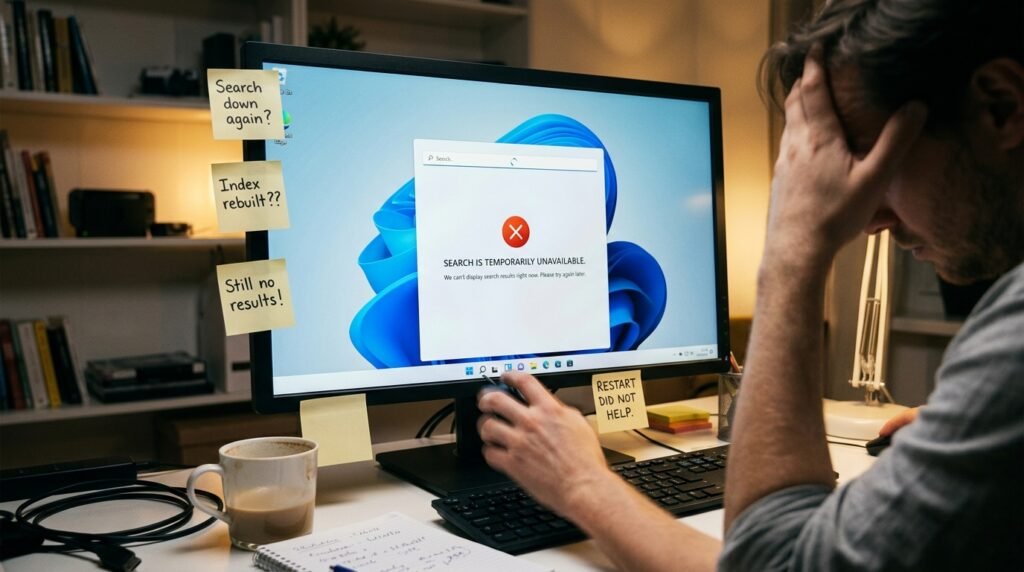
Windows 11-এর taskbar বা Start menu-এর Search box ব্যবহার করে সাধারণত app, file, folder এবং setting দ্রুত খুঁজে পাওয়া যায়। কিন্তু অনেক সময় Search box খুলতে চায় না, typing গ্রহণ করে না, result ফাঁকা দেখায় অথবা প্রয়োজনীয় file খুঁজে পায় না।
এই সমস্যার কারণ হতে পারে Search process আটকে যাওয়া, Windows Search service বন্ধ থাকা, indexing অসম্পূর্ণ হওয়া, corrupted system file, Windows update সমস্যা অথবা ভুল search setting।
নিচের সমাধানগুলো সহজ ধাপ থেকে শুরু করে ধারাবাহিকভাবে অনুসরণ করুন।
## প্রথমে সমস্যার ধরন শনাক্ত করুন
Windows Search সমস্যার সাধারণ লক্ষণ:
* Search icon-এ click করলে কিছু হয় না
* Search box খুলে আবার বন্ধ হয়ে যায়
* Search box-এ লেখা যায় না
* app বা setting result আসে না
* নতুন file search result-এ পাওয়া যায় না
* Search result load হতে অনেক সময় লাগে
* “Search indexing was turned off” message আসে
* Search process বেশি CPU বা disk ব্যবহার করে
শুধু একটি নির্দিষ্ট file না পাওয়া এবং পুরো Search feature কাজ না করা—দুটি আলাদা সমস্যা। তাই কোন অংশটি কাজ করছে না তা আগে লক্ষ্য করুন।
## ১. Computer Restart করুন
Temporary Windows process error হলে restart করলেই Search আবার কাজ করতে পারে।
1. `Ctrl + Alt + Delete` চাপুন।
2. নিচের Power icon নির্বাচন করুন।
3. **Restart** চাপুন।
Restart-এর পর taskbar Search আবার পরীক্ষা করুন।
শুধু Shut down করে সঙ্গে সঙ্গে চালু করার বদলে Restart ব্যবহার করা ভালো, কারণ Windows Fast Startup চালু থাকলে Shut down সব system process সম্পূর্ণ নতুন করে load নাও করতে পারে।
## ২. Windows Search Process Restart করুন
Search application-এর process আটকে গেলে Task Manager থেকে সেটি বন্ধ করে পুনরায় চালু করা যায়।
1. `Ctrl + Shift + Esc` চাপুন।
2. **Task Manager** খুলুন।
3. **Details** tab নির্বাচন করুন।
4. `SearchHost.exe` বা Search-সম্পর্কিত process খুঁজুন।
5. process-এর ওপর right-click করুন।
6. **End task** নির্বাচন করুন।
এরপর Search box আবার খুলুন। Windows সাধারণত processটি স্বয়ংক্রিয়ভাবে পুনরায় চালু করবে।
Process name Windows version অনুযায়ী সামান্য ভিন্ন হতে পারে।
## ৩. Windows Explorer Restart করুন
Taskbar ও Start menu Windows Explorer-এর সঙ্গে সম্পর্কিত। Explorer আটকে গেলে Search icon-ও response নাও করতে পারে।
1. Task Manager খুলুন।
2. **Processes** tab-এ যান।
3. **Windows Explorer** নির্বাচন করুন।
4. **Restart task** চাপুন।
কয়েক সেকেন্ড taskbar অদৃশ্য হয়ে আবার ফিরে আসতে পারে। এটি স্বাভাবিক।
## ৪. Windows Search Service পরীক্ষা করুন
Windows Search service বন্ধ থাকলে file indexing ও Search result ঠিকভাবে কাজ করবে না। Microsoft-ও Search সমস্যায় `wsearch` service-এর অবস্থা পরীক্ষা করার পরামর্শ দেয়।
1. `Windows + R` চাপুন।
2. লিখুন:
`services.msc`
3. Enter চাপুন।
4. **Windows Search** খুঁজুন।
5. Double-click করুন।
6. **Startup type** হিসেবে `Automatic (Delayed Start)` নির্বাচন করুন।
7. Service বন্ধ থাকলে **Start** চাপুন।
8. **Apply → OK** দিন।
Service চালু থাকলেও **Restart** করে পরীক্ষা করতে পারেন।
## ৫. Search and Indexing Troubleshooter চালান
Windows 11-এর নতুন সংস্করণে troubleshooting Settings এবং Get Help app-এর মাধ্যমে পরিচালিত হয়। Microsoft পুরোনো Easy Fix tool বন্ধ করে built-in troubleshooter ও Get Help ব্যবহারের পরামর্শ দেয়।
প্রথমে চেষ্টা করুন:
1. **Settings** খুলুন।
2. **System → Troubleshoot** এ যান।
3. **Other troubleshooters** খুলুন।
4. Search-সম্পর্কিত troubleshooter থাকলে চালান।
অন্যভাবে:
1. Start menu থেকে **Get Help** app খুলুন।
2. লিখুন:
`Windows Search not working`
3. প্রদর্শিত diagnosis ও automated steps অনুসরণ করুন।
Windows build অনুযায়ী menu location পরিবর্তিত হতে পারে।
## ৬. Search Indexing Status পরীক্ষা করুন
Search result আসতে দেরি হলে indexing এখনো চলমান থাকতে পারে।
1. **Settings** খুলুন।
2. **Privacy & security** নির্বাচন করুন।
3. **Searching Windows** খুলুন।
4. Indexing status দেখুন।
নতুন অনেক file যোগ করা, Windows update অথবা index rebuild-এর পর indexing শেষ হতে কিছু সময় লাগতে পারে। ধীর computer-এ maintenance শেষ হতে ৩০ মিনিট বা তারও বেশি সময় প্রয়োজন হতে পারে।
Laptop ব্যবহার করলে charger লাগিয়ে কিছু সময় idle রাখুন।
## ৭. Search Index Rebuild করুন
Index database corrupted হলে result ভুল বা অসম্পূর্ণ দেখাতে পারে।
1. Control Panel খুলুন।
2. **Indexing Options** নির্বাচন করুন।
3. **Advanced** চাপুন।
4. **Index Settings** tab খুলুন।
5. Troubleshooting section থেকে **Rebuild** চাপুন।
6. Confirmation দিন।
Rebuild চলাকালে:
* Search result অসম্পূর্ণ হতে পারে
* CPU বা disk usage বাড়তে পারে
* অনেক file থাকলে কয়েক ঘণ্টা লাগতে পারে
Process শেষ হওয়ার আগে computer বন্ধ না করাই ভালো।
## ৮. Indexed Location ঠিক করুন
প্রয়োজনীয় drive বা folder indexing list-এ না থাকলে Search সেটি খুঁজে নাও পেতে পারে।
1. **Indexing Options** খুলুন।
2. **Modify** নির্বাচন করুন।
3. প্রয়োজনীয় drive বা folder tick করুন।
4. **OK** চাপুন।
Windows 11 Settings থেকেও Search mode পরিবর্তন করা যায়:
**Settings → Privacy & security → Searching Windows**
সাধারণত দুটি mode থাকে:
* **Classic:** Documents, Pictures, Music ও Desktop-এর মতো নির্দিষ্ট location search করে
* **Enhanced:** পুরো PC search করে
Enhanced mode অধিক file খুঁজে পায়, তবে indexing-এর সময় battery ও processor বেশি ব্যবহার করতে পারে।
## ৯. Windows Update করুন
Search bug Windows update-এর মাধ্যমে ঠিক হতে পারে।
1. **Settings** খুলুন।
2. **Windows Update** নির্বাচন করুন।
3. **Check for updates** চাপুন।
4. Available update install করুন।
5. Computer restart করুন।
Optional update install করার আগে update-এর বিবরণ দেখে নিন।
## ১০. System File Repair করুন
Corrupted Windows system file Search feature বন্ধ করে দিতে পারে। SFC ও DISM ব্যবহার করে system file পরীক্ষা করা যায়।
### SFC command
1. `Windows + X` চাপুন।
2. **Terminal (Admin)** নির্বাচন করুন।
3. লিখুন:
`SFC /scannow`
4. Enter চাপুন।
5. Scan 100% শেষ হওয়া পর্যন্ত অপেক্ষা করুন।
### DISM command
SFC সমস্যাটি ঠিক করতে না পারলে Administrator Terminal-এ একে একে চালান:
`DISM /Online /Cleanup-Image /CheckHealth`
`DISM /Online /Cleanup-Image /ScanHealth`
`DISM /Online /Cleanup-Image /RestoreHealth`
শেষ হলে computer restart করে আবার:
`SFC /scannow`
চালাতে পারেন।
Command-এর spelling ও space ঠিক রাখুন।
## Search Box-এ Typing না হলে কী করবেন
Search box খুললেও keyboard input কাজ না করলে:
* অন্য application-এ keyboard কাজ করছে কি না দেখুন
* Windows Explorer restart করুন
* `ctfmon.exe` চালিয়ে দেখুন
`Windows + R` চাপুন এবং লিখুন:
`ctfmon.exe`
তারপর Enter চাপুন।
Touch keyboard ও text input service সমস্যা থাকলেও typing বন্ধ হতে পারে।
## শুধু নতুন File Search-এ না এলে
নতুন file Search result-এ আসতে কিছু সময় লাগতে পারে।
যা পরীক্ষা করবেন:
* fileটি indexed folder-এর মধ্যে আছে কি না
* indexing paused কি না
* file extension excluded কি না
* OneDrive sync শেষ হয়েছে কি না
* Search index rebuild প্রয়োজন কি না
File Explorer খুলে নির্দিষ্ট folder-এর search box থেকেও file খুঁজে দেখুন। পুরো device-এ গভীর search করতে `This PC` location ব্যবহার করা যায়।
## Search Result ফাঁকা দেখালে
Search box কাজ করলেও result blank হলে:
1. Internet সাময়িকভাবে বন্ধ করে local search পরীক্ষা করুন।
2. Windows Explorer restart করুন।
3. Search process restart করুন।
4. Windows Search service চালু আছে কি না দেখুন।
5. Search index rebuild করুন।
6. Windows Update দিন।
7. SFC ও DISM চালান।
Third-party customization tool ব্যবহার করলে সাময়িকভাবে disable করে দেখুন।
## Search খুব Slow হলে
Search performance ধীর হওয়ার সাধারণ কারণ:
* indexed file অত্যধিক বেশি
* slow বা failing hard drive
* indexing maintenance চলছে
* Game Mode বা অন্য application indexing pause করেছে
* antivirus scanning
* corrupted index database
Microsoft-এর troubleshooting guidance অনুযায়ী drive সমস্যা থাকলে indexing error দেখা দিতে পারে। গুরুত্বপূর্ণ data backup রেখে storage health পরীক্ষা করা উচিত।
## নতুন User Account দিয়ে পরীক্ষা করুন
বর্তমান Windows profile corrupted হলে নতুন local account-এ Search ঠিকভাবে কাজ করতে পারে।
1. **Settings → Accounts** খুলুন।
2. **Other users** নির্বাচন করুন।
3. নতুন test account তৈরি করুন।
4. নতুন account-এ sign in করুন।
5. Search পরীক্ষা করুন।
নতুন account-এ Search কাজ করলে পুরোনো user profile-এ সমস্যা থাকতে পারে।
## System Restore কখন ব্যবহার করবেন
কোনো update, software বা customization-এর পর সমস্যা শুরু হলে আগের restore point-এ ফিরে যাওয়া যেতে পারে।
System Restore ব্যবহারের আগে:
* গুরুত্বপূর্ণ file backup নিন
* restore point-এর date পরীক্ষা করুন
* সম্প্রতি install করা app বা driver বাদ যেতে পারে
শুধু Search সমস্যার জন্য শুরুতেই System Restore করবেন না। আগের সমাধানগুলো ব্যর্থ হলে বিবেচনা করুন।
## যেসব কাজ না করাই ভালো
অনলাইনে পাওয়া random registry file বা অজানা script ব্যবহার করবেন না।
বিশেষভাবে এড়িয়ে চলুন:
* unknown `.reg` file
* cracked Windows repair tool
* “one-click optimizer”
* Search database manual delete
* system folder permission পরিবর্তন
* অজানা PowerShell script
ভুল পরিবর্তনের কারণে Windows boot বা user profile ক্ষতিগ্রস্ত হতে পারে।
## দিনাজপুরে Windows সমস্যা সমাধান
Windows Search, Start menu, taskbar, update বা system file সমস্যা নিজে ঠিক করতে না পারলে Dinajpur IT Park-এ যোগাযোগ করতে পারেন।
আমাদের সেবার মধ্যে রয়েছে:
* Windows problem diagnosis
* software troubleshooting
* Windows installation
* driver installation
* virus ও malware check
* system performance optimization
* SSD ও RAM upgrade
* data backup পরামর্শ
**Dinajpur IT Park**
নিউটাউন ৩ নং বাজার, সদর, দিনাজপুর
মোবাইল: 01676-620232
বিকল্প মোবাইল: 01773-975423
WhatsApp: 01676-620232
ডিভাইস নিয়ে আসার আগে ফোন করে service availability নিশ্চিত করুন।
## সাধারণ প্রশ্ন ও উত্তর
### Windows 11 Search box কেন খুলছে না?
SearchHost process, Windows Explorer, Windows Search service, system file অথবা Windows update সমস্যার কারণে Search box খুলতে নাও পারে।
### Windows Search service বন্ধ থাকলে কী হবে?
File indexing ধীর বা বন্ধ হয়ে যেতে পারে এবং Search result অসম্পূর্ণ বা ফাঁকা দেখাতে পারে।
### Index rebuild করলে কি file delete হবে?
না। Index rebuild করলে মূল file delete হয় না। শুধু Windows-এর Search database নতুন করে তৈরি হয়।
### Index rebuild হতে কত সময় লাগে?
File সংখ্যা, storage speed ও computer performance অনুযায়ী কয়েক মিনিট থেকে কয়েক ঘণ্টা লাগতে পারে।
### Enhanced Search চালু করলে কী সুবিধা?
Enhanced mode পুরো computer-এর file index করতে পারে। ফলে বেশি file পাওয়া যায়, তবে indexing-এর সময় battery ও CPU usage বাড়তে পারে।
### SFC /scannow চালালে কি personal file মুছে যাবে?
সাধারণত না। এটি protected Windows system file পরীক্ষা ও repair করে। তারপরও গুরুত্বপূর্ণ data backup রাখা ভালো।
### Search কাজ না করলে কি Windows আবার install করতে হবে?
বেশিরভাগ ক্ষেত্রে প্রয়োজন হয় না। Process restart, Search service, index rebuild, update এবং system file repair দিয়েই সমস্যা ঠিক হয়।
## শেষ কথা
Windows 11 Search কাজ না করলে প্রথমে computer ও Windows Explorer restart করুন। এরপর Windows Search service, indexing status এবং Search troubleshooter পরীক্ষা করুন।
সমস্যা থেকে গেলে index rebuild, Windows Update এবং SFC/DISM system repair চালান। অজানা registry hack ব্যবহার না করে নিরাপদ ও ধারাবাহিকভাবে diagnosis করলে অধিকাংশ Search সমস্যা Windows reinstall ছাড়াই সমাধান করা যায়।