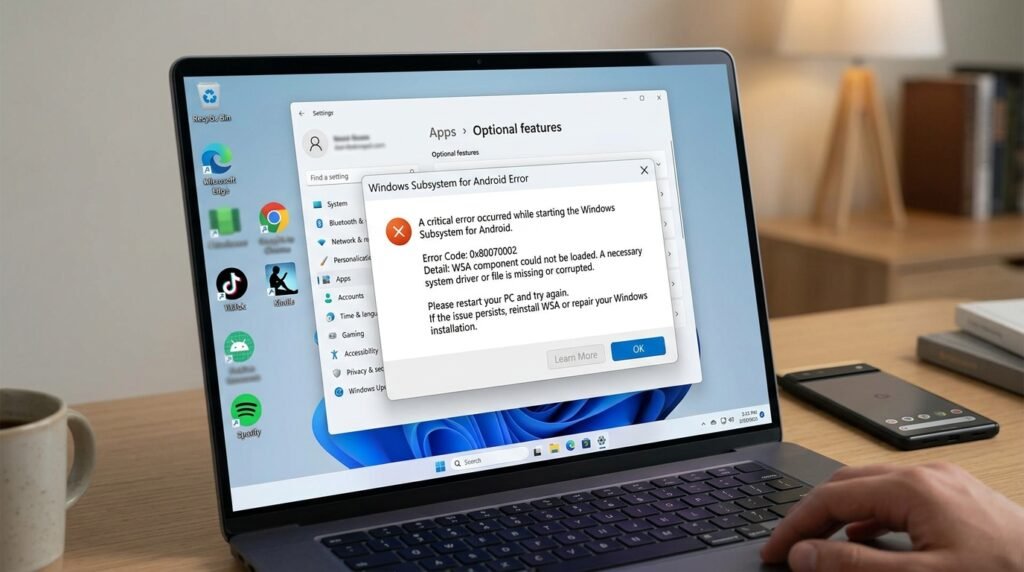
WSA Architecture: অ্যান্ড্রয়েড কার্নেল এবস্ট্রাকশন ও লিনাক্স লজিক কনফ্লিক্ট-এর কারিগরি ব্যাকগ্রাউন্ড
আপনার উইন্ডোজ ১১ ওয়ার্কস্টেশনে ওবিএস স্টুডিও (OBS Studio) দিয়ে কোনো অ্যান্ড্রয়েড গেমপ্লে রেকর্ড করা, কাস্টম পাইথন অটোমেশন স্ক্রিপ্টের সাথে অ্যান্ড্রয়েড ডেবাক ব্রিজ (ADB) কানেক্ট করা, কিংবা কোনো এপিকে (APK) ফাইল রান করার জন্য WSA (Windows Subsystem for Android) বুট করার সময় কি হঠাৎ এরর দেখাচ্ছে? অ্যাপ ওপেন করার সাথে সাথেই কি “Windows Subsystem for Android failed to start” অথবা “Virtualization is not enabled” মেসেজ পপ-আপ করে পুরো গেটওয়ে ব্লক করে দিচ্ছে? সাইবার সিকিউরিটি ল্যাব, ডেভলপার এনভায়রনমেন্ট কিংবা আইটি সিস্টেম অ্যাডমিনিস্ট্রেশনের পরিভাষায় এটি উইন্ডোজ কার্নেল এবং সাবসিস্টেম ভার্চুয়ালাইজেশন লেয়ারের অত্যন্ত সুপরিচিত একটি কারিগরি বোতলনেক (Bottleneck)।
কারিগরি ভাষায়, ডাব্লিউএসএ (WSA) কোনো সাধারণ থার্ড-পার্টি অ্যান্ড্রয়েড এমুলেটর (যেমন: BlueStacks বা Nox) নয়। এটি মূলত উইন্ডোজ কার্নেলের ভেতরে থাকা একটি কাস্টমাইজড Linux Kernel (Intel Bridge Technology / AMD ReCore) সাব-লেয়ার, যা সরাসরি উইন্ডোজের হাইপারভাইজার প্ল্যাটফর্ম এবং Virtual Machine Platform (VMP) এপিআই প্রটোকল ব্যবহার করে ব্যাকগ্রাউন্ডে একটি লাইটওয়েট আইসোলেটেড অ্যান্ড্রয়েড ওএস রান করে।
পিসিতে অনবরত হাই-লোডে কাজ করার সময় ব্যাকগ্রাউন্ডে যদি উইন্ডোজের হাইপার-ভি (Hyper-V) রেজিস্ট্রি হাইভ করাপ্ট হয়ে যায়, উইন্ডোজ ওএস আপডেটের পর ডাব্লিউএসএ প্যাকেজটির মেমোরি টেবিল সিঙ্ক করতে না পারে, মাদারবোর্ডের বায়োস (BIOS) লেভেলে হার্ডওয়্যার ভার্চুয়ালাইজেশন বন্ধ থাকে, কিংবা থার্ড-পার্টি কোনো লিগ্যাসি এমুলেটরের হাইপারভাইজার লক মাদারবোর্ডের বাস জ্যাম করে—তবে উইন্ডোজ কার্নেল অ্যান্ড্রয়েড ইমেজের জন্য রিয়েল-টাইমে VRAM এবং প্রসেসর থ্রেড বরাদ্দ করতে পারে না। এর ফলে ডাব্লিউএসএ ইঞ্জিনটি বুট লুপে আটকে গিয়ে ক্র্যাশ এরর থ্রো করে।
কোনো থার্ড-পার্টি অনিরাপদ সফটওয়্যার বা ড্রাইভার বুস্টার ছাড়াই উইন্ডোজের ইন্টারনাল ডিভাইস ম্যানেজার, টার্মিনাল কমান্ড এবং বায়োস লজিক ব্যবহার করে WSA সেটআপ ও বুট এরর গোঁড়া থেকে ফিক্স করার ৫টি প্রফেশনাল টেকনিক্যাল মেথড নিচে ধাপে ধাপে দেওয়া হলো:
WSA সেটআপ ও বুট এরর সমাধানের ৫টি প্রফেশনাল মেথড
১. মাদারবোর্ড বায়োস (BIOS) লেভেলে ‘Hardware Virtualization’ ও ‘IOMMU’ রুট আনলক
ডাব্লিউএসএ চালু করার সময় যদি ভার্চুয়ালাইজেশন এরর আসে, তবে এর প্রধান মেকানিক্যাল কারণ হলো মাদারবোর্ডে হার্ডওয়্যার এসভিএম/ভিটি মোড অফ থাকা।
- ধাপ ১: আমাদের পূর্ববর্তী বায়োস চ্যাপ্টারের গাইডলাইন অনুযায়ী পিসি রিস্টার্ট দিয়ে মাদারবোর্ডের ডেডিকেটেড কী (যেমন:
DelবাF2) অনবরত চেপে বায়োস বা ইউইএফআই (UEFI) সেটিংসে প্রবেশ করুন। - ধাপ ২ (চিপসেট টিউনিং): মাদারবোর্ড আর্কিটেকচার অনুযায়ী এই সুনির্দিষ্ট অপশনটি খুঁজে বের করে Enabled করুন:
- Intel প্রসেসরের জন্য:
Advanced > CPU Configurationট্যাবে গিয়ে Intel Virtualization Technology (VT-x) এবং VT-d অপশন দুটি অন করুন। - AMD প্রসেসরের জন্য:
AdvancedবাMITসেটিংসে গিয়ে SVM Mode (Secure Virtual Machine) এবং IOMMU অপশন দুটি অন বা এনাবল করুন।
- Intel প্রসেসরের জন্য:
- ধাপ ৩: সেটিংসটি
F10চেপে সেভ করে উইন্ডোজে বুট করুন; মাদারবোর্ডের ভার্চুয়াল গেটওয়ে সাবসিস্টেমের জন্য সম্পূর্ণ আনলক হয়ে যাবে।
২. উইন্ডোজ অপশনাল ফিচার্স থেকে ‘Virtual Machine Platform’ টার্মিনাল কমান্ড ফিক্স
উইন্ডোজের ব্যাকএন্ডে অ্যান্ড্রয়েড রেন্ডার করার মূল কার্নেল কম্পোনেন্ট এবং হাইপারভাইজার প্ল্যাটফর্মটি ওএস টার্মিনাল দিয়ে ফোর্স-অন করার প্রফেশনাল পদ্ধতি:
- উইন্ডোজ সার্চ বারে
cmdলিখে রাইট ক্লিক করে Run as administrator হিসেবে কমান্ড প্রম্পট ওপেন করুন। - উইন্ডোজের রুট ডিরেক্টরি থেকে সরাসরি ভার্চুয়াল মেশিন প্ল্যাটফর্ম এপিআই অ্যাক্টিভেট করতে এই গলোবাল কমান্ডটি টাইপ করে এন্টার চাপুন:
dism.exe /online /enable-feature /featurename:VirtualMachinePlatform /all /norestart - এবার উইন্ডোজের ইন্টারনাল সাবসিস্টেম লজিক সচল করতে এই সেকেন্ডারি কমান্ডটি রান করুন:
dism.exe /online /enable-feature /featurename:Microsoft-Windows-Subsystem-Linux /all /norestart(নোট: ডাব্লিউএসএ এবং ডাব্লিউএসএল ব্যাকগ্রাউন্ডে একই আর্কিটেকচার শেয়ার করায় এই ফিচার দুটি অন থাকা বাধ্যতামূলক)। কমান্ড দুটি সফল হলে পিসিটি একবার ম্যানুয়ালি রিস্টার্ট দিন।
৩. WSA ‘Advanced Settings’ থেকে মেমোরি অ্যালোকেশন এবং গ্রাফিক্স কার্ড (GPU) সিঙ্ক
যদি অ্যান্ড্রয়েড অ্যাপ ওপেন করার পর স্ক্রিন কালো (Black screen) হয়ে আটকে থাকে, তবে ডাব্লিউএসএ সেটিংস ড্যাশবোর্ড থেকে আপনার শক্তিশালী জিপিইউ-টি ডেডিকেটেডলি লক করার মেথড:
- উইন্ডোজ স্টার্ট মেনু থেকে Windows Subsystem for Android Settings অ্যাপটি ওপেন করুন।
- বাম পাশের মেনু বার থেকে Advanced settings সেকশনে প্রবেশ করুন।
- এখানে থাকা “Graphics card” অপশনটির ড্রপডাউন মেনুটিতে ক্লিক করুন। ডিফল্টভাবে এখানে Dynamic বা ইন-বিল্ট গ্রাফিক্স সিলেক্ট করা থাকতে পারে। তা পরিবর্তন করে সরাসরি আপনার ডেডিকেটেড গ্রাফিক্স কার্ডটি (যেমন: NVIDIA GeForce RTX 5060) ম্যানুয়ালি সিলেক্ট করে লক করুন।
- এবার ঠিক ওপরে থাকা Memory allocation অপশনটি চেক করুন এবং আপনার মোট র্যাম অনুযায়ী এটিকে অন্তত 4GB বা 8GB মেমোরিতে লক করুন। এটি অ্যান্ড্রয়েড আর্কিটেকচারের গ্রাফিক্যাল থ্রুপুট বাড়িয়ে ডিসপ্লে ফ্রিজিং এরর সম্পূর্ণ রিমুভ করবে।
৪. ক্র্যাশড ‘IPHLPSVC’ ও ‘WsaService’ কার্নেল লেভেলে ফোর্স-রিস্টার্ট
উইন্ডোজের ওএস কার্নেল যখন ডাব্লিউএসএ-র ইন্টারনাল নেটওয়ার্ক আইপি এবং হোস্ট সার্ভিস রিড করতে ওল্ড বাফারের কারণে এরর তৈরি করে, তখন ওএস টার্মিনাল দিয়ে সার্ভিস ফ্ল্যাশ করার মেথড:
- কীবোর্ড থেকে
Win + Rচেপে রান বক্সেservices.mscলিখে এন্টার চাপুন (উইন্ডোজের রুট সার্ভিস ম্যানেজার ওপেন হবে)। - তালিকায় থাকা সার্ভিসগুলোর মধ্য থেকে স্ক্রল করে নিচে নেমে “IP Helper” (
iphlpsvc) এবং “Windows Subsystem for Android Service” (WsaService) ফাইল দুটি খুঁজে বের করুন। - ফাইল দুটির ওপর মাউসের রাইট ক্লিক করে সরাসরি Restart অপশনে ক্লিক করুন। যদি সার্ভিসগুলো বন্ধ থাকে, তবে ডাবল ক্লিক করে প্রোপার্টিজ ওপেন করুন, Startup type ড্রপডাউন থেকে Automatic সিলেক্ট করে Start বাটনে ক্লিক করে ওকে দিন। এটি ওএসের ব্যাকহ্যান্ডের অ্যান্ড্রয়েড পাইপলাইন সম্পূর্ণ ক্লিন করে দেবে।
৫. ‘PowerShell AppX Package’ দিয়ে ওল্ড করাপ্ট WSA ডাটাবেজ কমপ্লিট স্ক্র্যাপ ও রি-ইনস্টল
যদি ডাব্লিউএসএ-র বাইনারি ফাইলগুলো ইন্টারনাল ম্যালওয়্যার বা ভুল কনফিগারেশনের কারণে ড্যামেজড হয়ে থাকে, তবে পাওয়ারশেল দিয়ে তার রুট ফাইল স্ক্র্যাপ করে ফ্রেশ রিলোড করার ইঞ্জিনিয়ারিং পদ্ধতি:
- উইন্ডোজ সার্চ বারে
PowerShellলিখে রাইট ক্লিক করে Run as administrator হিসেবে ওপেন করুন। - ওএস রেজিস্ট্রি থেকে ওল্ড করাপ্ট হয়ে থাকা ডাব্লিউএসএ প্যাকেজটি এক টানে সম্পূর্ণ রিমুভ বা ডি-রেজিস্টার করতে এই কমান্ডটি দিয়ে এন্টার চাপুন:
Get-AppxPackage *MicrosoftWindowsSubsystemforAndroid* | Remove-AppxPackage - এবার আপনার ডাউনলোড করা ফ্রেশ জেনুইন ডাব্লিউএসএ উইন্ডোজ অ্যাপ প্যাকেজ ফোল্ডারে (
AppxBundle) প্রবেশ করুন। পাওয়ারশেল কনসোলেcdকমান্ড দিয়ে ওই ফোল্ডার পাথে গিয়ে নতুন করে ওএস ইমেজে রেজিস্ট্রি করতে এই মাস্টার কমান্ডটি রান করুন:Add-AppxPackage -Register .\AppxManifest.xml(অথবা ডাইরেক্ট বান্ডেল ফাইল হলে টাইপ করুন:Add-AppxPackage -Path "আপনার_ফাইলের_নাম.Msixbundle")। আপনার অ্যান্ড্রয়েড সাবসিস্টেম সম্পূর্ণ এরর মুক্ত হয়ে আল্ট্রা-ফাস্ট স্পিডে লাইভ চালু হয়ে যাবে।
💡 আইটি প্রফেশনাল ও ডেভলপারদের জন্য সিএসই ইঞ্জিনিয়ার্স প্রো-টিপ
আপনি যদি আপনার ওয়ার্কস্টেশনে প্রফেশনাল গেমিং, ওবিএস স্টুডিও (OBS Studio) দিয়ে ৪কে গেমপ্লে রেকর্ড, কাস্টম পাইথন স্ক্রিপ্টিং, কিংবা ডকার কন্টেইনার এবং MERN স্ট্যাক ওয়েব ডেভলপমেন্টের প্রোডাকশন এনভায়রনমেন্ট একসাথে সচল রাখেন, তবে অ্যান্ড্রয়েড সাবসিস্টেমের নিরাপত্তা নিয়ে নিচের গোল্ডেন রুলটি সর্বদা মাথায় রাখবেন:
কারিগরি সতর্কতা ও ঝুঁকি: উইন্ডোজ সাবসিস্টেম ফর অ্যান্ড্রয়েডে (WSA) গুগল প্লে স্টোর আনলক করার জন্য বা রুট পারমিশন নেওয়ার বাহানায় ইন্টারনেট থেকে কোনো আনভেরিফাইড থার্ড-পার্টি কাস্টম “WSA Modded Installer” বা পাইরেটেড ওএস ডি-ব্লোটার স্ক্রিপ্ট সরাসরি ডাউনলোড করে উইন্ডোজ অ্যাডমিন মোডে রান করবেন না। সাইবার সিকিউরিটির আধুনিক অ্যাডভান্সড পারসিস্টেন্ট থ্রেট (APT) অডিট অনুযায়ী, হ্যাকাররা অনেক সময় এই ধরনের মডিফাইড ডাব্লিউএসএ বিল্ডের ব্যাকহ্যান্ড কোডে বিপজ্জনক Rootkit, Spyware অথবা ওয়ান-ক্লিক Remote Access Trojan (RAT) ইনজেক্ট করে রাখে।
যেহেতু WSA সরাসরি উইন্ডোজের ফাইল সিস্টেম এবং নেটওয়ার্ক সকেটের সাথে কানেক্টেড থাকে, তাই অ্যান্ড্রয়েড সাবসিস্টেমে ঢুকে পড়া হিডেন ম্যালওয়্যার খুব সহজেই অ্যান্ড্রয়েডের বাউন্ডারি ভেঙে আপনার মূল উইন্ডোজ ওএসের কার্নেল সিকিউরিটি পলিসি হাইজ্যাক করে নিতে পারে। এটি সম্পূর্ণ গোপনে আপনার ব্যাকগ্রাউন্ডের ওয়েবক্যাম অ্যাক্সেস করতে পারে এবং আপনার ব্রাউজারের সমস্ত সেভ করা মাস্টার পাসওয়ার্ড, এসএসএইচ কী (SSH Keys) এবং ডেভলপমেন্ট ক্রেডেনশিয়াল সম্পূর্ণ স্নাইপ করে ডার্ক ওয়েবে হ্যাকারদের কমান্ড অ্যান্ড 컨트롤 (C2) সার্ভারে লিক করে দিতে পারে।
ইউএসবি ডেবাক (ADB) সেফটি টোকেন: ডাব্লিউএসএ সেটিংসের ভেতর থেকে Developer Mode অন করার পর কাজ শেষে কাস্টম
adb disconnectকমান্ড দিয়ে পোর্ট সংযোগ বিচ্ছিন্ন করা প্রফেশনাল সিকিউরিটি প্রটোকল, যেন ব্যাকগ্রাউন্ডের কোনো মেলিসিয়াস স্ক্রিপ্ট লোকালহোস্ট পোর্ট5555ব্যবহার করে ওএসে মেলিসিয়াস অ্যান্ড্রয়েড কোড ইনজেক্ট করতে না পারে। পিসির ওএস কার্নেল ভাইরাসমুক্ত ও ফ্রেশ রাখতে প্রতি সপ্তাহে অন্তত একবার উইন্ডোজের ইন্টারনাল বুটশেল ব্যবহার করে একটি কমপ্লিট Microsoft Defender Offline Scan রান করতে ভুলবেন না।
⚠️ হার্ডওয়্যার স্ট্যাবিলিটি ও জিপিইউ পারফরম্যান্স নোট
ডিজিটাল নিরাপত্তা, ম্যালওয়্যার ফ্রি ক্লিন operating system এবং নিখুঁত হার্ডওয়্যার অপ্টিমাইজেশন প্রফেশনাল কাজের পারফরম্যান্স সর্বোচ্চ স্তরে ধরে রাখার মূল চাবিকাঠি। আপনার পিসিতে যদি শক্তিশালী NVIDIA GeForce RTX 5060 গ্রাফিক্স কার্ড এবং উচ্চগতির Samsung 990 Pro NVMe M.2 SSD-এর মতো হাই-এন্ড হার্ডওয়্যার থাকে, তবে ডাব্লিউএসএ-র ইন্টারনাল সেটিংসের ভেতর গ্রাফিক্স কার্ড প্রপারলি অপ্টিমাইজড থাকলে তা মাদারবোর্ডের পিসিআইই (PCIe) বাস ব্যান্ডউইথ এবং এসএসডির ফাইল অ্যালোকেশন টেবিল বিন্দুমাত্র জ্যাম করবে না।
এর ফলে ওবিএস স্টুডিও রেকর্ডিং, ৪কে ভিডিও রেন্ডারিং কিংবা জটিল কোড কম্পাইল করার সময়ও সিস্টেমে হঠাৎ কোনো ফ্রেম ড্রপ, ইনপুট ল্যাগ বা থার্মাল থ্রোটলিং (Thermal Throttling) হবে না এবং হার্ডওয়্যারের পারফরম্যান্স সর্বদা স্মুথ ও সর্বোচ্চ স্তরে স্ট্যাবল থাকবে।
আপনার আইটি সেন্টারের যেকোনো জটিল ডাব্লিউএসএ কার্নেল ট্রাবলছুটিং, অ্যান্ড্রয়েড ডকার কন্টেইনার ল্যাব সেটআপ, মাদারবোর্ড বায়োস আপগ্রেডেশন, উইন্ডোজ রেজিস্ট্রি অডিট, ডাটা ব্যাকআপ পলিসি কনফিগারেশন, কিংবা যেকোনো প্রফেশনাল সিস্টেম অ্যাডমিনিস্ট্রেশন ও নেটওয়ার্কিং আইটি সリューションের জন্য আপনারা সরাসরি আমাদের Dinajpur IT Shop অথবা Dinajpur IT Park-এ যোগাযোগ করতে পারেন।