
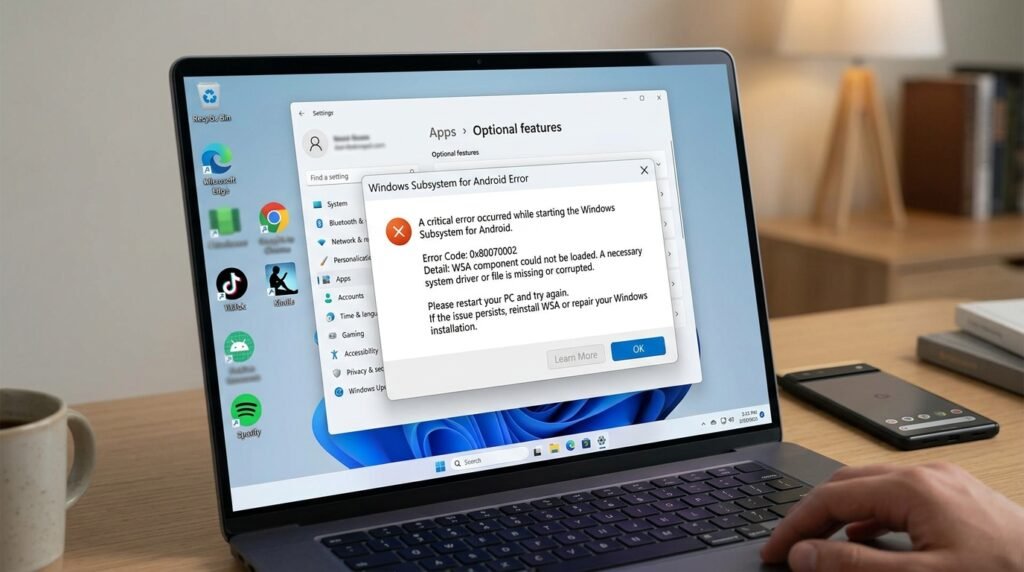
Windows Subsystem for Android (WSA) এরর হলে Windows 11 কম্পিউটারে Android অ্যাপ চালু না হওয়া, Amazon Appstore ওপেন না হওয়া, Virtualization Error, Network Problem অথবা Subsystem Start না হওয়ার মতো সমস্যা দেখা দিতে পারে।
Windows Subsystem for Android বা WSA ছিল Windows 11-এর একটি বিশেষ সুবিধা, যার মাধ্যমে কম্পিউটারে নির্দিষ্ট Android অ্যাপ চালানো যেত। তবে Microsoft ৫ মার্চ ২০২৫ থেকে WSA এবং Amazon Appstore-এর অফিসিয়াল Microsoft Store সাপোর্ট বন্ধ করেছে।
তাই বর্তমানে নতুনভাবে Microsoft Store থেকে WSA ইনস্টল করার চেষ্টা করলে এটি খুঁজে না পাওয়া স্বাভাবিক। তবে যেসব কম্পিউটারে WSA আগে থেকেই ইনস্টল করা আছে, সেখানে কিছু সাধারণ Error Troubleshooting করা যেতে পারে।
Windows Subsystem for Android (WSA) কী?
Windows Subsystem for Android হলো Windows 11-এর একটি Virtualization-ভিত্তিক পরিবেশ। এটি Windows-এর মধ্যে Android অ্যাপ চালানোর জন্য ব্যবহার করা হতো।
WSA ব্যবহার করার জন্য সাধারণত Hardware Virtualization, Virtual Machine Platform এবং প্রয়োজনীয় Windows Component সক্রিয় থাকা প্রয়োজন।
Windows Subsystem for Android (WSA) এরর হওয়ার লক্ষণ
WSA সমস্যায় নিচের লক্ষণগুলো দেখা যেতে পারে:
• Windows Subsystem for Android চালু হচ্ছে না
• Unable to start Windows Subsystem for Android দেখাচ্ছে
• Virtual Machine Platform Enable করতে বলছে
• Amazon Appstore ওপেন হচ্ছে না
• Android অ্যাপ চালু হয়ে সঙ্গে সঙ্গে বন্ধ হচ্ছে
• WSA Starting অবস্থায় আটকে আছে
• Android অ্যাপে Internet কাজ করছে না
• ADB Device Detect হচ্ছে না
• Subsystem Resources কাজ করছে না
• WSA Settings App ওপেন হচ্ছে না
• Microsoft Store-এ WSA পাওয়া যাচ্ছে না
• Android অ্যাপের Performance খুব ধীর
• Graphics বা Display Error দেখাচ্ছে
প্রথমে WSA-এর বর্তমান অবস্থা বুঝুন
৫ মার্চ ২০২৫ থেকে Microsoft Store-এ Windows Subsystem for Android এবং Amazon Appstore পাওয়া যায় না।
তাই Microsoft Store-এ WSA না পাওয়া, নতুন করে Download করতে না পারা অথবা Amazon Appstore Install Option না থাকা সবসময় কম্পিউটারের Error নয়।
পুরোনো WSA Installation থাকলে Troubleshooting করা যেতে পারে। কিন্তু সেটি Uninstall করলে Microsoft Store থেকে পুনরায় অফিসিয়ালভাবে Install করা সম্ভব নাও হতে পারে।
এই কারণে WSA Uninstall করার আগে সতর্ক থাকতে হবে।
Windows Subsystem for Android (WSA) এরর সমাধান
নিচের পদ্ধতিগুলো ধারাবাহিকভাবে অনুসরণ করুন। প্রতিটি ধাপের পর WSA বা Android অ্যাপ চালু করে পরীক্ষা করুন।
১. Windows Subsystem for Android Restart করুন
WSA-এর সাময়িক সমস্যা সমাধানের সবচেয়ে সহজ উপায় হলো Subsystem Shutdown করে পুনরায় চালু করা।
Start Menu খুলুন।
লিখুন:
Windows Subsystem for Android
WSA Settings খুলুন।
Shutdown Subsystem অপশন নির্বাচন করুন।
কয়েক সেকেন্ড অপেক্ষা করুন।
এরপর যেকোনো Android অ্যাপ চালু করুন।
Android অ্যাপ চালু করলে Subsystem স্বয়ংক্রিয়ভাবে আবার চালু হওয়ার কথা।
২. কম্পিউটার Restart করুন
WSA, Hypervisor বা Virtual Machine Platform-এর কোনো Service আটকে গেলে সাধারণ Restart কার্যকর হতে পারে।
Start Menu থেকে Power নির্বাচন করুন।
Restart-এ ক্লিক করুন।
Shutdown করে আবার চালু করার পরিবর্তে সরাসরি Restart ব্যবহার করা ভালো। কারণ Restart Windows-এর Kernel Session এবং সংশ্লিষ্ট Service নতুন করে চালু করতে সাহায্য করে।
৩. Hardware Virtualization চালু আছে কি না পরীক্ষা করুন
Windows Subsystem for Android চালানোর জন্য Processor Virtualization সক্রিয় থাকা প্রয়োজন।
Task Manager খোলার জন্য চাপুন:
Ctrl + Shift + Esc
Performance Tab খুলুন।
CPU নির্বাচন করুন।
নিচে দেখুন:
Virtualization: Enabled
যদি Disabled দেখায়, তাহলে BIOS বা UEFI থেকে Virtualization চালু করতে হবে।
Intel Processor হলে Option-এর নাম হতে পারে:
• Intel Virtualization Technology
• Intel VT-x
• Vanderpool Technology
AMD Processor হলে Option-এর নাম হতে পারে:
• SVM Mode
• AMD-V
• Secure Virtual Machine
BIOS Setting পরিবর্তনের আগে Motherboard বা Laptop Manufacturer-এর নির্দেশনা অনুসরণ করুন।
৪. Virtual Machine Platform চালু করুন
Virtual Machine Platform বন্ধ থাকলে WSA Start হতে ব্যর্থ হতে পারে।
Windows + R চাপুন।
লিখুন:
optionalfeatures
Enter চাপুন।
Windows Features Window থেকে নির্বাচন করুন:
Virtual Machine Platform
প্রয়োজনে নিচের Feature-টিও পরীক্ষা করুন:
Windows Hypervisor Platform
OK চাপুন।
Installation শেষ হলে কম্পিউটার Restart করুন।
৫. Command Prompt দিয়ে Virtual Machine Platform চালু করুন
Windows Features থেকে Option চালু না হলে DISM Command ব্যবহার করা যায়।
Start Menu-তে লিখুন:
cmd
Command Prompt-এর ওপর ডান ক্লিক করুন।
Run as administrator নির্বাচন করুন।
তারপর কমান্ড দিন:
dism.exe /online /enable-feature /featurename:VirtualMachinePlatform /all /norestart
কমান্ড সম্পন্ন হলে কম্পিউটার Restart করুন।
৬. Hypervisor চালু আছে কি না পরীক্ষা করুন
কখনো Windows Hypervisor Boot থেকে বন্ধ থাকলে Virtualization Enabled থাকা সত্ত্বেও WSA চালু হয় না।
Command Prompt Administrator হিসেবে খুলুন।
নিচের কমান্ড দিন:
bcdedit /set hypervisorlaunchtype auto
কমান্ড সফল হলে কম্পিউটার Restart করুন।
পরিবর্তন যাচাই করতে ব্যবহার করুন:
bcdedit /enum
Hypervisorlaunchtype-এর পাশে Auto আছে কি না দেখুন।
৭. Windows Update পরীক্ষা করুন
পুরোনো Windows Build, Driver Conflict অথবা অসম্পূর্ণ Update-এর কারণে WSA Error হতে পারে।
Settings খুলুন।
Windows Update-এ যান।
Check for updates নির্বাচন করুন।
উপলভ্য Security Update, Cumulative Update এবং প্রয়োজনীয় Driver Update Install করুন।
Update সম্পন্ন হলে Restart করুন।
তবে WSA-এর অফিসিয়াল সাপোর্ট বন্ধ হয়ে যাওয়ায় নতুন Windows Update-এর সঙ্গে পুরোনো WSA Installation সবসময় সম্পূর্ণভাবে সামঞ্জস্যপূর্ণ থাকবে—এমন নিশ্চয়তা নেই।
৮. Microsoft Store Cache Reset করুন
Amazon Appstore বা Store-সম্পর্কিত সমস্যা হলে Microsoft Store Cache Reset করুন।
Windows + R চাপুন।
লিখুন:
wsreset.exe
Enter চাপুন।
একটি Command Prompt Window সাময়িকভাবে খুলবে। Cache Reset সম্পন্ন হলে Microsoft Store স্বয়ংক্রিয়ভাবে চালু হতে পারে।
৯. Microsoft Store Update করুন
Microsoft Store খুলুন।
Library বিভাগে যান।
Get updates নির্বাচন করুন।
Microsoft Store এবং সংশ্লিষ্ট App Update থাকলে Install করুন।
তবে Store-এ WSA বা Amazon Appstore আর তালিকাভুক্ত না থাকলে সেটি বর্তমান Discontinued অবস্থার কারণে হতে পারে।
১০. WSA Repair করুন
WSA আগে থেকেই ইনস্টল থাকলে Windows Settings থেকে Repair করার চেষ্টা করা যায়।
Settings খুলুন।
Apps নির্বাচন করুন।
Installed apps-এ যান।
Windows Subsystem for Android খুঁজুন।
পাশের Three-dot Menu নির্বাচন করুন।
Advanced options-এ যান।
Terminate নির্বাচন করুন।
এরপর Repair-এ ক্লিক করুন।
Repair শেষ হলে WSA চালু করে পরীক্ষা করুন।
Repair সাধারণত App Data মুছে না দিয়ে Installation-এর সমস্যা ঠিক করার চেষ্টা করে।
১১. WSA Reset করার আগে সতর্ক থাকুন
Repair কাজ না করলে Advanced Options থেকে Reset পাওয়া যেতে পারে।
তবে Reset করলে WSA-এর Android App, Settings এবং সংরক্ষিত App Data মুছে যেতে পারে।
এছাড়া WSA-এর অফিসিয়াল Store Distribution বন্ধ থাকায় Reset বা Uninstall করার পর আগের অবস্থায় ফিরিয়ে আনা কঠিন হতে পারে।
অতএব গুরুত্বপূর্ণ Android App Data থাকলে Reset করার আগে Backup রাখুন।
১২. WSA Uninstall করবেন কি না?
বর্তমানে WSA Uninstall করা ঝুঁকিপূর্ণ সিদ্ধান্ত হতে পারে।
কারণ Microsoft Store থেকে নতুনভাবে অফিসিয়াল WSA Install করার সুবিধা ৫ মার্চ ২০২৫ থেকে বন্ধ।
সুতরাং নিচের অবস্থায় তাড়াহুড়া করে Uninstall করবেন না:
• WSA আগে থেকেই ইনস্টল আছে
• গুরুত্বপূর্ণ Android App Data রয়েছে
• ব্যবহৃত Android অ্যাপের বিকল্প নেই
• Installation Package-এর অফিসিয়াল Backup নেই
• শুধু সাময়িক Start Error হচ্ছে
প্রথমে Restart, Repair, Virtualization এবং Windows Feature পরীক্ষা করুন।
১৩. Android অ্যাপ চালু না হলে কী করবেন?
WSA চালু হলেও নির্দিষ্ট Android অ্যাপ ওপেন না হলে App-সংক্রান্ত সমস্যা থাকতে পারে।
WSA Settings খুলুন।
Apps বিভাগে যান।
সমস্যাযুক্ত App নির্বাচন করুন।
Force Stop করুন।
তারপর App Storage থেকে Cache Clear করুন।
App পুনরায় চালু করুন।
প্রয়োজনে App-এর Permission পরীক্ষা করুন।
Appটি WSA-এর Android Version অথবা Graphics Environment-এর সঙ্গে সামঞ্জস্যপূর্ণ কি না সেটিও বিবেচনা করতে হবে।
১৪. WSA Starting অবস্থায় আটকে থাকলে সমাধান
WSA দীর্ঘ সময় Starting দেখালে নিচের ধাপগুলো অনুসরণ করুন:
• WSA থেকে Shutdown Subsystem দিন
• Task Manager থেকে WSA Process বন্ধ করুন
• কম্পিউটার Restart করুন
• Virtual Machine Platform পরীক্ষা করুন
• Hypervisorlaunchtype Auto করুন
• WSA Repair করুন
• পর্যাপ্ত RAM এবং Storage আছে কি না পরীক্ষা করুন
• Antivirus বা Firewall সাময়িকভাবে সমস্যা করছে কি না যাচাই করুন
Task Manager-এ অতিরিক্ত CPU, RAM বা Disk Usage হচ্ছে কি না দেখুন।
১৫. WSA-তে Internet কাজ না করলে সমাধান
Windows-এ Internet কাজ করলেও Android অ্যাপে Network না থাকলে নিচের পদ্ধতি অনুসরণ করুন:
• WSA Shutdown করে আবার চালু করুন
• Router Restart করুন
• VPN বন্ধ করে পরীক্ষা করুন
• Proxy বন্ধ করুন
• Windows Firewall পরীক্ষা করুন
• Network Adapter Disable করে আবার Enable করুন
• Network Reset করুন
• DNS পরিবর্তন করে পরীক্ষা করুন
Network Reset করার নিয়ম:
Settings খুলুন।
Network & internet-এ যান।
Advanced network settings নির্বাচন করুন।
Network reset খুলুন।
Reset now নির্বাচন করুন।
সতর্কতা:
Network Reset করলে সংরক্ষিত Network Adapter Configuration এবং কিছু VPN Setting পুনরায় কনফিগার করতে হতে পারে।
১৬. Windows Network Command ব্যবহার করুন
Command Prompt Administrator হিসেবে খুলুন।
একটি করে নিচের কমান্ড দিন:
ipconfig /flushdns
netsh winsock reset
netsh int ip reset
কমান্ড শেষ হলে কম্পিউটার Restart করুন।
১৭. VPN এবং Proxy বন্ধ করুন
কিছু VPN, Proxy, Firewall অথবা Network Filtering Software WSA-এর Virtual Network Connection বাধাগ্রস্ত করতে পারে।
Settings খুলুন।
Network & internet নির্বাচন করুন।
VPN এবং Proxy Setting পরীক্ষা করুন।
সাময়িকভাবে VPN ও Manual Proxy বন্ধ করে Android অ্যাপ চালু করুন।
সমস্যা সমাধান হলে VPN বা Security Software-এর Configuration পরীক্ষা করুন।
১৮. Windows Firewall পরীক্ষা করুন
Windows Security খুলুন।
Firewall & network protection-এ যান।
Allow an app through firewall নির্বাচন করুন।
WSA বা সংশ্লিষ্ট Android App Block করা আছে কি না পরীক্ষা করুন।
Firewall সম্পূর্ণ বন্ধ না করে প্রয়োজনীয় App বা Service Allow করা নিরাপদ।
Third-party Antivirus ব্যবহার করলে সেটির Firewall অথবা Network Protection WSA Block করছে কি না দেখুন।
১৯. WSA-এর Performance ধীর হলে সমাধান
WSA Settings-এ Subsystem Resources Option থাকলে প্রয়োজন অনুযায়ী সেটি পরিবর্তন করুন।
As needed নির্বাচন করলে Android App ব্যবহারের সময় WSA চালু হবে।
Continuous নির্বাচন করলে WSA Background-এ চালু থাকতে পারে, ফলে App দ্রুত খুলতে পারে কিন্তু RAM বেশি ব্যবহার করতে পারে।
Performance উন্নত করতে:
• অপ্রয়োজনীয় Android App বন্ধ করুন
• Windows Startup App কমান
• পর্যাপ্ত RAM খালি রাখুন
• SSD ব্যবহার করুন
• Graphics Driver Update করুন
• Power Mode Best performance নির্বাচন করুন
• Background App কমান
• Windows Restart করুন
২০. Graphics বা Black Screen Error সমাধান
Android App Black Screen দেখালে অথবা Graphics Render না হলে Graphics Driver পরীক্ষা করুন।
Device Manager খুলুন।
Display adapters প্রসারিত করুন।
Graphics Device-এর ওপর ডান ক্লিক করুন।
Update driver নির্বাচন করুন।
শুধু Windows Update Driver-এর ওপর নির্ভর না করে Laptop, Motherboard বা GPU Manufacturer-এর অফিসিয়াল Driver ব্যবহার করা যেতে পারে।
Driver Update-এর পর সমস্যা শুরু হলে Roll Back Driver Option পরীক্ষা করুন।
২১. ADB Device Detect না হলে সমাধান
Developer Mode ব্যবহারকারীদের ক্ষেত্রে ADB Connection Problem হতে পারে।
WSA Settings খুলুন।
Developer Mode চালু আছে কি না দেখুন।
WSA-এর IP Address পরীক্ষা করুন।
Command Prompt বা PowerShell খুলে লিখুন:
adb connect IP_ADDRESS:PORT
তারপর যাচাই করুন:
adb devices
Device Unauthorized দেখালে Connection পুনরায় তৈরি করুন।
ADB Version পুরোনো হলে Android SDK Platform Tools Update করুন।
তবে অজানা APK অথবা অবিশ্বস্ত ADB Tool ব্যবহার করলে Security Risk তৈরি হতে পারে।
২২. WSA Service ও Process পরীক্ষা করুন
Task Manager খুলুন।
Processes Tab-এ WSA বা Android-সম্পর্কিত Process চলছে কি না দেখুন।
অস্বাভাবিকভাবে আটকে থাকা Process End Task করুন।
এরপর WSA Settings থেকে Subsystem Shutdown করে আবার Android App চালু করুন।
System Service ইচ্ছামতো Disable করবেন না।
২৩. System File Checker চালান
Windows System File নষ্ট হলে WSA-সহ বিভিন্ন Virtualization Feature কাজ না করতে পারে।
Command Prompt Administrator হিসেবে খুলুন।
নিচের কমান্ড দিন:
sfc /scannow
Scan সম্পন্ন হওয়া পর্যন্ত অপেক্ষা করুন।
Corrupted File Repair হলে Restart করুন।
২৪. DISM দিয়ে Windows Image Repair করুন
SFC সমস্যার সমাধান না করলে নিচের কমান্ডগুলো একটি করে চালান:
DISM /Online /Cleanup-Image /CheckHealth
DISM /Online /Cleanup-Image /ScanHealth
DISM /Online /Cleanup-Image /RestoreHealth
RestoreHealth সম্পন্ন হলে আবার চালান:
sfc /scannow
তারপর কম্পিউটার Restart করুন।
২৫. পর্যাপ্ত Storage Space রাখুন
C Drive-এ খুব কম খালি জায়গা থাকলে WSA Start, Update বা App Data পরিচালনায় সমস্যা হতে পারে।
Settings থেকে System > Storage খুলুন।
Temporary Files পরিষ্কার করুন।
অপ্রয়োজনীয় বড় File অন্য Drive-এ সরান।
Recycle Bin খালি করুন।
তবে Windows, Program Files বা System Folder থেকে অজানা File ম্যানুয়ালি Delete করবেন না।
২৬. Date, Time এবং Region পরীক্ষা করুন
ভুল Date, Time বা Region Store এবং App Authentication সমস্যার কারণ হতে পারে।
Settings খুলুন।
Time & language-এ যান।
Date & time নির্বাচন করুন।
নিচের Option চালু করুন:
• Set time automatically
• Set time zone automatically
Sync now নির্বাচন করুন।
Region Setting-ও পরীক্ষা করুন।
২৭. Event Viewer দিয়ে WSA Error পরীক্ষা করুন
Windows + R চাপুন।
লিখুন:
eventvwr.msc
Enter চাপুন।
নিচের Log পরীক্ষা করুন:
Windows Logs > Application
Windows Logs > System
সমস্যার সময়ের Error বা Critical Event খুঁজুন।
বিশেষভাবে নিচের Source পরীক্ষা করুন:
• Hyper-V
• Hyper-V-Hypervisor
• Application Error
• Service Control Manager
• DistributedCOM
• Virtualization সম্পর্কিত Source
শুধু একটি Warning দেখে সিদ্ধান্ত নেবেন না। Error-এর সময়, Source, Event ID এবং Message একসঙ্গে বিশ্লেষণ করুন।
২৮. Reliability Monitor পরীক্ষা করুন
Windows + R চাপুন।
লিখুন:
perfmon /rel
Enter চাপুন।
যেদিন WSA বা Android App Crash করেছে, সেই দিনের Critical Event নির্বাচন করুন।
View technical details থেকে Faulting Application, Module এবং Error Code দেখুন।
২৯. BIOS Update প্রয়োজন কি না পরীক্ষা করুন
Virtualization Enabled থাকা সত্ত্বেও Hypervisor বা WSA Start না হলে BIOS Firmware সমস্যা থাকতে পারে।
Motherboard বা Laptop Manufacturer-এর অফিসিয়াল Support Page থেকে BIOS Update আছে কি না দেখুন।
BIOS Update ঝুঁকিপূর্ণ কাজ। ভুল Firmware, বিদ্যুৎ বিচ্ছিন্ন হওয়া অথবা Update Failure হলে Motherboard Boot না করার ঝুঁকি থাকে।
অভিজ্ঞতা না থাকলে টেকনিশিয়ানের সহায়তা নিন।
৩০. Third-party পরিবর্তিত WSA Package ব্যবহার করা কি নিরাপদ?
ইন্টারনেটে বিভিন্ন পরিবর্তিত WSA Package পাওয়া যেতে পারে। এগুলো Microsoft-এর অফিসিয়াল Store Package নয়।
পরিবর্তিত Package-এ নিচের ঝুঁকি থাকতে পারে:
• Malware
• Data Theft
• Backdoor
• অনিরাপদ Root Access
• পরিবর্তিত System File
• অজানা Update Source
• Account Security Risk
• Windows Update Conflict
তাই অজানা ওয়েবসাইট থেকে Modified WSA Download বা Install করার পরামর্শ দেওয়া যায় না।
WSA-এর নিরাপদ বিকল্প কী?
WSA নতুনভাবে অফিসিয়ালভাবে পাওয়া না গেলে প্রয়োজন অনুযায়ী বিকল্প Android Environment ব্যবহার করা যেতে পারে।
সম্ভাব্য বিকল্প:
• বিশ্বস্ত Android Emulator
• Android Studio Emulator
• Phone Link-এর সমর্থিত Mobile App Feature
• Android ফোন থেকে Screen Mirroring
• সংশ্লিষ্ট App-এর Web Version
• Appটির অফিসিয়াল Windows Version
Gaming, App Development এবং সাধারণ Android App ব্যবহারের জন্য একই Emulator উপযুক্ত নাও হতে পারে। প্রয়োজন এবং কম্পিউটারের Hardware অনুযায়ী সমাধান নির্বাচন করুন।
Windows Subsystem for Android (WSA) এরর সম্পর্কে সাধারণ প্রশ্ন
Windows Subsystem for Android কি এখনো Microsoft Store-এ পাওয়া যায়?
না। ৫ মার্চ ২০২৫ থেকে WSA এবং Amazon Appstore Microsoft Store-এ আর পাওয়া যায় না।
WSA আগে থেকে ইনস্টল থাকলে ব্যবহার করা যাবে?
পুরোনো Installation কিছু কম্পিউটারে চালু থাকতে পারে। তবে অফিসিয়াল Support ও Store Distribution বন্ধ হওয়ায় ভবিষ্যৎ Windows Update-এর সঙ্গে Compatibility বা Security সমস্যা তৈরি হতে পারে।
WSA Start না হলে প্রথমে কী করব?
প্রথমে WSA Settings থেকে Shutdown Subsystem দিন। এরপর Android App পুনরায় চালু করুন। কাজ না হলে কম্পিউটার Restart, Virtualization এবং Virtual Machine Platform পরীক্ষা করুন।
Virtualization Enabled হলেও WSA চালু হয় না কেন?
Virtual Machine Platform বন্ধ থাকা, Hypervisor Boot বন্ধ, BIOS সমস্যা, Windows System File Corruption অথবা পুরোনো WSA Installation-এর Compatibility সমস্যার কারণে এমন হতে পারে।
WSA Reset করলে কী হবে?
Reset করলে WSA-এর Android App, Settings এবং সংরক্ষিত Data মুছে যেতে পারে। বর্তমানে WSA Store থেকে পুনরায় Install করা যায় না বলে Reset করার আগে সতর্ক হওয়া প্রয়োজন।
WSA Uninstall করার পর আবার Install করা যাবে?
Microsoft Store থেকে অফিসিয়ালভাবে নতুন Installation আর পাওয়া যায় না। তাই পুরোনো WSA Uninstall করার আগে বিকল্প ব্যবস্থা এবং Data Backup নিশ্চিত করুন।
WSA-এর Android অ্যাপে Internet না থাকলে কী করব?
WSA Restart, VPN ও Proxy বন্ধ, Firewall পরীক্ষা, Winsock Reset এবং Windows Network Reset করে দেখুন।
WSA Error কি Windows Reinstall ছাড়া ঠিক করা যায়?
অনেক ক্ষেত্রে Restart, Repair, Virtual Machine Platform Enable, Hypervisor চালু, Network Reset, SFC এবং DISM Repair-এর মাধ্যমে সমস্যা সমাধান করা যায়।
কখন টেকনিশিয়ানের সহায়তা নেওয়া উচিত?
নিচের পরিস্থিতিতে অভিজ্ঞ টেকনিশিয়ানের সহায়তা নিন:
• BIOS-এ Virtualization Option খুঁজে পাওয়া যাচ্ছে না
• WSA চালুর সময় কম্পিউটার Crash করছে
• Hypervisor Error বারবার হচ্ছে
• Windows Boot সমস্যা দেখা দিয়েছে
• গুরুত্বপূর্ণ Android App Data রয়েছে
• SFC এবং DISM Error ঠিক হচ্ছে না
• BIOS Update প্রয়োজন
• Network Adapter কাজ করা বন্ধ করেছে
• WSA Uninstall করার পর গুরুত্বপূর্ণ Data হারিয়েছে
• পরিবর্তিত WSA Package Install করার পর Security সমস্যা হয়েছে
শেষ কথা
Windows Subsystem for Android (WSA) এরর সমাধানের জন্য প্রথমে WSA Restart, Computer Restart, Hardware Virtualization এবং Virtual Machine Platform পরীক্ষা করা উচিত। এরপর Microsoft Store Cache, WSA Repair, Network Reset, Graphics Driver, SFC এবং DISM ব্যবহার করে সমস্যা নির্ণয় করা যায়।
তবে সবচেয়ে গুরুত্বপূর্ণ বিষয় হলো—Microsoft ৫ মার্চ ২০২৫ থেকে WSA এবং Amazon Appstore-এর Microsoft Store Distribution বন্ধ করেছে। তাই নতুনভাবে অফিসিয়াল WSA Install করা সম্ভব নয় এবং পুরোনো Installation Uninstall বা Reset করার আগে সতর্ক হওয়া প্রয়োজন।
গুরুত্বপূর্ণ App Data থাকলে Backup রাখুন এবং অজানা ওয়েবসাইটের Modified WSA Package ব্যবহার করবেন না। প্রয়োজন হলে বিশ্বস্ত Android Emulator, Android Studio Emulator, Web App বা সংশ্লিষ্ট App-এর Windows Version ব্যবহার করুন।