
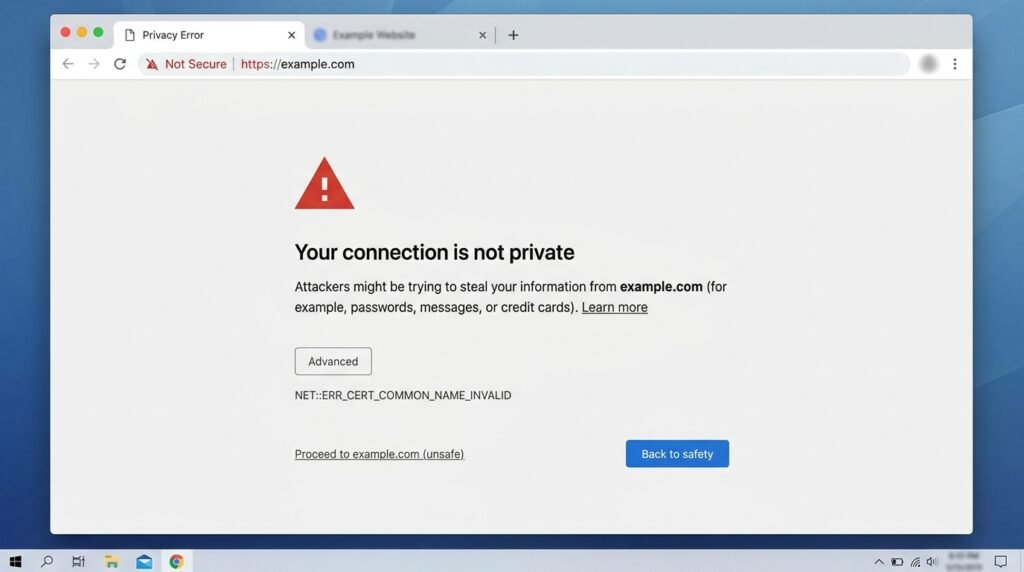
Google Chrome, Microsoft Edge বা অন্য Browser-এ কোনো Website খুলতে গেলে “Your connection is not private” Error দেখা দিলে Browser ওই Website-এর HTTPS Security Certificate নির্ভরযোগ্যভাবে যাচাই করতে পারছে না।
Firefox-এ একই ধরনের সমস্যা “Warning: Potential Security Risk Ahead” অথবা “Secure Connection Failed” নামে দেখা যেতে পারে।
এই Warning সব সময় Website Hack হয়েছে—এমন অর্থ দেয় না। Computer-এর Date ও Time ভুল থাকা, Website-এর SSL Certificate Expire হওয়া, Domain Name না মেলা, Public Wi-Fi Login অসম্পূর্ণ থাকা, Antivirus-এর HTTPS Scanning, VPN, Proxy, পুরোনো Browser বা Network সমস্যা থেকেও Errorটি আসতে পারে।
তবে Banking, Email, Social Media, Online Shopping বা Payment Website-এ এই Warning এলে কখনোই তাড়াহুড়ো করে Proceed করবেন না। Certificate Error থাকা অবস্থায় Password, Card Information, OTP বা Personal Data দিলে তা ঝুঁকির মধ্যে পড়তে পারে।
নিচের পদ্ধতিগুলো পর্যায়ক্রমে অনুসরণ করে সমস্যাটি Website, Browser, Device নাকি Network থেকে হচ্ছে তা শনাক্ত করুন।
Your Connection Is Not Private Error কী?
HTTPS Website Browser ও Server-এর মধ্যে Encrypted Connection তৈরি করার জন্য SSL/TLS Certificate ব্যবহার করে।
Browser সাধারণত পরীক্ষা করে:
• Certificate বৈধ কি না
• Certificate Expire হয়েছে কি না
• Certificate সঠিক Domain-এর জন্য ইস্যু করা হয়েছে কি না
• Trusted Certificate Authority এটি ইস্যু করেছে কি না
• Certificate Revoked হয়েছে কি না
• Certificate Chain সম্পূর্ণ কি না
• Connection মাঝপথে পরিবর্তন করা হচ্ছে কি না
এই যাচাই ব্যর্থ হলে Browser নিরাপত্তার জন্য Website খুলতে বাধা দেয়।
সাধারণ Error Code
Chrome বা Edge-এ নিচের Error Code দেখা যেতে পারে:
• NET::ERR_CERT_DATE_INVALID
• NET::ERR_CERT_AUTHORITY_INVALID
• NET::ERR_CERT_COMMON_NAME_INVALID
• NET::ERR_CERT_REVOKED
• NET::ERR_CERT_WEAK_SIGNATURE_ALGORITHM
• ERR_CERTIFICATE_TRANSPARENCY_REQUIRED
• NET::ERR_CERT_INVALID
• NET::ERR_SSL_PROTOCOL_ERROR
Firefox-এ দেখা যেতে পারে:
• SEC_ERROR_UNKNOWN_ISSUER
• MOZILLA_PKIX_ERROR_MITM_DETECTED
• SSL_ERROR_BAD_CERT_DOMAIN
• SEC_ERROR_EXPIRED_CERTIFICATE
• ERROR_SELF_SIGNED_CERT
• SEC_ERROR_OCSP_INVALID_SIGNING_CERT
Error Code লিখে রাখলে সমস্যার কারণ নির্ণয় সহজ হয়।
প্রথমে Website Address পরীক্ষা করুন
ভুল Domain বা Typing Error থাকলে Certificate Name মিলবে না।
উদাহরণ:
সঠিক:
https://example.com
ভুল হতে পারে:
https://exampel.com
পরীক্ষা করুন:
• Domain Name-এর বানান ঠিক আছে কি না
• অতিরিক্ত Dash বা Letter আছে কি না
• www এবং Non-www Version সঠিক কি না
• Website Link কোনো সন্দেহজনক Message থেকে এসেছে কি না
• Address Bar-এ অস্বাভাবিক Subdomain আছে কি না
Banking বা Payment Website Search Result বা Message Link থেকে না খুলে নিজের Bookmark বা Official App ব্যবহার করুন।
Page Reload করুন
Website Certificate সম্প্রতি Renew করা হলে Browser পুরোনো Connection ধরে রাখতে পারে।
১. Reload Button চাপুন।
২. Ctrl + F5 চাপুন।
৩. Browser বন্ধ করে আবার খুলুন।
৪. Website পুনরায় পরীক্ষা করুন।
সাময়িক Server সমস্যা হলে Reload-এর পর Page খুলতে পারে।
Computer-এর Date ও Time ঠিক করুন
ভুল Date, Time বা Time Zone Certificate Verification ব্যর্থ হওয়ার অন্যতম সাধারণ কারণ।
Windows 11 ও Windows 10-এ:
১. Start Menu খুলুন।
২. Settings নির্বাচন করুন।
৩. Time & language খুলুন।
৪. Date & time নির্বাচন করুন।
৫. Set time automatically চালু করুন।
৬. Set time zone automatically চালু করুন অথবা সঠিক Time Zone নির্বাচন করুন।
৭. Sync now চাপুন।
৮. Browser Restart করুন।
Bangladesh-এর Time Zone সাধারণত:
UTC+06:00 Dhaka
Computer বন্ধ করার পর বারবার Date ভুল হয়ে গেলে Motherboard-এর CMOS Battery দুর্বল হতে পারে।
একটি Website নাকি সব Website-এ সমস্যা তা পরীক্ষা করুন
শুধু একটি Website-এ Error হলে সম্ভাব্য কারণ:
• Website SSL Certificate Expired
• ভুল Domain Certificate
• Certificate Chain সমস্যা
• Server Configuration Error
• Website Owner-এর সমস্যা
সব HTTPS Website-এ Error হলে সম্ভাব্য কারণ:
• Computer Date ও Time ভুল
• Antivirus HTTPS Scanning
• VPN বা Proxy
• Public Wi-Fi Login
• Malware
• পুরোনো Operating System
• Root Certificate সমস্যা
• Corporate Network SSL Inspection
অন্য Website খুলে ফলাফল তুলনা করুন।
Incognito বা InPrivate Mode ব্যবহার করুন
Browser Extension, Cookie বা Cache সমস্যা পরীক্ষা করতে Private Window ব্যবহার করুন।
Chrome:
Ctrl + Shift + N
Edge:
Ctrl + Shift + N
Firefox:
Ctrl + Shift + P
Website Private Window-এ খুললে:
• Browser Extension
• Cookie
• Cached Data
• User Profile Setting
সমস্যার কারণ হতে পারে।
এক এক করে Extension বন্ধ করে পরীক্ষা করুন।
Browser Cache ও Cookie পরিষ্কার করুন
Chrome বা Edge-এ:
১. Ctrl + Shift + Delete চাপুন।
২. Time range নির্বাচন করুন।
৩. Cookies and other site data নির্বাচন করুন।
৪. Cached images and files নির্বাচন করুন।
৫. Clear data চাপুন।
৬. Browser Restart করুন।
Firefox-এ:
১. Settings খুলুন।
২. Privacy & Security নির্বাচন করুন।
৩. Cookies and Site Data Section-এ যান।
৪. Clear Data নির্বাচন করুন।
Cookies মুছলে Website থেকে Sign Out হয়ে যেতে পারেন।
শুধু সমস্যাযুক্ত Website-এর Data মুছুন
সব Cookie মুছতে না চাইলে নির্দিষ্ট Website-এর Data Remove করুন।
Chrome বা Edge-এ:
১. Website খুলুন।
২. Address Bar-এর Site Information Icon চাপুন।
৩. Cookies and site data খুলুন।
৪. Manage on-device site data নির্বাচন করুন।
৫. Website Data Delete করুন।
৬. Page Reload করুন।
Browser Update করুন
পুরোনো Browser নতুন Certificate, Root Program বা Security Protocol সঠিকভাবে Support নাও করতে পারে।
Chrome:
১. Three-dot Menu খুলুন।
২. Help নির্বাচন করুন।
৩. About Google Chrome খুলুন।
৪. Update শেষ হলে Relaunch করুন।
Edge:
১. Three-dot Menu খুলুন।
২. Help and feedback নির্বাচন করুন।
৩. About Microsoft Edge খুলুন।
৪. Update শেষ হলে Restart করুন।
Firefox:
১. Menu খুলুন।
২. Help নির্বাচন করুন।
৩. About Firefox খুলুন।
৪. Update Install করে Restart করুন।
Windows Update সম্পন্ন করুন
Operating System-এর Root Certificate, Security Component ও Network Library পুরোনো হলে Certificate Error হতে পারে।
Windows 11-এ:
১. Settings খুলুন।
২. Windows Update নির্বাচন করুন।
৩. Check for updates চাপুন।
৪. গুরুত্বপূর্ণ Update Install করুন।
৫. Computer Restart করুন।
Windows 10-এর সাধারণ Support ১৪ অক্টোবর ২০২৫-এ শেষ হয়েছে। Compatible Device হলে Windows 11-এ Upgrade বিবেচনা করুন।
অন্য Browser-এ পরীক্ষা করুন
একই Website Chrome, Edge এবং Firefox-এ খুলে দেখুন।
শুধু একটি Browser-এ Error হলে:
• Browser Cache
• Extension
• Browser Profile
• Certificate Store Handling
• Browser Setting
সমস্যা হতে পারে।
সব Browser-এ Error হলে Device, Network বা Website Certificate সমস্যা বেশি সম্ভাব্য।
অন্য Device-এ পরীক্ষা করুন
একই Wi-Fi ব্যবহার করে Mobile Phone বা অন্য Computer-এ Website খুলুন।
ফলাফল:
একই Network-এর সব Device-এ Error
Router, ISP, Public Wi-Fi, DNS বা Network Interception সমস্যা হতে পারে।
শুধু একটি Device-এ Error
Date/Time, Browser, Antivirus, Certificate Store বা Malware সমস্যা হতে পারে।
Mobile Data-তে Website খুললে
Wi-Fi Network বা ISP-সংক্রান্ত সমস্যা হতে পারে।
Public Wi-Fi Login সম্পন্ন করুন
Hotel, Airport, Cafe, University বা Shopping Mall Wi-Fi-এ Internet ব্যবহারের আগে Captive Portal Login লাগতে পারে।
HTTPS Website প্রথমে খুললে Certificate Warning আসতে পারে।
সমাধান:
১. Wi-Fi Connect করুন।
২. Browser খুলুন।
৩. একটি সাধারণ HTTP Page খুলুন।
৪. Network Login Page এলে Sign in করুন।
৫. Terms Accept করুন।
৬. তারপর HTTPS Website আবার খুলুন।
Public Wi-Fi-এ Banking বা Sensitive Account ব্যবহার এড়িয়ে চলুন।
Router Restart করুন
Router-এর DNS Cache বা সাময়িক Connection সমস্যা থাকলে Restart সাহায্য করতে পারে।
১. Router Power বন্ধ করুন।
২. ২০–৩০ সেকেন্ড অপেক্ষা করুন।
৩. আবার চালু করুন।
৪. Internet ফিরে আসা পর্যন্ত অপেক্ষা করুন।
৫. Website পুনরায় পরীক্ষা করুন।
Reset Button চাপবেন না। এতে Router Configuration মুছে যেতে পারে।
VPN বন্ধ করে পরীক্ষা করুন
VPN Encrypted Traffic অন্য Server দিয়ে Route করে। দুর্বল বা Misconfigured VPN Certificate Verification-এ সমস্যা করতে পারে।
১. VPN Disconnect করুন।
২. Browser Restart করুন।
৩. Website খুলুন।
VPN বন্ধ করলে Error চলে গেলে:
• অন্য VPN Server ব্যবহার করুন
• VPN App Update করুন
• VPN Reinstall করুন
• VPN Provider-এর Support নিন
Free VPN বা অজানা VPN Extension এড়িয়ে চলুন।
Proxy Setting পরীক্ষা করুন
Windows-এ:
১. Settings খুলুন।
২. Network & internet নির্বাচন করুন।
৩. Proxy খুলুন।
৪. Manual proxy setup পরীক্ষা করুন।
৫. অপ্রয়োজনীয় Proxy বন্ধ করুন।
Corporate বা Office Computer হলে Administrator-এর অনুমতি ছাড়া Proxy পরিবর্তন করবেন না।
Antivirus HTTPS Scanning পরীক্ষা করুন
কিছু Antivirus HTTPS Traffic Scan করার জন্য নিজের Certificate ব্যবহার করে। এই Certificate সঠিকভাবে Install না হলে Browser `NET::ERR_CERT_AUTHORITY_INVALID` বা `SEC_ERROR_UNKNOWN_ISSUER` দেখাতে পারে।
Antivirus Setting-এ খুঁজুন:
• HTTPS Scanning
• SSL Scanning
• Encrypted Connection Scanning
• Web Shield
• Safe Browsing
• Web Protection
Testing-এর জন্য শুধু HTTPS Scanning সাময়িকভাবে বন্ধ করে Website পরীক্ষা করা যায়।
Antivirus-এর পুরো Protection স্থায়ীভাবে বন্ধ করবেন না।
HTTPS Scanning বন্ধ করলে Error চলে গেলে Antivirus Update, Repair বা Reinstall করুন এবং Manufacturer Support অনুসরণ করুন।
Corporate Network SSL Inspection
Office, School বা Organization-এর Network HTTPS Traffic Inspect করতে পারে। প্রতিষ্ঠান নিজেদের Root Certificate Device-এ Install করে।
Certificate না থাকলে Browser Warning দেখাতে পারে।
লক্ষণ:
• শুধু Office Network-এ Error
• Certificate Issuer হিসেবে Company বা Security Appliance-এর নাম
• Personal Mobile Data-তে Website ঠিক চলে
• Firefox-এ MOZILLA_PKIX_ERROR_MITM_DETECTED
Corporate Computer হলে IT Administrator-এর সঙ্গে যোগাযোগ করুন। নিজে Certificate Bypass করবেন না।
Malware Scan করুন
Malware বা Adware Browser Traffic Redirect বা Certificate Replace করতে পারে।
১. Windows Security খুলুন।
২. Virus & threat protection নির্বাচন করুন।
৩. Scan options খুলুন।
৪. Full scan নির্বাচন করুন।
৫. Scan now চাপুন।
৬. প্রয়োজন হলে Microsoft Defender Offline Scan চালান।
Cracked Software, Browser Extension এবং অজানা Certificate Tool Remove করুন।
DNS Cache পরিষ্কার করুন
Administrator Command Prompt বা Terminal খুলে লিখুন:
ipconfig /flushdns
তারপর:
netsh winsock reset
Computer Restart করুন।
DNS Cache পুরোনো বা Corrupt হলে ভুল Server Address Resolve হতে পারে।
DNS Server পরিবর্তন করে পরীক্ষা করুন
ISP DNS সমস্যা সন্দেহ হলে Trusted Public DNS ব্যবহার করে পরীক্ষা করা যায়।
Cloudflare:
1.1.1.1
1.0.0.1
Google:
8.8.8.8
8.8.4.4
তবে Certificate Error-এর মূল কারণ যদি Website Certificate হয়, DNS পরিবর্তন করে সমাধান হবে না।
Windows-এ SSL State পরিষ্কার করুন
Windows Certificate Session Cache সমস্যা হলে Clear SSL State ব্যবহার করা যায়।
১. Start Menu-তে Internet Options লিখুন।
২. Internet Properties খুলুন।
৩. Content Tab নির্বাচন করুন।
৪. Clear SSL state চাপুন।
৫. OK করুন।
৬. Browser Restart করুন।
এটি Certificate Delete করে না; Cached SSL Session পরিষ্কার করে।
Chrome Extension বন্ধ করুন
Ad blocker, Security Extension, VPN Extension বা Web Filter HTTPS Connection পরিবর্তন করতে পারে।
১. Chrome Address Bar-এ লিখুন:
chrome://extensions
২. সব Extension সাময়িকভাবে বন্ধ করুন।
৩. Browser Restart করুন।
৪. Website পরীক্ষা করুন।
৫. এক এক করে Extension চালু করে সমস্যার Extension শনাক্ত করুন।
Edge-এ:
edge://extensions
Firefox-এ Add-ons Manager ব্যবহার করুন।
Browser Profile Reset করুন
শুধু একটি Browser Profile-এ সমস্যা হলে নতুন Profile তৈরি করে পরীক্ষা করুন।
Chrome:
১. Profile Icon চাপুন।
২. Add নির্বাচন করুন।
৩. নতুন Profile তৈরি করুন।
৪. Website খুলুন।
নতুন Profile-এ Error না থাকলে পুরোনো Profile Setting বা Extension সমস্যা হতে পারে।
Chrome Settings Reset
১. Chrome Settings খুলুন।
২. Reset settings নির্বাচন করুন।
৩. Restore settings to their original defaults চাপুন।
৪. Reset settings Confirm করুন।
এতে Bookmark ও Saved Password সাধারণত মুছে যায় না, তবে Extension Disable ও কিছু Setting Reset হয়।
Certificate Details পরীক্ষা করুন
Warning Page-এর Advanced বা Certificate Information Option থেকে দেখুন:
• Issued to
• Issued by
• Valid from
• Valid until
• Subject Alternative Name
• Certificate Chain
• Error Code
Certificate Expired হলে Website Owner-কে Renew করতে হবে।
Domain Name না মিললে Wrong Certificate Install করা হয়েছে।
Unknown Issuer হলে Certificate Chain, Antivirus বা Network Inspection সমস্যা হতে পারে।
NET::ERR_CERT_DATE_INVALID সমাধান
এই Error-এর সাধারণ কারণ:
• Computer Date ভুল
• Time Zone ভুল
• Website Certificate Expired
• Certificate এখনো Valid হয়নি
• CMOS Battery দুর্বল
সমাধান:
১. Windows Date ও Time Sync করুন।
২. Time Zone ঠিক করুন।
৩. অন্য Device-এ Website পরীক্ষা করুন।
৪. Certificate Validity Date দেখুন।
৫. শুধু একটি Website হলে Owner-এর Fix-এর জন্য অপেক্ষা করুন।
NET::ERR_CERT_AUTHORITY_INVALID সমাধান
এর অর্থ Browser Certificate Issuer-কে Trusted হিসেবে যাচাই করতে পারছে না।
সম্ভাব্য কারণ:
• Self-signed Certificate
• Missing Intermediate Certificate
• Antivirus HTTPS Scanning
• Corporate SSL Inspection
• Malware
• পুরোনো Root Certificate Store
• Server Misconfiguration
সমাধান:
• Browser ও Windows Update করুন
• Antivirus HTTPS Scan পরীক্ষা করুন
• অন্য Network ব্যবহার করুন
• Certificate Issuer দেখুন
• Website Owner-কে জানান
• অজানা Certificate নিজে Install করবেন না
NET::ERR_CERT_COMMON_NAME_INVALID সমাধান
এই Error তখন আসে যখন Certificate-এর Domain Name এবং Website Address মেলে না।
উদাহরণ:
Certificate:
[www.example.com](http://www.example.com)
Website:
shop.example.com
সমাধান Website Owner-এর Server Configuration-এর ওপর নির্ভর করে।
Visitor হিসেবে:
• URL বানান পরীক্ষা করুন
• Official Domain ব্যবহার করুন
• Login বা Payment করবেন না
• Website Owner-কে জানান
NET::ERR_CERT_REVOKED সমাধান
Certificate Authority Certificate বাতিল করলে Revoked Error দেখা যায়।
সম্ভাব্য কারণ:
• Private Key Compromise
• ভুল Certificate Issue
• Security Incident
• Certificate Policy Violation
এই Error Bypass করা উচিত নয়। Website Owner-কে নতুন Certificate Install করতে হবে।
Self-signed Certificate Error
Local Server, Router Admin Panel, NAS বা Development Environment Self-signed Certificate ব্যবহার করতে পারে।
নিজের Trusted Local Device হলে Certificate Fingerprint যাচাই করে Access বিবেচনা করা যায়।
Public Website-এ Self-signed Certificate গ্রহণ করবেন না।
Router Admin Panel Certificate Warning
Router Admin Panel-এ `https://192.168.0.1` খুললে Self-signed Certificate Error আসতে পারে।
কারণ Certificate Public Domain-এর জন্য নয়।
নিরাপদ থাকার জন্য:
• নিশ্চিত করুন আপনি নিজের Router-এর Local Network-এ আছেন
• Default Gateway Address মিলিয়ে নিন
• Router Firmware Update করুন
• Remote Management বন্ধ রাখুন
• Router Admin Password শক্তিশালী করুন
ভুল Network বা Public Wi-Fi-এ Router Warning Bypass করবেন না।
HSTS Error কী?
HSTS বা HTTP Strict Transport Security Website-কে Browser-এর কাছে শুধু Secure HTTPS Connection ব্যবহার করতে বলে।
Certificate Error থাকলে HSTS-enabled Website Browser Bypass Option নাও দিতে পারে।
এক্ষেত্রে:
• Date ও Time ঠিক করুন
• Network Login সম্পন্ন করুন
• Antivirus বা Proxy পরীক্ষা করুন
• Website Owner-এর Certificate Fix-এর জন্য অপেক্ষা করুন
HSTS Warning Force করে Bypass করার চেষ্টা করা নিরাপদ নয়।
“Proceed to Website” ব্যবহার করবেন কি?
সাধারণভাবে না।
বিশেষ করে নিচের Website-এ কখনো Proceed করবেন না:
• Online Banking
• Mobile Financial Service
• Email
• Social Media Login
• Online Shopping Checkout
• Payment Gateway
• Government Portal
• Cloud Storage
• Password Manager
শুধু নিজের Local Development Server বা নিশ্চিত Local Router হলে ঝুঁকি বুঝে Access করা যেতে পারে।
Certificate Warning থাকা Website-এ কোনো Password বা Payment Information দেবেন না।
Chrome-এর Hidden Bypass Trick ব্যবহার করবেন না
অনলাইনে Warning Page-এ গোপন Text টাইপ করা, Browser Flag পরিবর্তন করা বা Certificate Validation বন্ধ করার Tutorial পাওয়া যায়।
এসব পদ্ধতি:
• Browser Security দুর্বল করে
• Phishing Website খুলতে পারে
• Personal Data ঝুঁকিতে ফেলে
• HSTS Protection Bypass করার চেষ্টা করে
• মূল সমস্যা সমাধান করে না
সাধারণ ব্যবহারকারীর এসব ব্যবহার করা উচিত নয়।
Website Owner হলে কী পরীক্ষা করবেন?
নিজের Website-এ Error হলে Hosting বা Server Side Configuration পরীক্ষা করুন।
প্রথমে দেখুন:
• SSL Certificate Expired কি না
• Certificate সঠিক Domain-এর জন্য কি না
• www ও Non-www উভয় Domain অন্তর্ভুক্ত কি না
• Intermediate Certificate Install আছে কি না
• DNS সঠিক Server-এ Point করছে কি না
• CDN SSL Mode সঠিক কি না
• Hosting-এ Certificate Renew হয়েছে কি না
• Server Time সঠিক কি না
• Mixed Hosting বা পুরোনো IP সমস্যা আছে কি না
SSL Certificate Renew করুন
Hosting Control Panel-এ:
• SSL/TLS
• Let’s Encrypt
• AutoSSL
• Security
• HTTPS
Section পরীক্ষা করুন।
Certificate Renew করার পর Web Server বা CDN Configuration Refresh করতে হতে পারে।
WordPress Website হলে
WordPress Website-এ পরীক্ষা করুন:
• WordPress Address HTTPS কি না
• Site Address HTTPS কি না
• Hosting SSL Active কি না
• Cloudflare SSL Mode সঠিক কি না
• Domain DNS সঠিক Hosting-এ Point করছে কি না
• Redirect Loop আছে কি না
• Certificate www ও Non-www Cover করছে কি না
শুধু WordPress Plugin দিয়ে Expired Server Certificate ঠিক করা যায় না।
Cloudflare ব্যবহার করলে
Cloudflare SSL Mode সাধারণত হতে পারে:
• Off
• Flexible
• Full
• Full (strict)
Origin Server-এ বৈধ Certificate থাকলে Full (strict) বেশি নিরাপদ।
Flexible Mode কিছু Configuration-এ Redirect বা Security সমস্যা তৈরি করতে পারে।
Origin Certificate Expired বা Domain Mismatch হলে Cloudflare Configuration পরীক্ষা করুন।
Certificate Chain সমস্যা
Server শুধু মূল Certificate পাঠালেও Intermediate Certificate না পাঠালে কিছু Browser Error দেখাতে পারে।
Hosting Provider বা Server Administrator-কে Full Certificate Chain Install করতে হবে।
Visitor হিসেবে এটি Browser থেকে স্থায়ীভাবে ঠিক করা যায় না।
পুরোনো Android বা Computer-এ Error
খুব পুরোনো Device-এর Root Certificate Store নতুন Certificate Authority Trust নাও করতে পারে।
সমাধান:
• Operating System Update করুন
• Browser Update করুন
• Supported Device ব্যবহার করুন
• অজানা Root Certificate Manual Install করবেন না
Unsupported Operating System Sensitive Browsing-এর জন্য ব্যবহার করা নিরাপদ নয়।
Public Wi-Fi-এ শুধু Certificate Error হলে
সম্ভাব্য কারণ:
• Captive Portal Login বাকি
• Network HTTPS Intercept করছে
• Fake Wi-Fi Access Point
• DNS Hijacking
• Network Configuration সমস্যা
সমাধান:
১. Network Name সঠিক কি না নিশ্চিত করুন।
২. Staff-এর কাছ থেকে Official Wi-Fi Name জেনে নিন।
৩. Portal Login সম্পন্ন করুন।
৪. VPN ব্যবহারের আগে Portal Login করুন।
৫. সন্দেহ হলে Mobile Data ব্যবহার করুন।
Fake Wi-Fi Network-এ Sensitive Account Login করবেন না।
সব Website-এ Error হলে দ্রুত চেকলিস্ট
• Date ও Time ঠিক করুন
• Time Zone ঠিক করুন
• Windows Update করুন
• Browser Update করুন
• Antivirus HTTPS Scanning পরীক্ষা করুন
• VPN ও Proxy বন্ধ করুন
• Public Wi-Fi Login সম্পন্ন করুন
• অন্য Network ব্যবহার করুন
• Malware Scan চালান
• SSL State পরিষ্কার করুন
• DNS Cache Flush করুন
• Router Restart করুন
শুধু একটি Website-এ Error হলে
• URL বানান পরীক্ষা করুন
• অন্য Browser ব্যবহার করুন
• অন্য Device ও Network-এ পরীক্ষা করুন
• Certificate Expiry দেখুন
• Domain Mismatch আছে কি না দেখুন
• Website Owner-কে জানান
• Login বা Payment করবেন না
• Certificate Fix হওয়া পর্যন্ত অপেক্ষা করুন
Mobile Browser-এ Error হলে
Android বা iPhone-এ:
• Date ও Time Automatic করুন
• Browser Update করুন
• Operating System Update করুন
• Wi-Fi Forget করে Reconnect করুন
• Public Wi-Fi Portal Login করুন
• VPN বন্ধ করুন
• Mobile Data দিয়ে পরীক্ষা করুন
• Browser Cache পরিষ্কার করুন
পুরোনো Android Version হলে Root Certificate Compatibility সমস্যা হতে পারে।
যেসব কাজ করা উচিত নয়
• Warning উপেক্ষা করে Sensitive Data দেওয়া
• Banking Website-এ Proceed করা
• অজানা Root Certificate Install করা
• Browser Certificate Validation বন্ধ করা
• Antivirus পুরোপুরি স্থায়ীভাবে বন্ধ করা
• Random Registry Setting পরিবর্তন করা
• সন্দেহজনক VPN ব্যবহার করা
• Cracked Browser বা পুরোনো OS ব্যবহার করা
• Public Wi-Fi-এ Payment করা
• Error Code না দেখে অন্ধভাবে Cache Clear করা
• Website Owner-এর Certificate সমস্যা নিজের PC থেকে Force Fix করার চেষ্টা করা
দ্রুত সমাধানের Command
DNS Cache পরিষ্কার:
ipconfig /flushdns
Winsock Reset:
netsh winsock reset
IP Stack Reset:
netsh int ip reset
Command চালানোর পর Computer Restart করুন।
Static IP, VPN বা Custom Network Setting থাকলে Reset করার আগে Configuration লিখে রাখুন।
কখন Website Owner-এর সঙ্গে যোগাযোগ করবেন?
নিচের ক্ষেত্রে Website Owner বা Hosting Provider-কে জানান:
• শুধু ওই Website-এ Error
• Certificate Expired
• Domain Name Mismatch
• Unknown Issuer
• Incomplete Certificate Chain
• www Version চলে, Non-www চলে না
• Mobile ও Computer—সব Device-এ একই Error
• অন্য Network-এও Error
• Certificate Renew-এর পরও সমস্যা
Error Code এবং Screenshot দিলে সমস্যা শনাক্ত করা সহজ হবে।
শেষ কথা
“Your connection is not private” Error তখন দেখা যায় যখন Browser Website-এর HTTPS Certificate বা Secure Connection নির্ভরযোগ্যভাবে যাচাই করতে পারে না।
প্রথমে Website Address, Computer Date, Time ও Time Zone পরীক্ষা করুন। এরপর Incognito Mode, Browser Update, Cache Clear, অন্য Browser, অন্য Device এবং অন্য Network দিয়ে পরীক্ষা করুন।
সব Website-এ Error হলে Antivirus HTTPS Scanning, VPN, Proxy, Public Wi-Fi Login, Malware এবং Windows Root Certificate সমস্যা পরীক্ষা করুন। শুধু একটি Website-এ Error হলে Website-এর SSL Certificate Expired, Domain Mismatch বা Server Configuration সমস্যা হওয়ার সম্ভাবনা বেশি।
Banking, Payment, Email বা Login Website-এ Certificate Warning কখনো Bypass করবেন না। Browser Warning বন্ধ করার পরিবর্তে Error-এর মূল কারণ সমাধান করাই নিরাপদ।