ইঞ্জিনিয়ারিং লজিক (Engineering Logic)
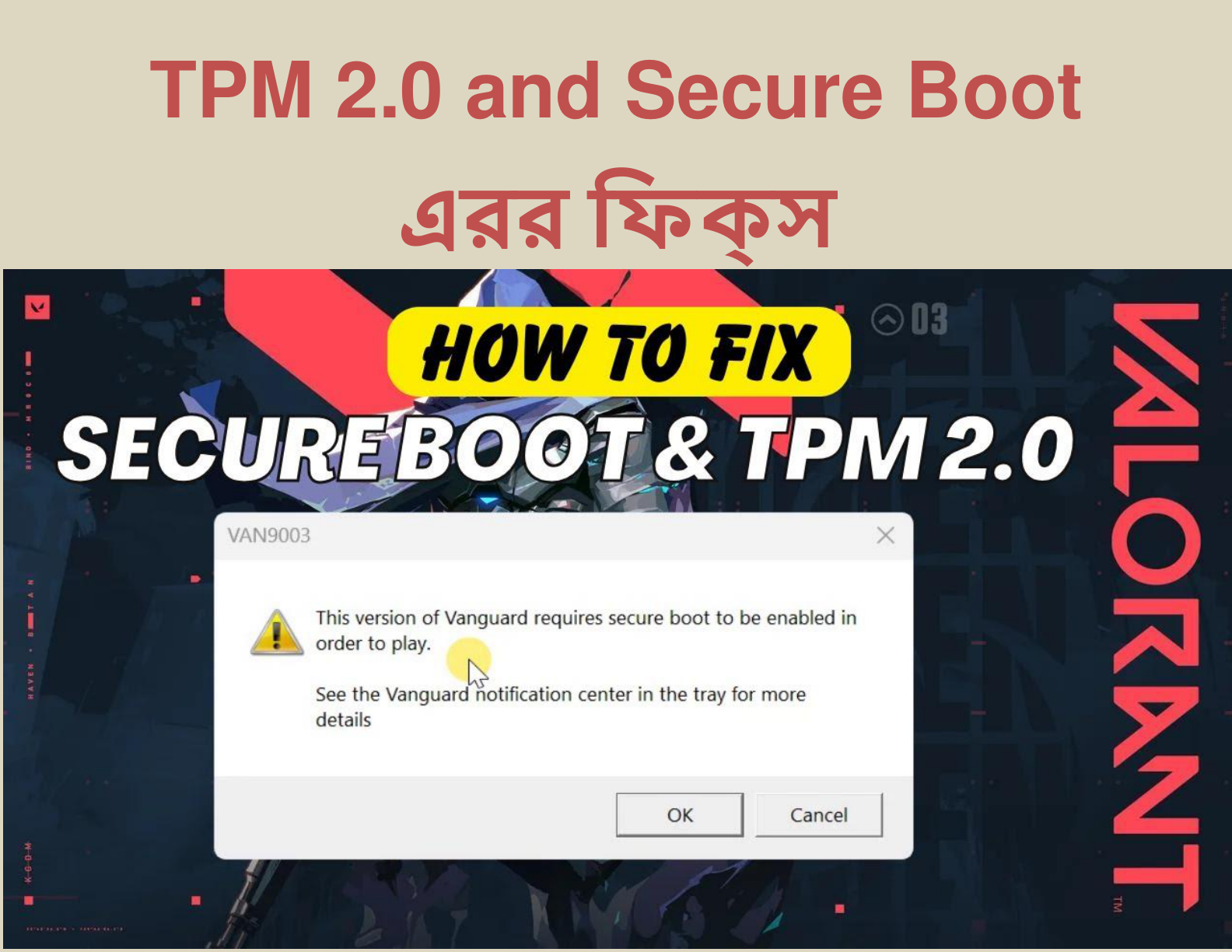
উইন্ডোজ ১১ ইন্সটল বা আপডেট করার সময় যখন “This PC can’t run Windows 11” এরর আসে, তখন বুঝতে হবে আপনার মাদারবোর্ডে TPM 2.0 এবং Secure Boot এনাবল করা নেই। সিএসই ইঞ্জিনিয়ারিংয়ের ভাষায়, TPM (Trusted Platform Module) হলো একটি হার্ডওয়্যার-ভিত্তিক সিকিউরিটি চিপ যা আপনার পাসওয়ার্ড এবং এনক্রিপশন কি (Key) সুরক্ষিত রাখে। অন্যদিকে, Secure Boot নিশ্চিত করে যে পিসি অন হওয়ার সময় কোনো ম্যালওয়্যার বা আন-অথরাইজড সফটওয়্যার বুট হতে পারবে না। মাইক্রোসফট এই দুটি ফিচারকে উইন্ডোজ ১১-এর জন্য বাধ্যতামূলক করেছে।
🛠️ ধাপে ধাপে সমাধান (Step-by-Step Solution)
১. পিসির বর্তমান অবস্থা চেক: প্রথমে কিবোর্ডের Windows + R চেপে tpm.msc লিখে এন্টার দিন। যদি এখানে “Compatible TPM cannot be found” দেখায়, তবে এটি আপনার বায়োস (BIOS) থেকে বন্ধ করা আছে।
২. বায়োস (BIOS) থেকে TPM এনাবল করা: পিসি রিস্টার্ট করে Del বা F2 চেপে বায়োসে ঢুকুন। এবার Security বা Advanced ট্যাবে গিয়ে নিচের অপশনটি খুঁজুন:
- Intel প্রসেসর হলে: PTT বা Intel Platform Trust Technology এনাবল করুন।
- AMD প্রসেসর হলে: fTPM বা AMD fTPM switch এনাবল করুন।
৩. Secure Boot অন করা: বায়োসের Boot ট্যাবে যান। সেখানে Secure Boot অপশনটি খুঁজে বের করে Enabled করে দিন। (দ্রষ্টব্য: এটি অন করার জন্য আপনার ড্রাইভটি অবশ্যই GPT পার্টিশন স্টাইলে থাকতে হবে)।
৪. সেটিংস সেভ ও রিস্টার্ট: সবকিছু ঠিক করার পর F10 চেপে সেটিংস সেভ করে বের হয়ে আসুন। এবার আপনার পিসি উইন্ডোজ ১১-এর জন্য পুরোপুরি প্রস্তুত।
🚀 ইঞ্জিনিয়ার্স প্রো-টিপ (Engineer’s Pro-Tip)
যদি আপনার মাদারবোর্ড অনেক পুরনো হয় এবং তাতে TPM চিপ না থাকে, তবে একজন স্মার্ট ইঞ্জিনিয়ার হিসেবে আপনি Rufus সফটওয়্যার ব্যবহার করে একটি ‘Bypass USB’ তৈরি করতে পারেন। রুফাস দিয়ে বুটেবল পেনড্রাইভ বানানোর সময় ‘Remove requirement for 4GB+ RAM, Secure Boot and TPM 2.0’ বক্সে টিক দিয়ে দিলেই কোনো এরর ছাড়াই পুরনো পিসিতে উইন্ডোজ ১১ ইন্সটল করা সম্ভব। তবে মনে রাখবেন, সিকিউরিটির খাতিরে হার্ডওয়্যার সাপোর্ট থাকলে সেটি বায়োস থেকেই অন করা সবচেয়ে ভালো সিদ্ধান্ত।
Leave a Reply