ইঞ্জিনিয়ারিং লজিক (Engineering Logic)
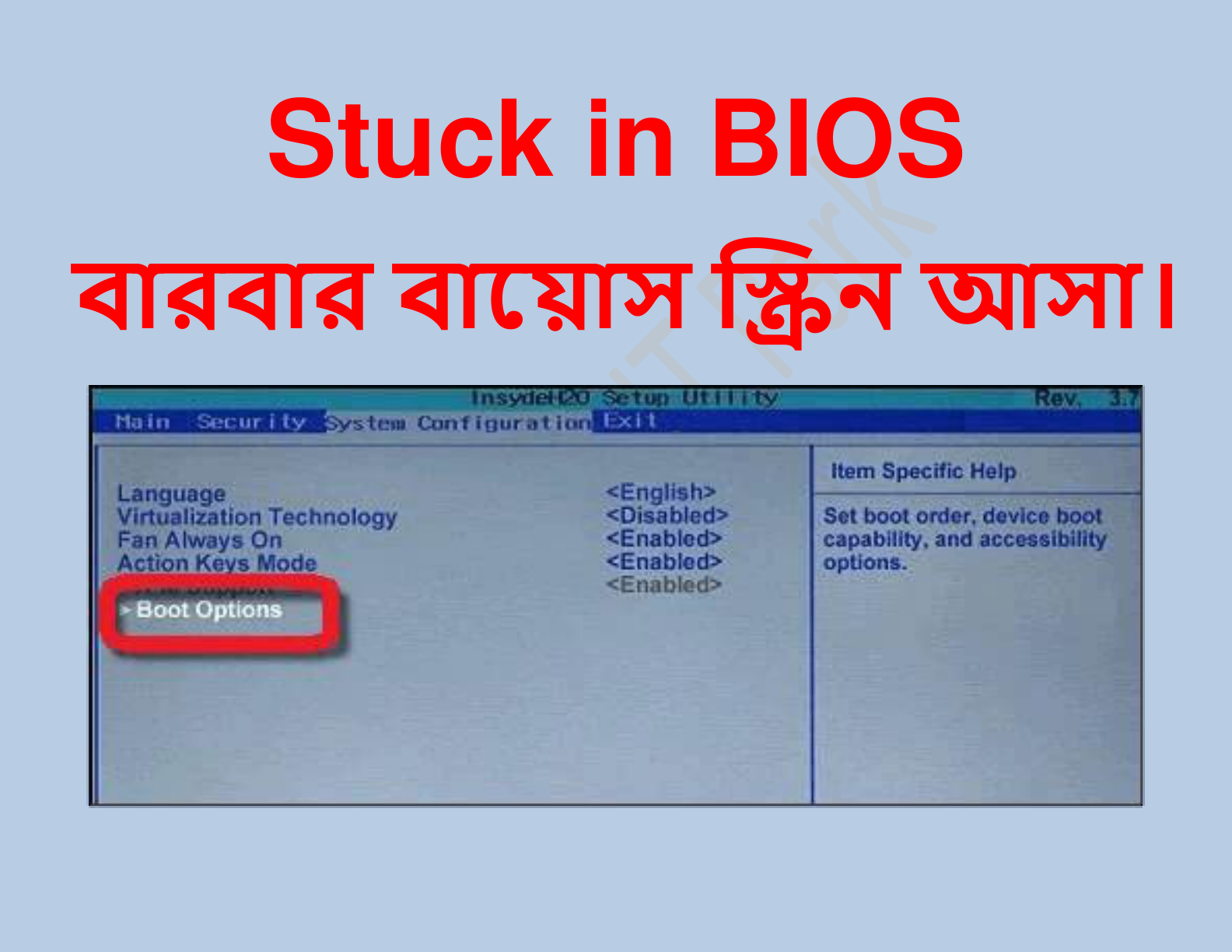
পিসি অন করার পর উইন্ডোজ লোড না হয়ে সরাসরি বায়োস স্ক্রিন চলে আসা মানে হলো—মাদারবোর্ড কোনো Valid Boot Device খুঁজে পাচ্ছে না। সিএসই ইঞ্জিনিয়ারিংয়ের ভাষায় একে ‘Boot Sequence Failure’ বলা হয়। যখন মাদারবোর্ড হার্ড ড্রাইভ বা SSD-কে ডিটেক্ট করতে পারে কিন্তু সেখানে কোনো অপারেটিং সিস্টেম (OS) খুঁজে পায় না, অথবা হার্ডওয়্যার কনফিগারেশনে বড় কোনো পরিবর্তন আসে, তখন সে ব্যবহারকারীকে সেটিংস ঠিক করার জন্য বায়োস স্ক্রিনে আটকে দেয়।
🛠️ ধাপে ধাপে সমাধান (Step-by-Step Solution)
১. বুট প্রায়োরিটি চেক (Boot Priority): বায়োসে গিয়ে ‘Boot’ ট্যাবে যান। নিশ্চিত করুন যে আপনার উইন্ডোজ থাকা হার্ড ড্রাইভ বা SSD-টি ‘Boot Option #1’ হিসেবে সেট করা আছে। যদি অন্য কোনো ড্রাইভ বা পেনড্রাইভ ১ নম্বরে থাকে, তবে উইন্ডোজ লোড হবে না।
২. স্টোরেজ ড্রাইভ ডিটেকশন: বায়োসের ‘Main’ বা ‘Storage’ সেকশনে গিয়ে দেখুন আপনার ড্রাইভের নাম (যেমন: Samsung SSD বা Toshiba HDD) দেখাচ্ছে কি না। যদি না দেখায়, তবে ক্যাবল লুজ হওয়া বা ড্রাইভ নষ্ট হওয়ার সম্ভাবনা প্রবল।
৩. CSM বা Secure Boot সেটিংস: যদি আপনি নতুন উইন্ডোজ দেন বা বায়োস রিসেট করেন, তবে CSM (Compatibility Support Module) অপশনটি অন (Enable) করে দেখুন। অনেক সময় পুরনো উইন্ডোজ Legacy মোডে থাকে, যা UEFI মোডে থাকলে বুট হয় না।
৪. কিবোর্ড চেক: অনেক সময় কিবোর্ডের F2, Del বা Esc বাটনটি জ্যাম হয়ে বা শর্ট হয়ে চেপে থাকে। এর ফলে পিসি অন করলেই বারবার বায়োসে ঢুকে যায়। কিবোর্ড খুলে একবার পিসি অন করে দেখুন।
🚀 ইঞ্জিনিয়ার্স প্রো-টিপ (Engineer’s Pro-Tip)
যদি ওপরের সবকিছু ঠিক থাকার পরেও বারবার বায়োস আসে, তবে মাদারবোর্ডের CMOS Battery (CR2032) পরিবর্তন করুন। ব্যাটারি দুর্বল হয়ে গেলে বায়োস তার সেটিংস মনে রাখতে পারে না এবং প্রতিবার পিসি অন করার সময় আপনাকে সেটিংস ঠিক করতে বলে। এছাড়া বায়োস থেকে ‘Load Optimized Defaults’ সিলেক্ট করে সেভ দিয়ে বের হয়ে আসা অনেক সমস্যার সহজ সমাধান।
Leave a Reply