ইঞ্জিনিয়ারিং লজিক (Engineering Logic)
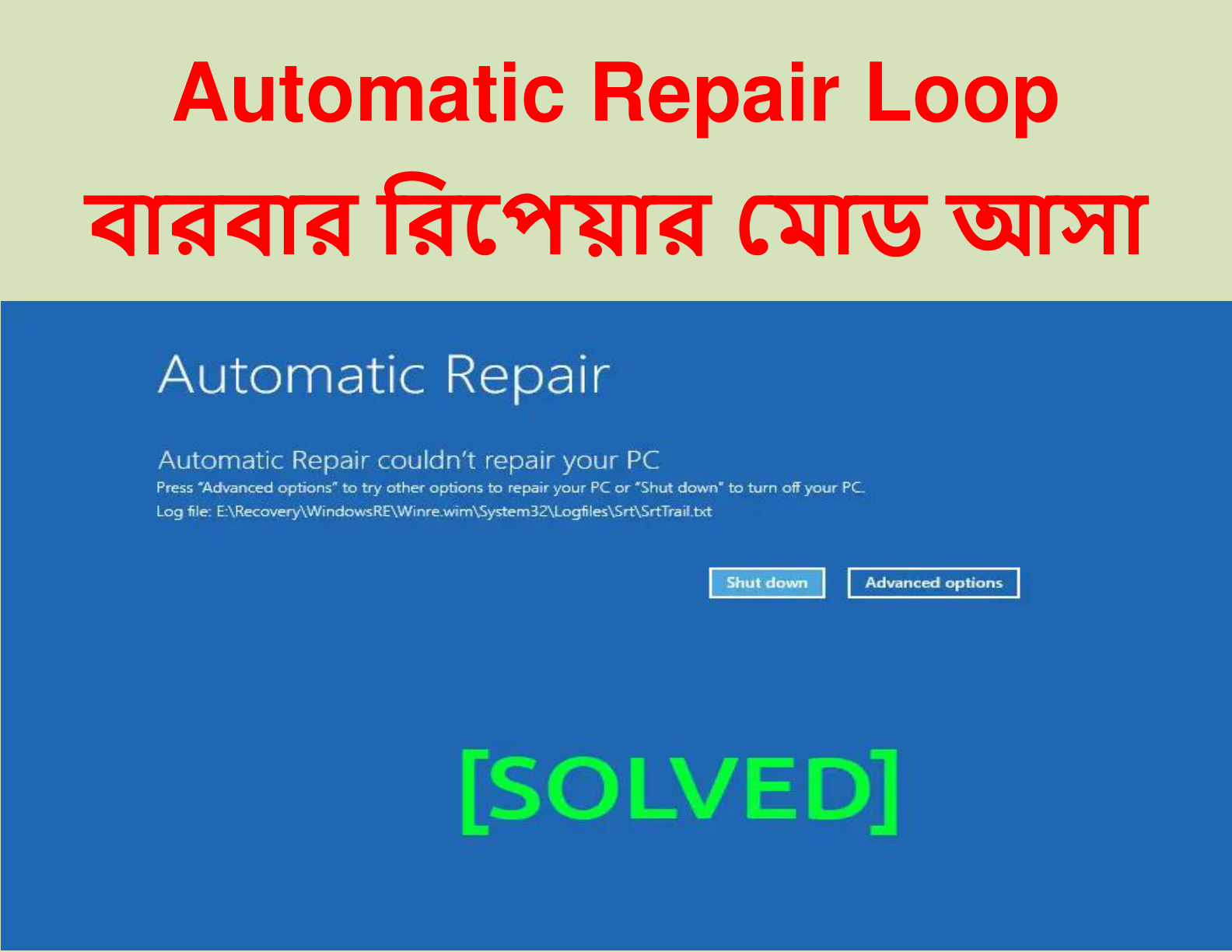
যখন উইন্ডোজ স্বাভাবিকভাবে বুট হতে ব্যর্থ হয়, তখন সে নিজে থেকেই সমস্যা সমাধানের জন্য ‘Automatic Repair’ মোড চালু করে। কিন্তু যখন সিস্টেম ফাইল (যেমন: Registry Hive বা System32 কনফিগারেশন) মারাত্মকভাবে ক্ষতিগ্রস্ত হয় অথবা ফাইল সিস্টেমে কোনো Read/Write Error তৈরি হয়, তখন পিসি বারবার এই মোডে ফিরে আসে। একে ইঞ্জিনিয়ারিং পরিভাষায় ‘Infinite Boot Loop’ বলা হয়। এর মানে হলো, উইন্ডোজ জানে সমস্যা আছে, কিন্তু সেটি অটোমেটিক সারিয়ে তোলার ক্ষমতা হারিয়ে ফেলেছে।
🛠️ ধাপে ধাপে সমাধান (Step-by-Step Solution)
১. উইন্ডোজ রেজিস্ট্রি রিস্টোর (RegBack): অনেক সময় ভুল এডিট বা ভাইরাসের কারণে রেজিস্ট্রি ফাইল নষ্ট হয়ে যায়। এক্ষেত্রে Advanced Options > Troubleshoot > Advanced Options > Command Prompt-এ গিয়ে নিচের কমান্ডটি ব্যবহার করে ব্যাকআপ ফাইল থেকে রেজিস্ট্রি ঠিক করা যায়: copy c:\windows\system32\config\RegBack\* c:\windows\system32\config
২. ফাইল সিস্টেম মেরামত: কমান্ড প্রম্পটে (CMD) গিয়ে chkdsk /r c: কমান্ডটি দিন। এটি হার্ডড্রাইভের ফাইল সিস্টেমের কোনো লজিক্যাল ত্রুটি থাকলে তা খুঁজে বের করে মেরামত করবে।
৩. বুট কনফিগারেশন ডাটা (BCD) রি-বিল্ড: বুট ফাইল ঠিক করতে কমান্ড প্রম্পটে এই কমান্ডগুলো পর্যায়ক্রমে লিখুন:
- bootrec /fixmbr
- bootrec /fixboot
- bootrec /rebuildbcd
৪. ডিভাইস ড্রাইভার সিগনেচার ডিসেবল: অনেক সময় আন-অফিসিয়াল ড্রাইভারের কারণে এটি হয়। Startup Settings থেকে ‘Disable driver signature enforcement’ সিলেক্ট করে পিসি রিস্টার্ট দিন।
🚀 ইঞ্জিনিয়ার্স প্রো-টিপ (Engineer’s Pro-Tip)
যদি ওপরের কোনো ধাপে কাজ না হয়, তবে বুঝতে হবে আপনার উইন্ডোজের Registry Hive পুরোপুরি করাপ্ট হয়ে গেছে। একজন প্রো-ইঞ্জিনিয়ার হিসেবে সময় বাঁচাতে তখন ডেটা ব্যাকআপ নিয়ে উইন্ডোজ ফ্রেশ সেটআপ দেওয়াটাই সবচেয়ে বুদ্ধিমানের কাজ। তবে তার আগে অবশ্যই একবার হার্ডড্রাইভ বা SSD-এর হেলথ চেক করে নেওয়া উচিত, কারণ হার্ডওয়্যার দুর্বল হলে উইন্ডোজ দিলেও এই সমস্যা বারবার ফিরে আসবে।
Leave a Reply