
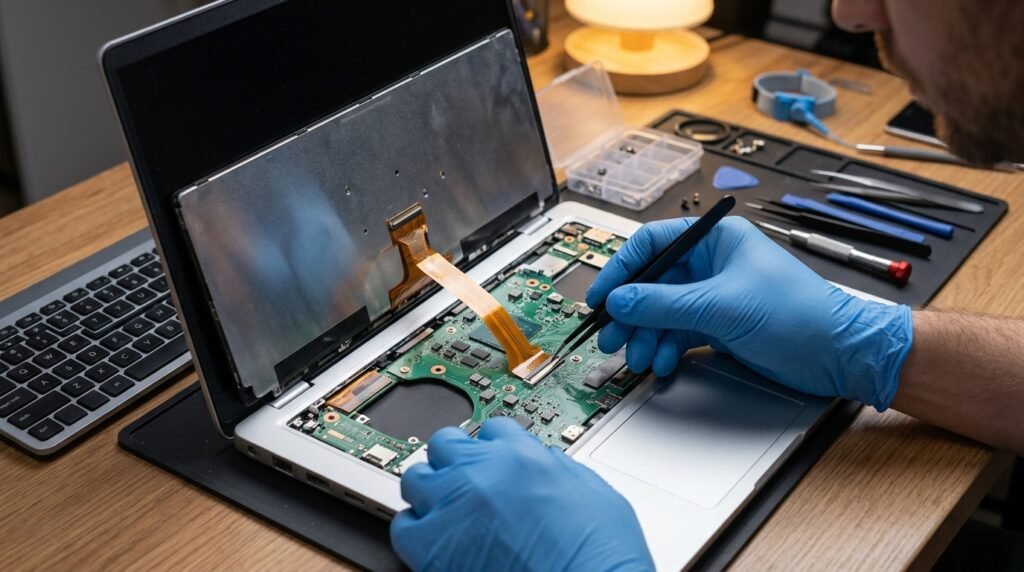
Keyboard Matrix Architecture: ইনপুট ইন্টারাপ্ট ও রিবন কানেক্টর জ্যামের কারিগরি ব্যাকগ্রাউন্ড
পিসিতে প্রফেশনাল পাইথন কোডিং, MERN স্ট্যাক ওয়েব ডেভলপমেন্ট কিংবা ওবিএস স্টুডিও (OBS Studio) দিয়ে ৪কে গেমপ্লে রেকর্ড করার সময় কীবোর্ডের কোনো নির্দিষ্ট সারির বা সুনির্দিষ্ট কয়েকটি কী (Keys) কি হঠাৎ সম্পূর্ণ অকেজো হয়ে গেছে? কীবোর্ডের কোনো বোতাম একবার চাপলে স্ক্রিনে কি সেটি অনবরত টাইপ হতেই থাকছে (Key Ghosting), নাকি ল্যাপটপ অন করার পর কীবোর্ডের ব্যাকলাইট জ্বললেও কোনো ইনপুট ওএস কার্নেল পর্যন্ত পৌঁছাচ্ছে না? সাইবার সিকিউরিটি, সিস্টেম অ্যাডমিনিস্ট্রেশন এবং হার্ডওয়্যার ইঞ্জিনিয়ারিংয়ের পরিভাষায় এটি ইনপুট/আউটপুট সাবসিস্টেমের অত্যন্ত পরিচিত একটি ফিজিক্যাল ডেডলক।
কারিগরি ভাষায়, ল্যাপটপের কীবোর্ড কোনো সিঙ্গেল সুইচের কালেকশন নয়। এটি মূলত একটি জটিল ত্রিমাত্রিক গ্রিড বা Keyboard Matrix আর্কিটেকচার ব্যবহার করে কাজ করে। এই ম্যাট্রিক্সের রুট লাইনগুলো একটি আল্ট্রা-থিন কাস্টম প্লাস্টিক ফ্ল্যাট ক্যাবল বা Ribbon Cable (রিবন ক্যাবল)-এর মাধ্যমে সরাসরি মাদারবোর্ডের ZIF (Zero Insertion Force) কানেক্টরের সাথে যুক্ত থাকে। এই কানেক্টর থেকে ডেটা সোজা চলে যায় মাদারবোর্ডের প্রধান ইনপুট প্রসেসর বা Super I/O (SIO) চিপসেটে।
ল্যাপটপ অনবরত হাই-লোডে বা থার্মাল থ্রোটলিং জোনে চলার সময় যদি অতিরিক্ত উত্তাপে রিবন ক্যাবলের কপার ট্র্যাক সামান্য গলে যায়, বাতাসের আর্দ্রতার কারণে ক্যাবলের মেটাল পিনে কার্বন বা জং (Oxidation) জমে সিগন্যাল রেজিস্ট্যান্স বেড়ে যায়, কিংবা ল্যাপটপ হাত থেকে পড়ে যাওয়ার ঝাঁকুনিতে জেআইএফ লকটি সামান্য আলগা হয়ে যায়—তবে ওএস কার্নেল কীবোর্ডের হার্ডওয়্যার ইন্টারাপ্ট রিকোয়েস্ট (IRQ) রিড করতে পারে না। এর ফলে কীবোর্ড সম্পূর্ণ বা আংশিকভাবে ডেড হয়ে যায়।
কোনো থার্ড-পার্টি অনিরাপদ সফটওয়্যার বা ড্রাইভার বুস্টার ছাড়াই মাদারবোর্ড লেভেলে কীবোর্ডের রিবন কানেক্টর চেক এবং কীবোর্ড সম্পূর্ণ রিপ্লেস বা প্রতিস্থাপন করার ৫টি প্রফেশনাল মেথড নিচে ধাপে ধাপে দেওয়া হলো:
কীবোর্ড কানেক্টর চেক ও রিপ্লেসমেন্টের ৫টি প্রফেশনাল মেথড
১. উইন্ডোজ ‘On-Screen Keyboard’ দিয়ে সফটওয়্যার বনাম হার্ডওয়্যার এরর আইসোলেশন
কীবোর্ড খোলার আগে সমস্যাটি আসলেই ফিজিক্যাল হার্ডওয়্যার ফল্ট নাকি উইন্ডোজ কার্নেলের ভেতরের ড্রাইভার লক, তা নিশ্চিত করা প্রথম প্রফেশনাল ডায়াগনস্টিকস প্রটোকল।
- কীবোর্ড শর্টকাট
Win + Rচেপে রান বক্স ওপেন করুন। - রান বক্সে টাইপ করুন
oskএবং এন্টার দিন (উইন্ডোজের অফিশিয়াল ভার্চুয়াল On-Screen Keyboard ওপেন হবে)। - এবার মাউস দিয়ে অন-স্ক্রিন কীবোর্ডের বোতামগুলো চাপুন। যদি ভার্চুয়াল কীবোর্ডের সব বাটন স্ক্রিনে নিখুঁতভাবে টাইপ হয়, তবে ১০০% নিশ্চিত হোন যে আপনার উইন্ডোজ ওএস এবং সুপার আই/ও চিপসেট সফটওয়্যার লেভেলে সম্পূর্ণ সুস্থ আছে, সমস্যাটি শতভাগ আপনার ফিজিক্যাল কীবোর্ড হার্ডওয়্যারের ভেতরেই সীমাবদ্ধ।
২. মাদারবোর্ডের ‘ZIF Connector’ অডিট ও লিকুইড কার্বন ক্লিনিং
যদি কীবোর্ডের কিছু নির্দিষ্ট কি (যেমন: Caps Lock, Spacebar বা Enter) কাজ না করে, তবে মাদারবোর্ডের সাথে রিবন ক্যাবলের সংযোগস্থলটি পরিষ্কার করার ম্যানুয়াল মেথড:
- ধাপ ১: ল্যাপটপ সম্পূর্ণ শাটডাউন করে চার্জার কেবল এবং আমাদের পূর্ববর্তী চ্যাপ্টারের গাইডলাইন অনুযায়ী ইন্টারনাল ব্যাটারির কানেকশনটি মাদারবোর্ড থেকে সম্পূর্ণ ডিসকানেক্ট করে নিন।
- ধাপ ②: ল্যাপটপের ব্যাক প্যানেল খুলে মাদারবোর্ডের ওপর থাকা কীবোর্ডের চওড়া রিবন ক্যাবলটি খুঁজে বের করুন।
- ধাপ ৩ (লক রিলিজ): রিবন ক্যাবলটি যে প্লাস্টিক স্লটের ভেতরে ঢোকানো আছে, সেটিকে বলা হয় ZIF Connector। একটি প্লাস্টিক প্রাইং টুল (Pry Tool) দিয়ে কানেক্টরের ওপরের কালো বা সাদা রঙের ফ্লিপ-লকটি আলতো করে ওপরের দিকে পুশ করে আনলক করুন এবং রিবন ক্যাবলটি সাবধানে টেনে বের করুন।
- ধাপ ৪ (অক্সিডেশন রিমুভাল): রিবন ক্যাবলের মাথায় থাকা সোনালী বা রূপালী রঙের মেটাল পিনগুলোর দিকে তাকান। একটি সুতি কাপড়ে সামান্য 99% Isopropyl Alcohol লাগিয়ে পিনগুলো আলতো করে ঘষে ওল্ড কার্বন বা জং পরিষ্কার করে নিন। কানেক্টরের ভেতরেও ফ্রেশ ড্রাই ব্রাশ দিয়ে ফু দিন। এবার ক্যাবলটি সোজা করে স্লটের শেষ মাথা পর্যন্ত ঢুকিয়ে ফ্লিপ-লকটি নিচে নামিয়ে টাইট করে লক করে দিন।
৩. টপ-মাউন্ট কীবোর্ড (Top-Mount) খোলার প্রফেশনাল মেকানিজম
আপনার ল্যাপটপটি যদি ওল্ড বা ক্লাসিক মডেলের হয়, তবে সম্পূর্ণ ল্যাপটপ না খুলেই ওপরের দিক থেকে কীবোর্ড ম্যাট্রিক্স আলাদা করা সম্ভব।
- কীবোর্ডের একদম ওপরের সারির (
F1–F12) বর্ডারের দিকে ভালো করে লক্ষ্য করুন। সেখানে ৩ থেকে ৪টি ছোট স্প্রিং-লকড ক্লিপ ভেতরের দিকে ঢোকানো থাকে। - একটি আল্ট্রা-থিন মেটাল স্পাজার বা ফ্ল্যাট স্ক্রু-ড্রাইভার দিয়ে ওই ক্লিপগুলোকে একটি একটি করে ভেতরের দিকে পুশ করুন এবং কীবোর্ডের কোণাটি আলতো করে ওপরের দিকে লিফট বা চাড় দিন।
- কীবোর্ডের পুরো বডিটি ওপরের দিকে উঠে আসবে। সতর্কতা: কীবোর্ডটি এক ঝটকায় টান দেবেন না, কারণ নিচে অত্যন্ত সংবেদনশীল রিবন ক্যাবলটি মাদারবোর্ডের সাথে লক করা থাকে। কীবোর্ডটি সামান্য আলগা করে নিচে হাত ঢুকিয়ে প্রথমে জেআইএফ লকটি আনলক করুন, তারপর ওল্ড কীবোর্ডটি সম্পূর্ণ বের করে আনুন।
৪. ইন্টারনাল ফ্রেম কীবোর্ড (Bottom-Mount) সম্পূর্ণ রিপ্লেসমেন্ট গাইড
আধুনিক স্লিম ল্যাপটপগুলোতে (যেমন: ASUS, HP বা Lenovo-এর নতুন মডেল) কীবোর্ডটি মাদারবোর্ডের নিচে প্লাস্টিক রিভেট (Plastic Rivets) দিয়ে পার্মানেন্টলি পাঞ্চ করা থাকে। এটি পরিবর্তনের নিখুঁত ইঞ্জিনিয়ারিং মেথড:
- ল্যাপটপের পেছনের ক্যাসিং খুলে মাদারবোর্ড, কুলিং ফ্যান, হিটসিংক এবং এসএসডি ড্রাইভের স্ক্রুগুলো খুলে মাদারবোর্ডটি বডি থেকে সম্পূর্ণ আলাদা করে বাইরে রাখুন।
- এবার মাদারবোর্ডের নিচে থাকা সিলভার কালারের মেটাল প্রোটেকশন শিল্ড বা প্লেটটি দেখতে পাবেন। এই প্লেটটি প্লাস্টিক গলানো ছোট ছোট পিন বা রিভেট দিয়ে বডির সাথে লক করা থাকে। একটি প্রফেশনাল কাটার বা ফ্ল্যাট টুল দিয়ে প্লাস্টিক পিনের মাথাগুলো আলতো করে কেটে প্লেটটি তুলে নিন।
- এবার ওল্ড ব্রোকেন কীবোর্ডটি ফ্রেম থেকে পুশ করে বের করে দিন এবং সেই খালি খাঁজে হুবহু একই পার্ট নাম্বার বা মডেলের নতুন ব্র্যান্ড-নিউ কীবোর্ডটি নিখুঁতভাবে সেট করুন।
- মেটাল প্লেটটি পুনরায় ওপরে বসিয়ে একটি সোল্ডারিং আয়রন (Soldering Iron) দিয়ে প্লাস্টিক পিনগুলোর মাথায় সামান্য হিট দিয়ে গলিয়ে বডির সাথে শক্ত করে লক করে দিন যেন টাইপ করার সময় কীবোর্ডটি ভেতরের দিকে দেবে না যায়।
৫. ডিভাইস ম্যানেজারে ‘Standard PS/2’ ফিল্টার ড্রাইভার লুপ ফিক্স
উইন্ডোজের রুট ডিরেক্টরিতে যদি কীবোর্ডের আই/ও ড্রাইভার রেজিস্ট্রি ড্যামেজড থাকে, তবে নতুন কীবোর্ড লাগানোর পরও সেটি ওল্ড লুপের কারণে এরর কোড ১৯ বা ৩৯ শো করতে পারে।
- কীবোর্ড থেকে
Win + Rচেপে রান বক্সেdevmgmt.mscলিখে এন্টার চাপুন (ডিভাইস ম্যানেজার ওপেন হবে)। - তালিকা থেকে Keyboards ক্যাশ এক্সপ্যান্ড করে “Standard PS/2 Keyboard” ফাইলটির ওপর রাইট ক্লিক করে সরাসরি Uninstall device করে দিন।
- এবার কীবোর্ড থেকে
Win + Rচেপে রান বক্সেregeditলিখে রেজিস্ট্রি এডিটর ওপেন করুন এবং এই সিকিউরিটি পাথে যান:HKEY_LOCAL_MACHINE\SYSTEM\CurrentControlSet\Control\Class\{4d36e96b-e325-11ce-bfc1-08002be10318} - ডান পাশের তালিকায় থাকা UpperFilters ফাইলের ওপর ডাবল ক্লিক করুন এবং নিশ্চিত হোন সেটির Value data যেন শুধুমাত্র
kbdclassলেখা থাকে। অন্য কোনো কাস্টম কোড থাকলে তা ডিলিট করে ওকে দিন এবং পিসি রিস্টার্ট দিন; কীবোর্ড কার্নেল সাবসিস্টেম সম্পূর্ণ রিসেট হয়ে যাবে।
💡 আইটি প্রফেশনাল ও গেমারদের জন্য সিএসই ইঞ্জিনিয়ার্স প্রো-টিপ
আপনি যদি আপনার ওয়ার্কস্টেশনে প্রফেশনাল গ্রাফিক্স ডিজাইনিং, ওবিএস স্টুডিও (OBS Studio) দিয়ে ৪কে কনটেন্ট ক্রিয়েশন, কাস্টম পাইথন কোডিং কিংবা MERN স্ট্যাক ওয়েব ডেভলপমেন্টের কাজ একসাথে সামলান, তবে কিবোর্ড মেইনটেন্যান্স নিয়ে নিচের টেকনিক্যাল গোল্ডেন রুলটি সর্বদা মাথায় রাখবেন:
কারিগরি সতর্কতা: ইন্টারনেটের বিভিন্ন আনভেরিফাইড সাইট থেকে কীবোর্ডের বাটন রি-ম্যাপ বা শর্টকাট কাস্টমাইজ করার জন্য কোনো থার্ড-পার্টি “Keyboard Remapper” বা “Macro Creator” ক্র্যাক সফটওয়্যার ডাউনলোড বা ইনস্টল করবেন না। সাইবার সিকিউরিটির আধুনিক অডিট অনুযায়ী, হ্যাকাররা অনেক সময় এই ধরনের ইনপুট মডিফায়ার অ্যাপের ব্যাকহ্যান্ডে বিপজ্জনক Keylogger (কি-লগার) / Spyware ইনজেক্ট করে রাখে। যেহেতু কীবোর্ড ড্রাইভার সরাসরি ওএস কার্নেল লেভেলে কাজ করে, তাই আপনি কীবোর্ডে যা যা টাইপ করবেন (আপনার জিমেইল, ফেসবুক, সার্ভার পাসওয়ার্ড বা ক্রেডিট কার্ড ক্রেডেনশিয়াল)—তার প্রতিটি ডাটা প্যাকেট ব্যাকগ্রাউন্ডে রেকর্ড হয়ে হ্যাকারের রিমোট কমান্ড অ্যান্ড কন্ট্রোল (C2) সার্ভারে লিক হয়ে যেতে পারে।
সমাধান: কীবোর্ডের বাটন রি-ম্যাপ করার জন্য মাইক্রোসফটের অফিশিয়াল এবং শতভাগ নিরাপদ ওপেন-সোর্স ইউটিলিটি টুল Microsoft PowerToys (Keyboard Manager) ব্যবহার করা গ্লোবাল স্ট্যান্ডার্ড প্রফেশনাল প্রটোকল। এছাড়া পিসির ওএস কার্নেল ভাইরাসমুক্ত ও ফ্রেশ রাখতে প্রতি সপ্তাহে অন্তত একবার উইন্ডোজের ইন্টারনাল বুটশেল ব্যবহার করে একটি কমপ্লিট Microsoft Defender Offline Scan রান করতে ভুলবেন না।
⚠️ হার্ডওয়্যার স্ট্যাবিলিটি ও জিপিইউ পারফরম্যান্স নোট
ডিজিটাল নিরাপত্তা, ম্যালওয়্যার ফ্রি ক্লিন অপারেটিং সিস্টেম এবং নিখুঁত হার্ডওয়্যার অপ্টিমাইজেশন প্রফেশনাল কাজের পারফরম্যান্স সর্বোচ্চ স্তরে ধরে রাখার মূল চাবিকাঠি। আপনার ল্যাপটপে যদি শক্তিশালী NVIDIA GeForce RTX 5060 গ্রাফিক্স কার্ড এবং উচ্চগতির Samsung 990 Pro NVMe M.2 SSD-এর মতো হাই-এন্ড হার্ডওয়্যার থাকে, তবে কীবোর্ডের ইনপুট ড্রাইভার বা রিবন লাইনে কোনো শর্ট-সার্কিট জ্যাম থাকলে তা ওবিএস স্টুডিও রেকর্ডিং কিংবা ভারী এডিটিং টাইমলাইন রেন্ডারিংয়ের সময় হঠাৎ মাদারবোর্ডের ভোল্টেজ ড্রপ ঘটিয়ে ব্লু স্ক্রিন (BSOD) বা সিস্টেম ক্র্যাশ তৈরি করতে পারে। তাই পিসির আই/ও চ্যানেল সর্বদা ফ্রেশ রাখা বাধ্যতামূলক।
আপনার আইটি সেন্টারের যেকোনো জটিল ল্যাপটপ কীবোর্ড রিপ্লেসমেন্ট, মাদারবোর্ড ZIF কানেক্টর সোল্ডারিং, উইন্ডোজ রেজিস্ট্রি অডিট, ডাটা ব্যাকআপ পলিসি, কিংবা যেকোনো প্রফেশনাল সিস্টেম অ্যাডমিনিস্ট্রেশন ও নেটওয়ার্কিং আইটি সリューションের জন্য আপনারা সরাসরি আমাদের Dinajpur IT Park-এ যোগাযোগ করতে পারেন।