ইঞ্জিনিয়ারিং লজিক (Engineering Logic)
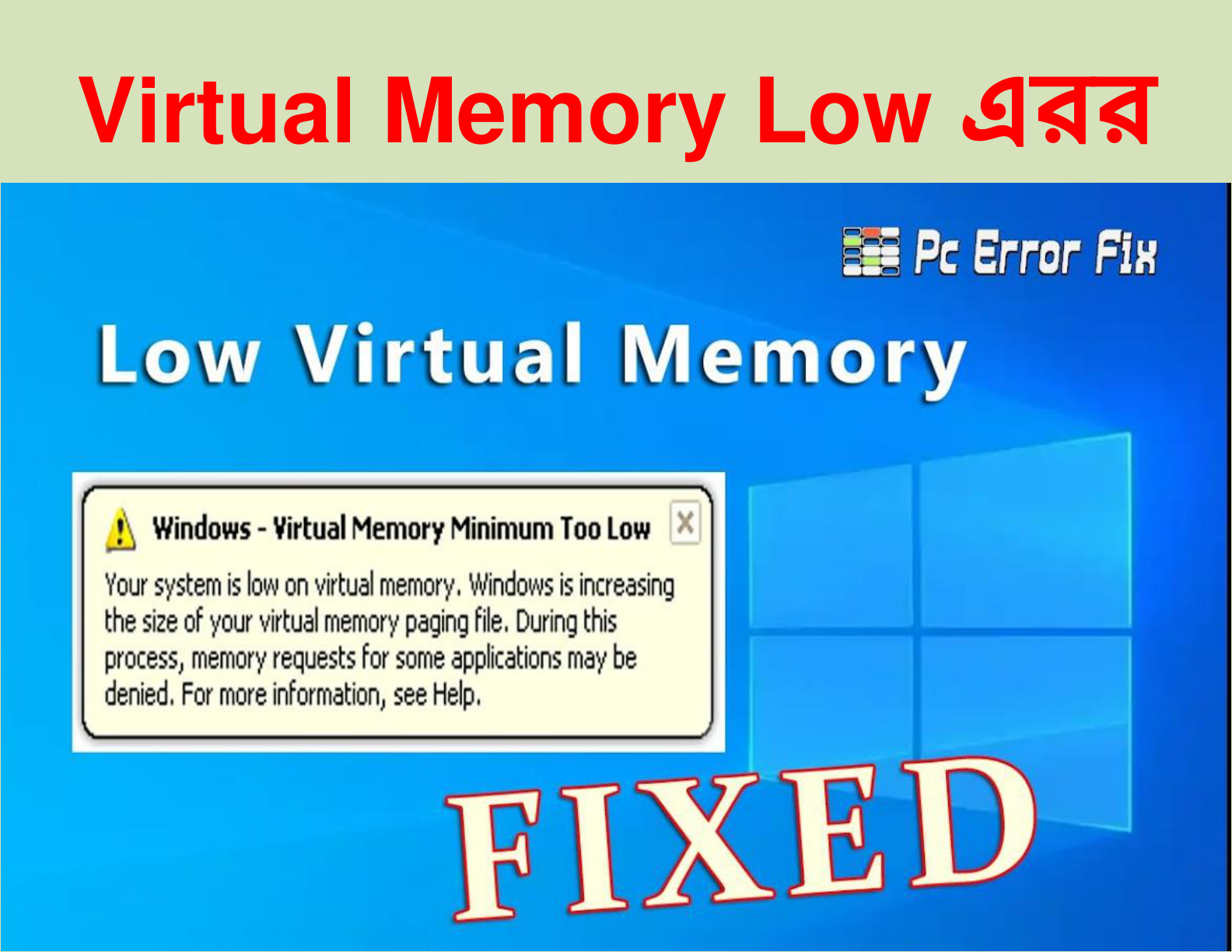
ভার্চুয়াল মেমোরি (Virtual Memory) হলো উইন্ডোজের একটি বিশেষ ম্যানেজমেন্ট ফিচার যা আপনার ফিজিক্যাল র্যাম (RAM) পূর্ণ হয়ে গেলে হার্ড ড্রাইভ বা SSD-র একটি অংশকে সাময়িকভাবে র্যাম হিসেবে ব্যবহার করে। সিএসই ইঞ্জিনিয়ারিংয়ের ভাষায় একে ‘Paging File’ বলা হয়। যখন আপনি একসাথে অনেকগুলো ভারী সফটওয়্যার (যেমন: ফটোশপ, ক্রোম ব্রাউজারের অনেকগুলো ট্যাব বা হাই-এন্ড গেম) ওপেন করেন এবং আপনার পিসির ফিজিক্যাল র্যাম তা সামলাতে পারে না, তখন উইন্ডোজ এই ভার্চুয়াল মেমোরি ব্যবহার করে। যদি হার্ড ড্রাইভে পর্যাপ্ত জায়গা না থাকে অথবা পেজিং ফাইলের লিমিট কম দেওয়া থাকে, তবে “Your system is low on virtual memory” এররটি আসে।
🛠️ ধাপে ধাপে সমাধান (Step-by-Step Solution)
১. সিস্টেম প্রোপার্টিজে প্রবেশ: This PC-তে রাইট ক্লিক করে Properties-এ যান। এরপর Advanced system settings-এ ক্লিক করুন।
২. পারফরম্যান্স সেটিংস: ‘Advanced’ ট্যাবের অধীনে Performance সেকশনে থাকা Settings বাটনে ক্লিক করুন। নতুন উইন্ডো আসলে আবার Advanced ট্যাবে যান এবং Virtual memory সেকশনে থাকা Change বাটনে ক্লিক করুন।
৩. কাস্টম সাইজ সেট করা: উপরের দিকে থাকা ‘Automatically manage paging file size for all drives’ বক্সটি আন-টিক (Uncheck) করুন। এবার আপনার ড্রাইভে ক্লিক করে Custom size সিলেক্ট করুন।
- Initial size: আপনার র্যামের ১.৫ গুণ (যেমন: ৮ জিবি র্যাম হলে ১২২৮৮ এমবি)।
- Maximum size: আপনার র্যামের ৩ গুণ (যেমন: ৮ জিবি র্যাম হলে ২৪৫৭৬ এমবি)।
৪. সেটিংস সেভ ও রিস্টার্ট: Set বাটনে ক্লিক করে OK দিন এবং পিসিটি রিস্টার্ট করুন। এতে উইন্ডোজ নতুন মেমোরি স্পেসটি ব্যবহার করা শুরু করবে।
🚀 ইঞ্জিনিয়ার্স প্রো-টিপ (Engineer’s Pro-Tip)
একজন স্মার্ট ইঞ্জিনিয়ার হিসেবে মনে রাখবেন—ভার্চুয়াল মেমোরি কখনো আসল র্যামের বিকল্প হতে পারে না, কারণ হার্ড ড্রাইভ বা SSD-র গতি র্যামের তুলনায় অনেক কম। তাই যদি আপনি নিয়মিত এই এররটি পান, তবে বুঝবেন আপনার সিস্টেমে ফিজিক্যাল র্যাম বাড়ানো (Upgrade) প্রয়োজন। এছাড়া সবসময় আপনার C: Drive-এ অন্তত ১০-১৫ জিবি জায়গা ফাঁকা রাখুন, যাতে উইন্ডোজ অনায়াসে পেজিং ফাইল তৈরি করতে পারে। যদি আপনার পিসিতে SSD থাকে, তবে ভার্চুয়াল মেমোরি অনেক ফাস্ট কাজ করবে, যা সিস্টেম ক্র্যাশ হওয়া থেকে বাঁচাবে।
Leave a Reply