
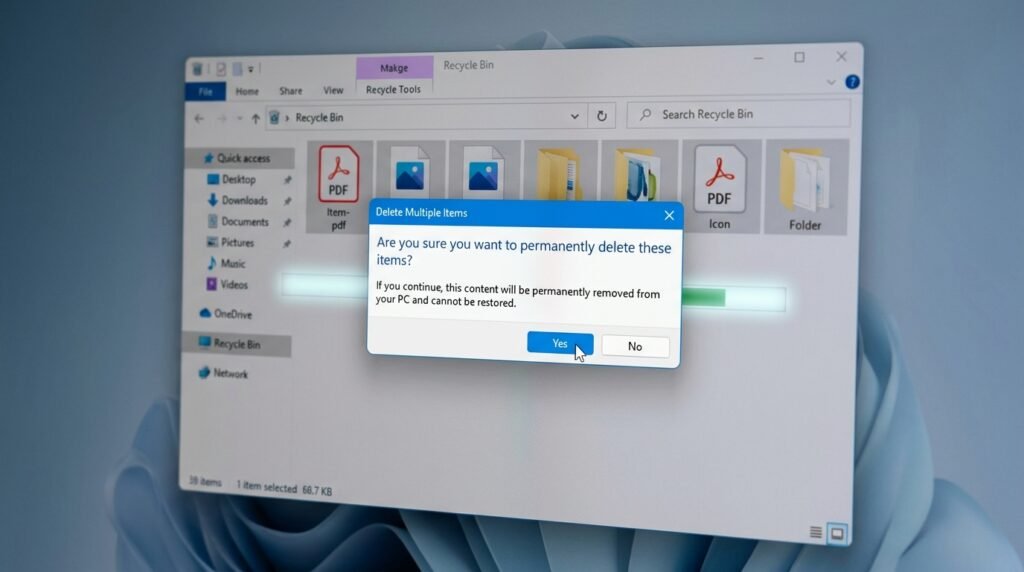
কম্পিউটার থেকে গুরুত্বপূর্ণ ছবি, ভিডিও, ডকুমেন্ট বা অন্য কোনো ফাইল ভুল করে Delete করার পর সাধারণত সেটি Recycle Bin-এ চলে যায়। কিন্তু Recycle Bin খালি করে দিলে, Shift + Delete ব্যবহার করলে অথবা বড় কোনো ফাইল Recycle Bin এড়িয়ে সরাসরি মুছে গেলে সেটিকে সাধারণভাবে Permanently Deleted File বলা হয়।
তবে “Permanently Deleted” লেখা মানেই সব ক্ষেত্রে ফাইলটি সঙ্গে সঙ্গে Storage Drive থেকে সম্পূর্ণ নিশ্চিহ্ন হয়ে যায় না। Windows সাধারণত মুছে যাওয়া ফাইলের ব্যবহৃত Storage Space-কে নতুন Data লেখার জন্য Available হিসেবে চিহ্নিত করে। সেই জায়গায় নতুন Data লেখা না হওয়া পর্যন্ত Recovery Software বা বিশেষ পদ্ধতিতে পুরোনো ফাইলটি ফিরে পাওয়ার সম্ভাবনা থাকতে পারে।
Microsoft-এর নির্দেশনা অনুযায়ী, মুছে যাওয়া ফাইল পুনরুদ্ধারের সম্ভাবনা বাড়াতে সংশ্লিষ্ট কম্পিউটার বা Storage Drive যতটা সম্ভব ব্যবহার বন্ধ রাখতে হবে। কারণ নতুন Data লেখা হলে Deleted File-এর পুরোনো অংশ Overwrite হয়ে যেতে পারে। :contentReference[oaicite:0]{index=0}
নিচের পদ্ধতিগুলো অনুসরণ করে Recycle Bin থেকে Permanently Deleted Data Recovery করার চেষ্টা করা যেতে পারে।
ডাটা ডিলিট হওয়ার সঙ্গে সঙ্গে কী করবেন?
ফাইল Permanently Delete হওয়ার পর সবচেয়ে গুরুত্বপূর্ণ বিষয় হলো দ্রুত কাজ করা এবং সংশ্লিষ্ট Drive-এ নতুন Data লেখা বন্ধ রাখা।
তাৎক্ষণিকভাবে:
১. নতুন কোনো File Download করবেন না।
২. নতুন Software Install করবেন না।
৩. সংশ্লিষ্ট Drive-এ File Copy করবেন না।
৪. Disk Cleanup বা Defragmentation চালাবেন না।
৫. একই Drive-এ Recovery Software Install করবেন না।
৬. Recover করা File আগের Drive-এ Save করবেন না।
৭. সম্ভব হলে কম্পিউটার বন্ধ করে Driveটি অন্য কম্পিউটারে সংযুক্ত করুন।
উদাহরণ হিসেবে, C Drive থেকে File Delete হলে C Drive-এ Recovery Software Install করা উচিত নয়। Softwareটি অন্য Drive বা USB Drive থেকে চালানো এবং উদ্ধার করা File অন্য Storage-এ Save করা নিরাপদ।
Permanently Deleted File কি সত্যিই Recovery করা সম্ভব?
Recovery সম্ভব হবে কি না, তা কয়েকটি বিষয়ের ওপর নির্ভর করে:
• ফাইল Delete হওয়ার পর কত সময় পার হয়েছে
• সংশ্লিষ্ট Drive কতটা ব্যবহার করা হয়েছে
• HDD নাকি SSD ব্যবহার করা হচ্ছে
• TRIM চালু আছে কি না
• ফাইলের ওপর নতুন Data Overwrite হয়েছে কি না
• Drive Format বা Partition পরিবর্তন করা হয়েছে কি না
• Storage Device শারীরিকভাবে ক্ষতিগ্রস্ত কি না
• আগে থেকে Backup চালু ছিল কি না
Delete হওয়ার পর Drive ব্যবহার না করলে Recovery-এর সম্ভাবনা তুলনামূলক বেশি থাকে। কিন্তু Overwrite হয়ে গেলে সম্পূর্ণ File Recovery করা অনেক কঠিন বা অসম্ভব হতে পারে।
Recycle Bin আবার পরীক্ষা করুন
অনেক সময় ব্যবহারকারী মনে করেন File Permanently Delete হয়েছে, কিন্তু সেটি অন্য User Account-এর Recycle Bin বা অন্য Drive-এর Recycle Bin-এ থেকে যেতে পারে।
পরীক্ষা করুন:
১. Desktop থেকে Recycle Bin খুলুন।
২. Search Box-এ File Name লিখুন।
৩. Date Deleted অনুযায়ী Sort করুন।
৪. Original Location Column পরীক্ষা করুন।
৫. File পাওয়া গেলে রাইট-ক্লিক করুন।
৬. Restore নির্বাচন করুন।
Restore করার পর Fileটি সাধারণত তার Original Folder-এ ফিরে যাবে।
Shift + Delete করলে কী হয়?
Keyboard থেকে Shift চেপে Delete করলে Fileটি সাধারণত Recycle Bin-এ না গিয়ে সরাসরি Delete হয়।
এ ছাড়া নিচের ক্ষেত্রেও File Recycle Bin-এ নাও যেতে পারে:
• Recycle Bin-এর ধারণক্ষমতার চেয়ে বড় File
• USB Flash Drive থেকে Delete করা File
• Network Drive থেকে Delete করা File
• Command Prompt দিয়ে মুছে ফেলা File
• Recycle Bin Disabled থাকা
• “Don’t move files to the Recycle Bin” চালু থাকা
এ ধরনের File Recovery করার জন্য Backup, File History, Cloud Storage অথবা Recovery Tool ব্যবহার করতে হতে পারে।
Undo Delete ব্যবহার করুন
File Delete করার পর অন্য কোনো কাজ না করলে Ctrl + Z ব্যবহার করে Delete Action Undo করা যেতে পারে।
১. যে Folder থেকে File Delete হয়েছে সেখানে যান।
২. Keyboard থেকে Ctrl + Z চাপুন।
৩. অথবা Folder-এর খালি স্থানে রাইট-ক্লিক করুন।
৪. Undo Delete অপশন থাকলে সেটি নির্বাচন করুন।
এই পদ্ধতি সাধারণত File Explorer Session চালু থাকা এবং Delete করার পর খুব বেশি অন্য কাজ না করার ক্ষেত্রে কার্যকর।
অন্য Folder-এ File সরিয়ে গেছে কি না পরীক্ষা করুন
কখনো File Delete না হয়ে ভুল করে অন্য Folder-এ Move হয়ে যেতে পারে।
File Explorer খুলে:
• File Name দিয়ে Search করুন
• File Extension দিয়ে Search করুন
• Date Modified অনুযায়ী Sort করুন
• This PC থেকে সম্পূর্ণ কম্পিউটার Search করুন
উদাহরণ:
*.docx
*.xlsx
*.jpg
File Name মনে না থাকলে File Type অনুযায়ী Search করলে খুঁজে পাওয়া সহজ হতে পারে।
Windows Search দিয়ে Lost File খুঁজুন
১. Windows + E চাপুন।
২. This PC নির্বাচন করুন।
৩. উপরের Search Box-এ File Name লিখুন।
৪. Search Options থেকে Date Modified বা File Type Filter ব্যবহার করুন।
৫. Hidden File দেখা চালু করুন।
Hidden File দেখাতে:
১. File Explorer খুলুন।
২. View নির্বাচন করুন।
৩. Show-এ ক্লিক করুন।
৪. Hidden items চালু করুন।
File লুকানো থাকলে এটি Delete না হয়েও অনুপস্থিত মনে হতে পারে।
OneDrive Recycle Bin পরীক্ষা করুন
Desktop, Documents বা Pictures Folder OneDrive-এর সঙ্গে Sync করা থাকলে Fileটি Windows Recycle Bin থেকে না পাওয়া গেলেও OneDrive Recycle Bin-এ থাকতে পারে।
পরীক্ষা করতে:
১. Browser থেকে OneDrive Account-এ Sign In করুন।
২. বাম পাশ থেকে Recycle bin খুলুন।
৩. File বা Folder খুঁজুন।
৪. File নির্বাচন করুন।
৫. Restore চাপুন।
Microsoft-এর তথ্য অনুযায়ী, Personal OneDrive Account-এর Delete করা File সাধারণত ৩০ দিন Recycle Bin-এ রাখা হয়। Work বা School Account-এর ক্ষেত্রে Default Retention সাধারণত ৯৩ দিন হতে পারে, তবে Administrator এটি পরিবর্তন করতে পারেন। :contentReference[oaicite:1]{index=1}
কম্পিউটারের OneDrive Folder থেকে Delete করা Online-only File Windows Recycle Bin-এ নাও দেখা যেতে পারে। এ ধরনের File OneDrive-এর Online Recycle Bin-এ পরীক্ষা করতে হবে। :contentReference[oaicite:2]{index=2}
OneDrive সম্পূর্ণ Restore করুন
একসঙ্গে অনেক File Delete, Corrupt বা Ransomware-এ পরিবর্তিত হলে Microsoft 365 Subscriber নির্দিষ্ট আগের সময়ে পুরো OneDrive Restore করতে পারেন।
সাধারণভাবে:
১. OneDrive Website খুলুন।
২. Settings-এ যান।
৩. Restore your OneDrive নির্বাচন করুন।
৪. Restore Point বা নির্দিষ্ট Date নির্বাচন করুন।
৫. পরিবর্তনগুলো পর্যালোচনা করুন।
৬. Restore শুরু করুন।
Microsoft-এর তথ্য অনুযায়ী, Microsoft 365 Subscriberরা গত ৩০ দিনের মধ্যে OneDrive-এর File ও Folder-সংক্রান্ত পরিবর্তন আগের অবস্থায় ফিরিয়ে নেওয়ার সুযোগ পেতে পারেন। তবে OneDrive Recycle Bin থেকেও Permanently Delete হয়ে যাওয়া File Microsoft-এর মাধ্যমে আর Recovery করা যায় না। :contentReference[oaicite:3]{index=3}
Google Drive বা অন্য Cloud Backup পরীক্ষা করুন
File Google Drive, Dropbox বা অন্য কোনো Cloud Storage-এর সঙ্গে Sync করা থাকলে সংশ্লিষ্ট Account-এর Trash বা Deleted Files Section পরীক্ষা করুন।
এ ছাড়া দেখুন:
• Email Attachment হিসেবে File পাঠানো হয়েছিল কি না
• WhatsApp, Messenger বা Telegram-এ পাঠানো Copy আছে কি না
• অন্য কম্পিউটার বা মোবাইলে Fileটি আছে কি না
• External HDD বা Pen Drive-এ Backup আছে কি না
• Office Application-এর Recent File List-এ Location দেখা যাচ্ছে কি না
Recovery Software ব্যবহার করার আগে সব সম্ভাব্য Backup Location পরীক্ষা করা ভালো।
File History থেকে Restore করুন
Windows File History আগে থেকে চালু থাকলে পুরোনো Version থেকে Deleted File পুনরুদ্ধার করা যেতে পারে।
১. Start Menu-তে Restore your files with File History লিখুন।
২. Result খুলুন।
৩. Fileটি যে Folder-এ ছিল সেটি নির্বাচন করুন।
৪. Arrow ব্যবহার করে আগের Backup Date দেখুন।
৫. File বা Folder নির্বাচন করুন।
৬. সবুজ Restore Button চাপুন।
অন্য Location-এ Restore করতে Restore Button-এ রাইট-ক্লিক করে Restore to নির্বাচন করা যেতে পারে।
File History আগে থেকে চালু না থাকলে Delete হওয়ার পর নতুন করে চালু করে পুরোনো File Recovery করা যাবে না।
Previous Versions পরীক্ষা করুন
System Protection, File History বা Backup সক্রিয় থাকলে Folder-এর Previous Version পাওয়া যেতে পারে।
১. Fileটি যে Folder-এ ছিল তার Parent Folder খুঁজুন।
২. Folder-এ রাইট-ক্লিক করুন।
৩. Properties নির্বাচন করুন।
৪. Previous Versions Tab খুলুন।
৫. Available Version থাকলে Date পরীক্ষা করুন।
৬. Open দিয়ে আগে File আছে কি না দেখুন।
৭. Copy বা Restore নির্বাচন করুন।
Restore চাপলে বর্তমান Folder-এর Data পরিবর্তিত হতে পারে। তাই গুরুত্বপূর্ণ Data থাকলে প্রথমে Open বা Copy ব্যবহার করা নিরাপদ।
Windows Backup পরীক্ষা করুন
Windows Backup বা অন্য কোনো Backup Software আগে থেকে Configure করা থাকলে Backup Drive সংযুক্ত করুন।
পরীক্ষা করুন:
• Windows Backup
• File History
• System Image
• External Drive Backup
• NAS Backup
• Third-party Backup Software
• Cloud Backup Service
Backup থেকে Restore করা সাধারণত Recovery Software-এর চেয়ে নিরাপদ এবং File Corruption-এর ঝুঁকি কম।
Windows File Recovery ব্যবহার করুন
Microsoft-এর Windows File Recovery হলো Windows 10 ও Windows 11-এর জন্য Command-line ভিত্তিক একটি Recovery Application। এটি Internal Drive, External Drive এবং USB Storage থেকে Recycle Bin-এ না থাকা Deleted File Recover করার চেষ্টা করতে পারে। তবে Cloud Storage বা Network Share থেকে Recovery সমর্থিত নয়। :contentReference[oaicite:4]{index=4}
অ্যাপটি Microsoft Store থেকে Install করা যায়।
গুরুত্বপূর্ণ নিয়ম
Source Drive এবং Destination Drive আলাদা হতে হবে।
উদাহরণ:
• C Drive থেকে Recover করে D Drive-এ Save
• HDD থেকে Recover করে External USB Drive-এ Save
• USB Drive থেকে Recover করে Computer Drive-এ Save
একই Drive Source এবং Destination হিসেবে ব্যবহার করা যাবে না।
Windows File Recovery-এর সাধারণ Command Structure
winfr source-drive: destination-drive: /mode /switches
উদাহরণ:
winfr C: E: /regular /n \Users\UserName\Documents\
এখানে:
• C: হলো Source Drive
• E: হলো Destination Drive
• /regular হলো Recovery Mode
• /n হলো নির্দিষ্ট File বা Folder Filter
একটি নির্দিষ্ট File Recover করার উদাহরণ
winfr C: E: /regular /n \Users\UserName\Documents\report.docx
সব Word File Recover করার উদাহরণ
winfr C: E: /regular /n *.docx
Pictures Folder থেকে JPG File Recover করার উদাহরণ
winfr C: E: /regular /n \Users\UserName\Pictures\*.jpg
Extensive Mode ব্যবহার
অনেক দিন আগে Delete হওয়া File, Formatted Drive বা ক্ষতিগ্রস্ত File System-এর জন্য Extensive Mode ব্যবহার করা যেতে পারে।
উদাহরণ:
winfr C: E: /extensive /n *.pdf
USB Drive থেকে File Recover করার উদাহরণ
winfr F: E: /extensive /n *.jpg
Command চালানোর পর Windows File Recovery Destination Drive-এ Recovery Folder তৈরি করতে পারে।
Windows File Recovery ব্যবহারের ধাপ
১. Microsoft Store খুলুন।
২. Windows File Recovery Search করুন।
৩. Install করুন।
৪. External Drive বা আলাদা Destination Drive সংযুক্ত করুন।
৫. Start Menu থেকে Windows File Recovery খুলুন।
৬. Administrator Permission Allow করুন।
৭. উপযুক্ত Command লিখুন।
৮. Confirmation চাইলে Y চাপুন।
৯. Scan শেষ হওয়া পর্যন্ত অপেক্ষা করুন।
১০. Destination Drive-এর Recovery Folder পরীক্ষা করুন।
Microsoft বিশেষভাবে পরামর্শ দেয়, Recovery সম্ভাবনা বাড়াতে Deleted File থাকা কম্পিউটার বা Drive-এর ব্যবহার কমাতে হবে। :contentReference[oaicite:5]{index=5}
Recovery Software ব্যবহার করুন
Command-line ব্যবহার কঠিন হলে পরিচিত Data Recovery Software ব্যবহার করা যেতে পারে।
সাধারণ Recovery Process:
১. Recovery Software অন্য Drive-এ Install করুন।
২. Deleted File থাকা Drive নির্বাচন করুন।
৩. প্রথমে Quick Scan চালান।
৪. File না পেলে Deep Scan চালান।
৫. File Preview পরীক্ষা করুন।
৬. প্রয়োজনীয় File নির্বাচন করুন।
৭. অন্য Drive-এ Recover করুন।
Recovery Tool নির্বাচন করার সময়:
• Official Website থেকে Download করুন
• Free Recovery Limit পরীক্ষা করুন
• File Preview সুবিধা আছে কি না দেখুন
• Softwareটি Read-only Scan করে কি না জানুন
• অপ্রয়োজনীয় Bundled Software এড়িয়ে চলুন
• অজানা Cracked Recovery Tool ব্যবহার করবেন না
একই Drive-এ Recovery Software Install করবেন না
ধরা যাক D Drive থেকে ছবি Delete হয়েছে। Recovery Software যদি D Drive-এই Install করা হয়, তাহলে Installation File মুছে যাওয়া ছবির Storage Sector-এর ওপর লেখা হতে পারে।
তাই:
• Source Drive: D
• Software Install: C বা USB
• Recovered File Save: E বা External Drive
এই পদ্ধতিতে Overwrite-এর ঝুঁকি কমে।
Quick Scan ও Deep Scan-এর পার্থক্য
Quick Scan
• সম্প্রতি Delete হওয়া File খোঁজে
• Scan দ্রুত শেষ হয়
• File Name ও Folder Structure পাওয়ার সম্ভাবনা বেশি
• সাধারণ Delete সমস্যায় প্রথমে ব্যবহার করা উচিত
Deep Scan
• Storage Sector বিস্তারিতভাবে Scan করে
• বেশি সময় লাগে
• Formatted বা পুরোনো Deleted File খুঁজতে পারে
• File Name বা Folder Structure হারিয়ে যেতে পারে
• অনেক Broken বা Duplicate File পাওয়া যেতে পারে
প্রথমে Quick Scan চালিয়ে প্রয়োজনীয় File না পেলে Deep Scan ব্যবহার করুন।
SSD থেকে Deleted Data Recovery কেন কঠিন?
SSD-তে সাধারণত TRIM নামের একটি Feature থাকে। File Delete হলে Operating System SSD-কে জানাতে পারে কোন Storage Block আর প্রয়োজন নেই। SSD পরবর্তী কাজের জন্য ওই Block পরিষ্কার করতে পারে।
ফলে SSD থেকে Permanently Deleted File Recovery, বিশেষ করে TRIM কার্যকর হওয়ার পর, HDD-এর তুলনায় অনেক কঠিন হতে পারে।
Recovery সম্ভাবনা কমে যেতে পারে যদি:
• SSD-তে TRIM চালু থাকে
• Delete হওয়ার পর কম্পিউটার অনেকক্ষণ চালু থাকে
• Drive-এ নতুন Data লেখা হয়
• SSD Garbage Collection সম্পন্ন হয়
• Secure Erase ব্যবহার করা হয়
SSD থেকে অত্যন্ত গুরুত্বপূর্ণ Data হারালে বারবার Software Scan না চালিয়ে Professional Data Recovery Service-এর পরামর্শ নেওয়া ভালো।
HDD থেকে Recovery সম্ভাবনা
HDD-তে File Delete হলে সাধারণত Data Sector সঙ্গে সঙ্গে মুছে যায় না। নতুন Data দ্বারা Overwrite না হওয়া পর্যন্ত Recovery Tool সেটি শনাক্ত করতে পারে।
তবে Recovery কঠিন হতে পারে যদি:
• Drive Format করা হয়
• নতুন Windows Install করা হয়
• অনেক File Copy করা হয়
• Defragmentation চালানো হয়
• Drive-এ Bad Sector থাকে
• Drive শারীরিকভাবে ক্ষতিগ্রস্ত হয়
HDD থেকে অস্বাভাবিক শব্দ হলে কী করবেন?
HDD থেকে Click, Grinding বা Beeping শব্দ এলে Software Recovery চালানো ঝুঁকিপূর্ণ হতে পারে।
এ ক্ষেত্রে:
১. Drive ব্যবহার বন্ধ করুন।
২. বারবার Restart করবেন না।
৩. Drive Format করবেন না।
৪. CHKDSK চালাবেন না।
৫. Drive খুলে নিজে Repair করার চেষ্টা করবেন না।
৬. গুরুত্বপূর্ণ Data হলে Professional Recovery Lab-এর সহায়তা নিন।
ক্ষতিগ্রস্ত HDD বারবার চালালে Platter বা Read/Write Head আরও ক্ষতিগ্রস্ত হতে পারে।
USB Pen Drive থেকে Deleted File Recovery
USB Drive-এর File সাধারণত Windows Recycle Bin-এ যায় না। Delete করলে সরাসরি মুছে যেতে পারে।
Recovery করতে:
১. USB Drive ব্যবহার বন্ধ করুন।
২. নতুন File Copy করবেন না।
৩. Recovery Software Computer-এর Internal Drive-এ Install করুন।
৪. USB Drive Source হিসেবে নির্বাচন করুন।
৫. Recovered File Computer বা অন্য Drive-এ Save করুন।
USB Drive Format করার Message দেখালে সঙ্গে সঙ্গে Format করবেন না। আগে Recovery Scan করার চেষ্টা করুন।
Memory Card থেকে Data Recovery
Camera বা Mobile Memory Card থেকে Photo Delete হলে:
১. Card ব্যবহার বন্ধ করুন।
২. Camera দিয়ে নতুন Photo তুলবেন না।
৩. Card Reader দিয়ে Computer-এ সংযুক্ত করুন।
৪. Recovery Software দিয়ে Scan করুন।
৫. Recovered Photo Computer Drive-এ Save করুন।
Memory Card বারবার Disconnect হলে Card Reader বা USB Port পরিবর্তন করে পরীক্ষা করুন।
Formatted Drive থেকে Data Recovery
Quick Format করার পরও কিছু File Recovery হতে পারে, কারণ সব Data Sector সঙ্গে সঙ্গে মুছে নাও যেতে পারে।
তবে:
• নতুন File Copy করবেন না
• Operating System Install করবেন না
• Partition পরিবর্তন করবেন না
• Full Format চালাবেন না
• Recovery File একই Drive-এ Save করবেন না
Full Format, Secure Erase অথবা Overwrite-এর পর Recovery সম্ভাবনা অনেক কমে যায়।
CHKDSK কি Deleted File ফিরিয়ে আনে?
CHKDSK মূলত File System Error ও Disk Structure পরীক্ষা এবং Repair করার Tool। এটি সাধারণ Deleted File Recovery Tool নয়।
ক্ষতিগ্রস্ত Drive-এ CHKDSK চালালে File System পরিবর্তিত হতে পারে এবং কিছু Lost File Fragment FOUND.000 Folder-এ যেতে পারে। গুরুত্বপূর্ণ Data Recovery-এর আগে CHKDSK চালানো কখনো কখনো পরিস্থিতি জটিল করতে পারে।
তাই গুরুত্বপূর্ণ Data থাকলে:
১. প্রথমে Drive Image বা Clone তৈরি করুন।
২. Recovery Scan করুন।
৩. এরপর প্রয়োজন হলে File System Repair করুন।
Professional Data Recovery Service কখন প্রয়োজন?
নিচের পরিস্থিতিতে Professional Recovery Service বিবেচনা করুন:
• HDD থেকে অস্বাভাবিক শব্দ হচ্ছে
• Drive BIOS বা Windows-এ Detect হচ্ছে না
• Drive পানিতে ভিজেছে
• Drive পড়ে গেছে বা আঘাত পেয়েছে
• Important Business Data হারিয়েছে
• SSD Controller নষ্ট হয়েছে
• Drive বারবার Disconnect হচ্ছে
• Recovery Software Drive Scan করতে পারছে না
• File অত্যন্ত গুরুত্বপূর্ণ এবং দ্বিতীয় সুযোগ নেই
Professional Recovery ব্যয়বহুল হতে পারে। কিন্তু গুরুত্বপূর্ণ Drive-এ ভুল Software Operation বা Physical Repair চেষ্টা করলে Recovery সম্ভাবনা আরও কমে যেতে পারে।
Recovery করা File কীভাবে পরীক্ষা করবেন?
Recovery Tool File দেখালেই সেটি সম্পূর্ণ সুস্থ আছে—এমন নয়।
Recover করার পর পরীক্ষা করুন:
• Image সম্পূর্ণ খুলছে কি না
• Video Play হচ্ছে কি না
• Document Corrupt দেখাচ্ছে কি না
• ZIP বা Archive Extract হচ্ছে কি না
• File Size স্বাভাবিক কি না
• Audio সম্পূর্ণ বাজছে কি না
• Excel বা Database File খুলছে কি না
একই File-এর একাধিক Version পাওয়া গেলে সবগুলো আলাদা Folder-এ Save করে পরীক্ষা করুন।
Recovery-এর পর Source Drive ব্যবহার করবেন কি?
Data সফলভাবে উদ্ধার করার পর Drive Health পরীক্ষা করুন।
HDD বা SSD যদি:
• Bad Sector দেখায়
• বারবার Disconnect হয়
• SMART Warning দেয়
• অস্বাভাবিক Slow হয়
• Read/Write Error দেখায়
তাহলে গুরুত্বপূর্ণ Data রাখার জন্য Driveটি পুনরায় ব্যবহার না করাই ভালো।
ভবিষ্যতে Data Loss এড়ানোর উপায়
৩-২-১ Backup Rule ব্যবহার করুন
গুরুত্বপূর্ণ Data-এর:
• মোট ৩টি Copy রাখুন
• ২ ধরনের Storage ব্যবহার করুন
• ১টি Copy আলাদা Location বা Cloud-এ রাখুন
উদাহরণ:
• Computer
• External HDD
• Cloud Storage
File History চালু করুন
Windows-এর File History চালু থাকলে Documents, Pictures ও অন্যান্য গুরুত্বপূর্ণ Folder-এর Version Backup রাখা যায়।
OneDrive Backup ব্যবহার করুন
Desktop, Documents এবং Pictures Folder OneDrive-এর সঙ্গে Sync করলে Local File Delete বা Device Failure-এর পর Cloud থেকে Restore করার সুযোগ পাওয়া যেতে পারে।
তবে Sync এবং Backup একই বিষয় নয়। একটি Device থেকে File Delete করলে সেটি Cloud থেকেও Delete হতে পারে। তাই Cloud Recycle Bin ও Version History-এর Retention সম্পর্কে জানা জরুরি।
External Backup রাখুন
External HDD সব সময় Computer-এর সঙ্গে সংযুক্ত রাখলে Ransomware বা Power Surge-এ Backupও ক্ষতিগ্রস্ত হতে পারে।
Backup নেওয়ার পর Drive Disconnect করে নিরাপদ স্থানে রাখুন।
গুরুত্বপূর্ণ File Delete করার আগে নিশ্চিত হন
• Shift + Delete ব্যবহারে সতর্ক থাকুন
• Recycle Bin খালি করার আগে File পরীক্ষা করুন
• বড় Folder Delete করার আগে Backup নিন
• Disk Cleanup-এর Selection পরীক্ষা করুন
• Format করার আগে Drive Letter নিশ্চিত করুন
• Windows Install করার আগে Personal Data Backup নিন
যেসব কাজ করা উচিত নয়
Permanently Deleted Data Recovery-এর সময় নিচের ভুলগুলো এড়িয়ে চলুন:
• Deleted File থাকা Drive ব্যবহার চালিয়ে যাওয়া
• একই Drive-এ Recovery Software Install করা
• Recovered File একই Drive-এ Save করা
• অজানা DLL বা Recovery Tool Download করা
• Drive Format করা
• Disk Defragmentation চালানো
• Physical Damage থাকা HDD-তে বারবার Scan করা
• গুরুত্বপূর্ণ Drive নিজে খুলে Repair করা
• CHKDSK না বুঝে চালানো
• SSD Recovery নিশ্চিত বলে দাবি করা Software বিশ্বাস করা
দ্রুত Recovery Checklist
File Permanently Delete হলে:
• সঙ্গে সঙ্গে Drive ব্যবহার বন্ধ করুন
• Recycle Bin আবার পরীক্ষা করুন
• Ctrl + Z দিয়ে Undo চেষ্টা করুন
• File Explorer Search ব্যবহার করুন
• OneDrive বা Cloud Recycle Bin দেখুন
• File History পরীক্ষা করুন
• Previous Versions দেখুন
• Windows Backup পরীক্ষা করুন
• অন্য Drive-এ Windows File Recovery চালান
• প্রয়োজনে Deep Scan ব্যবহার করুন
• Recovered File অন্য Drive-এ Save করুন
• Physical Damage থাকলে Professional Service নিন
শেষ কথা
Recycle Bin থেকে Permanently Deleted Data Recovery সব সময় নিশ্চিত নয়। তবে File Delete হওয়ার পর দ্রুত Drive ব্যবহার বন্ধ করলে এবং Data Overwrite না হলে Recovery-এর সম্ভাবনা থাকতে পারে।
প্রথমে Recycle Bin, Windows Search, OneDrive, File History, Previous Versions এবং অন্যান্য Backup পরীক্ষা করুন। Backup না থাকলে Microsoft Windows File Recovery বা বিশ্বস্ত Data Recovery Software ব্যবহার করা যেতে পারে।
সবচেয়ে গুরুত্বপূর্ণ নিয়ম হলো—Recovery Software ও Recovered File কখনো Deleted Data থাকা একই Drive-এ রাখবেন না। SSD, Overwritten Drive বা Physical Damage-এর ক্ষেত্রে Recovery কঠিন হতে পারে। অত্যন্ত গুরুত্বপূর্ণ ব্যক্তিগত বা ব্যবসায়িক Data হলে পরীক্ষামূলকভাবে অনেক Software ব্যবহার না করে Professional Data Recovery Service-এর সহায়তা নেওয়াই নিরাপদ।