
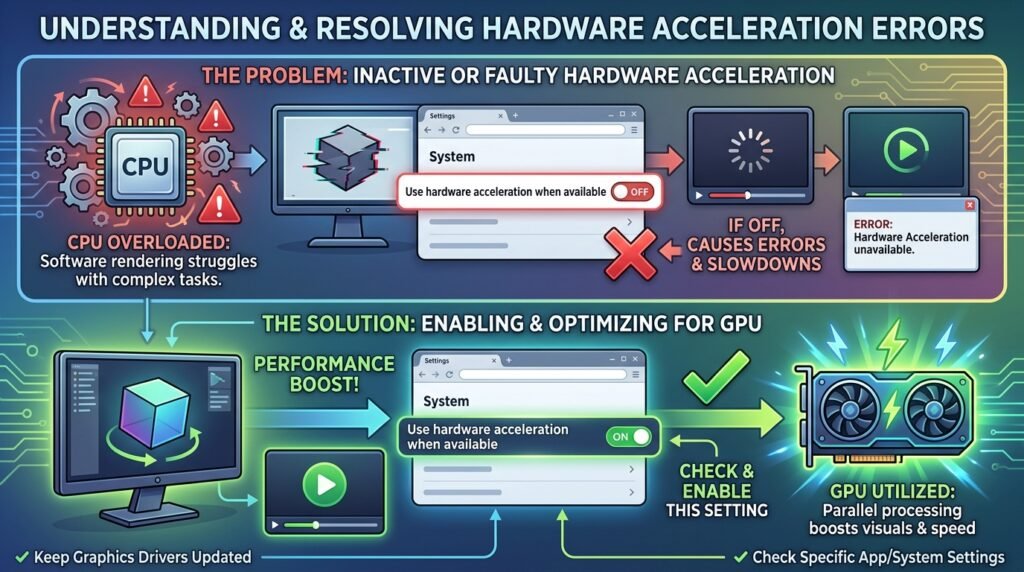
Hardware Acceleration Error সমাধান জানা প্রয়োজন, কারণ এই সমস্যা হলে Browser, Video Player, Meeting App, Adobe Software বা Game চালানোর সময় Screen Flicker, Black Screen, Lag, Freeze এবং Crash দেখা দিতে পারে। কোনো কোনো ক্ষেত্রে Video ঠিকভাবে চলে না, Browser-এর লেখা ঝাপসা হয় অথবা “Hardware Acceleration Unavailable” ও “Graphics Processor Disabled” ধরনের Error দেখা যায়।
Hardware Acceleration সাধারণত CPU-এর কিছু কাজ GPU বা অন্য বিশেষ Hardware Component-এর মাধ্যমে সম্পন্ন করে। এতে Video Playback, Graphics Rendering, Animation, Gaming এবং Editing Software তুলনামূলক দ্রুত চলতে পারে।
তবে Graphics Driver পুরোনো, GPU অসামঞ্জস্যপূর্ণ, Browser Extension সমস্যাযুক্ত অথবা কোনো Application-এর Graphics Setting ভুল হলে Hardware Acceleration সুবিধার পরিবর্তে সমস্যা তৈরি করতে পারে।
এই অবস্থায় Hardware Acceleration স্থায়ীভাবে বন্ধ করার আগে Graphics Driver, Windows Update, App Version এবং GPU Selection পরীক্ষা করা উচিত। কারণ Featureটি বন্ধ করলে সমস্যা সাময়িকভাবে ঠিক হলেও CPU Usage, Battery Consumption এবং Video Performance খারাপ হতে পারে।
Hardware Acceleration কী?
Hardware Acceleration হলো এমন একটি প্রযুক্তি, যেখানে Software-এর নির্দিষ্ট কাজ সাধারণ CPU-এর পরিবর্তে GPU, NPU, Audio Processor বা অন্য বিশেষ Hardware-এর কাছে পাঠানো হয়।
Graphics ও Video-সংক্রান্ত কাজে সাধারণত GPU ব্যবহার করা হয়।
Hardware Acceleration ব্যবহার হতে পারে:
Browser Page Rendering
YouTube ও Streaming Video Playback
Video Encoding ও Decoding
Adobe Photoshop ও Illustrator
Video Editing
Online Meeting
Screen Sharing
Gaming
3D Rendering
Animation
AI Processing
Audio Processing
Hardware Acceleration-এর প্রধান সুবিধা
Hardware Acceleration সঠিকভাবে কাজ করলে:
ভিডিও মসৃণভাবে চলে।
CPU Usage কম হতে পারে।
Graphics Rendering দ্রুত হয়।
উচ্চ Resolution Video চালানো সহজ হয়।
Game-এর Frame Rate উন্নত হতে পারে।
Animation ও Webpage Scrolling মসৃণ হয়।
Video Editing ও Export দ্রুত হতে পারে।
Laptop-এর Power Efficiency উন্নত হতে পারে।
Hardware Acceleration Error কী?
Software যখন GPU বা Hardware Decoder ব্যবহার করে কাজ করতে ব্যর্থ হয়, তখন Hardware Acceleration Error দেখা দিতে পারে।
এটি একটি নির্দিষ্ট Error Message হিসেবে অথবা বিভিন্ন Performance সমস্যার মাধ্যমে প্রকাশ পেতে পারে।
সাধারণ লক্ষণ:
Browser Black Screen
Video Green Screen
Screen Flickering
Browser Freeze
Application Crash
ভিডিওতে শব্দ আছে কিন্তু ছবি নেই
Webpage-এর লেখা বা ছবি ভেঙে দেখা
Mouse Scroll করলে Display কাঁপা
Meeting App-এ Camera Freeze
Adobe Software চালু না হওয়া
GPU Acceleration Disabled Message
Game Launch না হওয়া
High CPU Usage
Driver Timeout Error
Display Driver Stopped Responding
Computer হঠাৎ Restart
Hardware Acceleration Error-এর সাধারণ কারণ
১. পুরোনো Graphics Driver
Graphics Driver পুরোনো হলে নতুন Browser, Windows Feature বা Editing Software-এর সঙ্গে Compatibility সমস্যা হতে পারে।
২. Corrupted Graphics Driver
Update ব্যর্থ হওয়া, বিদ্যুৎ চলে যাওয়া অথবা ভুল Driver Install করার কারণে Driver File ক্ষতিগ্রস্ত হতে পারে।
৩. Unsupported GPU
পুরোনো GPU আধুনিক DirectX, Video Codec, OpenGL, Vulkan বা Software Feature সমর্থন নাও করতে পারে।
৪. ভুল GPU নির্বাচন
Laptop-এ Integrated এবং Dedicated GPU উভয় থাকলে Application ভুল GPU ব্যবহার করতে পারে।
৫. Browser Extension Conflict
কিছু Extension Page Rendering, Video Playback এবং Graphics Process-এর সঙ্গে সমস্যা তৈরি করতে পারে।
৬. Browser Cache বা Profile সমস্যা
Corrupted Cache, User Profile বা Experimental Flag-এর কারণে Hardware Acceleration Error হতে পারে।
৭. Windows Update অসম্পূর্ণ
Windows Graphics Component এবং Driver Version-এর মধ্যে অসামঞ্জস্য থাকলে Crash দেখা দিতে পারে।
৮. GPU Overheating
Graphics Card অতিরিক্ত গরম হলে Driver Timeout, Artifact, Freeze বা System Restart হতে পারে।
৯. GPU Overclock
অস্থিতিশীল Overclock বা Undervolt Graphics Application Crash করাতে পারে।
১০. Low Video Memory
GPU VRAM পূর্ণ হয়ে গেলে High-resolution Video, Game বা Editing Software Freeze করতে পারে।
১১. একাধিক Overlay Software
Game Overlay, Screen Recorder, FPS Counter, RGB Software বা Monitoring Tool Graphics Rendering-এর সঙ্গে Conflict করতে পারে।
১২. Hardware সমস্যা
GPU, RAM, Power Supply, Motherboard বা Display Cable ত্রুটির কারণেও একই ধরনের লক্ষণ দেখা যেতে পারে।
Hardware Acceleration Error সমাধানের আগে যা পরীক্ষা করবেন
প্রথমে লক্ষ্য করুন সমস্যা কোথায় হচ্ছে:
শুধু একটি Browser-এ।
সব Browser-এ।
শুধু YouTube বা Video Playback-এ।
শুধু Adobe Software-এ।
শুধু Game-এ।
পুরো Windows Display-তে।
একটি Application-এ সমস্যা হলে সেই Application-এর Setting আগে পরীক্ষা করুন।
সব Application-এ Flicker বা Black Screen হলে Graphics Driver, GPU এবং Hardware পরীক্ষা করুন।
Computer Restart করুন
Hardware Acceleration Error সাময়িক Graphics Process বা Driver সমস্যার কারণেও হতে পারে।
সব কাজ Save করুন।
Computer Restart করুন।
Restart-এর পর একই Application আবার Test করুন।
শুধু Sleep বা Sign out না করে পূর্ণ Restart করুন।
Windows Update সম্পন্ন করুন
Settings খুলুন।
Windows Update নির্বাচন করুন।
Check for updates চাপুন।
Available Update Install করুন।
তারপর Advanced options থেকে Optional updates পরীক্ষা করুন।
Driver updates থাকলে Device ও Manufacturer অনুযায়ী যাচাই করে Install করুন।
Update শেষে Computer Restart করুন।
Graphics Driver Update করার নিয়ম
Windows Update-এর মাধ্যমে Driver Update করা যায়।
আরও নির্দিষ্ট Driver প্রয়োজন হলে নিচের Official Source ব্যবহার করুন:
Laptop Manufacturer Support Page
Motherboard Manufacturer Support Page
NVIDIA Official Driver
AMD Official Driver
Intel Official Driver
Laptop-এর ক্ষেত্রে সরাসরি Generic GPU Driver-এর পরিবর্তে Manufacturer Driver কখনো বেশি স্থিতিশীল হতে পারে।
অপরিচিত Driver Website, Driver Pack বা Driver Booster ব্যবহার করবেন না।
Device Manager দিয়ে Graphics Driver Update
Windows Key + X চাপুন।
Device Manager নির্বাচন করুন।
Display adapters Expand করুন।
Graphics Device-এর ওপর Right-click করুন।
Update driver নির্বাচন করুন।
Search automatically for drivers চাপুন।
নতুন Driver না পেলেও Manufacturer Website-এ Update থাকতে পারে।
Graphics Driver Roll Back
Driver Update-এর পর Hardware Acceleration Error শুরু হলে পুরোনো Driver-এ ফিরে যাওয়ার প্রয়োজন হতে পারে।
Device Manager খুলুন।
Display adapters Expand করুন।
Graphics Card-এর ওপর Double-click করুন।
Driver Tab খুলুন।
Roll Back Driver নির্বাচন করুন।
কারণ নির্বাচন করে Confirm করুন।
Roll Back Driver Option নিষ্ক্রিয় থাকলে আগের Driver File Windows-এ সংরক্ষিত নেই।
Graphics Driver Clean Reinstall
সাধারণ Update-এ সমস্যা সমাধান না হলে Driver Clean Reinstall করা যেতে পারে।
প্রথমে:
সঠিক Driver Download করুন।
গুরুত্বপূর্ণ File Backup করুন।
BitLocker Recovery Key কাছে রাখুন।
Internet Connection প্রয়োজন অনুযায়ী প্রস্তুত রাখুন।
তারপর Device Manager থেকে Graphics Driver Uninstall করে Restart করা যায়।
তবে Advanced Cleanup Tool ব্যবহারের ক্ষেত্রে সতর্ক থাকুন। ভুল Driver Removal করলে Black Screen বা Display Resolution সমস্যা হতে পারে।
সাধারণ ব্যবহারকারী Manufacturer-এর Clean Installation Option অথবা দক্ষ Technician-এর সহায়তা নিতে পারেন।
Chrome Hardware Acceleration বন্ধ করার নিয়ম
Google Chrome খুলুন।
উপরের Three-dot Menu চাপুন।
Settings নির্বাচন করুন।
System Section খুলুন।
Use graphics acceleration when available অথবা Use hardware acceleration when available Option বন্ধ করুন।
Relaunch চাপুন।
Chrome পুনরায় চালু হওয়ার পর Problem Website বা Video পরীক্ষা করুন।
Chrome-এর Version অনুযায়ী Option-এর নাম সামান্য পরিবর্তিত হতে পারে।
Chrome Hardware Acceleration বন্ধ করলে কী হয়?
Chrome CPU ব্যবহার করে বেশি Rendering কাজ করতে পারে।
ফলে:
Black Screen বা Flicker ঠিক হতে পারে।
Browser Crash কমতে পারে।
CPU Usage বাড়তে পারে।
High-resolution Video Performance কমতে পারে।
Battery দ্রুত শেষ হতে পারে।
Scrolling বা Animation কম মসৃণ হতে পারে।
সমস্যা ঠিক হলে Graphics Driver Update করার পর Hardware Acceleration আবার চালু করে Test করুন।
Chrome GPU Status পরীক্ষা
Chrome Address Bar-এ লিখুন:
chrome://gpu
Enter চাপুন।
এখানে Graphics Feature Status দেখা যেতে পারে।
যেমন:
Hardware accelerated
Software only
Disabled
Unavailable
Problems Detected Section-এ Driver বা GPU সম্পর্কিত Warning থাকতে পারে।
এই Page শুধু Diagnostic তথ্য দেয়। না বুঝে Chrome Flag পরিবর্তন করবেন না।
Chrome Extension পরীক্ষা
Address Bar-এ লিখুন:
chrome://extensions
সব অপ্রয়োজনীয় Extension Disable করুন।
Browser Restart করুন।
সমস্যা না থাকলে Extension একটি করে Enable করুন।
যে Extension চালু করলে সমস্যা ফিরে আসে, সেটি Remove করুন।
বিশেষভাবে পরীক্ষা করুন:
Video Downloader
Ad Blocker
Screen Recorder
Dark Mode Extension
VPN Extension
Graphics বা Theme Extension
Chrome Cache পরিষ্কার
Chrome Settings খুলুন।
Privacy and security নির্বাচন করুন।
Delete browsing data খুলুন।
Cached images and files নির্বাচন করুন।
Time range নির্ধারণ করুন।
Delete data চাপুন।
Password ও গুরুত্বপূর্ণ Site Data মুছতে না চাইলে অন্য Option নির্বাচন করবেন না।
Chrome Settings Reset
Hardware Acceleration বন্ধ, Extension Disable এবং Cache Clear করার পরও সমস্যা থাকলে Chrome Reset করা যেতে পারে।
Settings খুলুন।
Reset settings নির্বাচন করুন।
Restore settings to their original defaults চাপুন।
Confirm করুন।
Reset করার আগে Bookmark, Password ও Sync Setting পরীক্ষা করুন।
Microsoft Edge Hardware Acceleration বন্ধ
Microsoft Edge খুলুন।
Address Bar-এ লিখুন:
edge://settings/system
System and performance খুলুন।
Use graphics acceleration when available Option বন্ধ করুন।
Restart চাপুন।
এরপর Problem Website বা Video পুনরায় পরীক্ষা করুন।
Edge Extension পরীক্ষা করতে:
edge://extensions
ব্যবহার করুন।
Edge GPU Diagnostic দেখতে:
edge://gpu
খোলা যেতে পারে।
Firefox Hardware Acceleration বন্ধ
Firefox খুলুন।
Menu থেকে Settings নির্বাচন করুন।
General Section-এ যান।
Performance অংশ খুঁজুন।
Use recommended performance settings-এর Check Mark সরান।
Use hardware acceleration when available বন্ধ করুন।
Firefox Restart করুন।
Hardware Acceleration বন্ধ করার পর সমস্যা ঠিক হলে Driver Update করে আবার চালু করে পরীক্ষা করুন।
Discord Hardware Acceleration বন্ধ
Discord খুলুন।
User Settings নির্বাচন করুন।
Advanced খুলুন।
Hardware Acceleration বন্ধ করুন।
Discord Restart করুন।
Discord Screen Share, Video Call বা App Flicker সমস্যায় এই Setting Test করা যায়।
Hardware Acceleration বন্ধ করলে Discord-এর CPU Usage বাড়তে পারে।
Microsoft Teams Hardware Acceleration
Teams-এর Version অনুযায়ী Hardware Acceleration Setting সরাসরি পাওয়া নাও যেতে পারে।
সমস্যা হলে:
Teams Update করুন।
App Restart করুন।
Cache Reset করুন।
সঠিক GPU নির্বাচন করুন।
Camera Driver Update করুন।
Browser Version দিয়ে Meeting Test করুন।
Graphics Driver Update করুন।
পুরোনো Teams Version-এর নির্দেশনা নতুন Version-এ একইভাবে প্রযোজ্য নাও হতে পারে।
Zoom Hardware Acceleration বন্ধ
Zoom Desktop App খুলুন।
Settings নির্বাচন করুন।
Video অথবা Share Screen Section খুলুন।
Advanced Option নির্বাচন করুন।
সমর্থিত Version-এ Hardware Acceleration-এর Option থাকতে পারে:
Video processing
Sending video
Receiving video
Screen sharing
সমস্যার ধরন অনুযায়ী একটি Option বন্ধ করে Test করুন।
সব Option একসঙ্গে পরিবর্তন না করে একবারে একটি Setting পরিবর্তন করুন।
Adobe Photoshop Graphics Processor সমস্যা
Photoshop খুলুন।
Edit Menu থেকে Preferences নির্বাচন করুন।
Performance খুলুন।
Use Graphics Processor Option পরীক্ষা করুন।
সমস্যা হলে সাময়িকভাবে এটি বন্ধ করুন।
Photoshop Restart করুন।
সমস্যা ঠিক হলে Graphics Driver Update এবং GPU Compatibility পরীক্ষা করুন।
GPU Setting-এর Advanced Settings থেকে Drawing Mode বা অন্যান্য Option Version অনুযায়ী পরিবর্তিত হতে পারে।
Adobe Illustrator GPU Performance বন্ধ
Illustrator খুলুন।
Edit থেকে Preferences নির্বাচন করুন।
Performance খুলুন।
GPU Performance বন্ধ করুন।
Application Restart করুন।
GPU Preview-এর পরিবর্তে CPU Preview ব্যবহার করে Test করা যেতে পারে।
Adobe Premiere Pro Hardware Acceleration
Premiere Pro-তে Video Rendering ও Export-এর জন্য GPU Acceleration ব্যবহার হতে পারে।
Project Settings থেকে Renderer পরীক্ষা করুন।
সমস্যা হলে Software Only Renderer দিয়ে Test করুন।
Media Encoding বা Decoding Setting-ও পরীক্ষা করা যেতে পারে।
Software Only Mode ধীর হতে পারে, তবে GPU বা Driver সমস্যার উৎস শনাক্ত করতে সাহায্য করে।
Adobe Software-এ GPU Error-এর লক্ষণ
Application Launch Crash
Preview Black Screen
Image Flicker
Colour পরিবর্তন
Broken Thumbnail
Zoom বা Brush Lag
Export Failure
Graphics Processor Disabled Message
Driver Unsupported Warning
GPU Disable করলে সমস্যা ঠিক হলে Driver, GPU Compatibility এবং Application Update পরীক্ষা করুন।
Windows Graphics Preference পরিবর্তন
Windows 11-এ:
Settings খুলুন।
System নির্বাচন করুন।
Display খুলুন।
Graphics নির্বাচন করুন।
Application তালিকা থেকে সমস্যাযুক্ত App নির্বাচন করুন।
Options চাপুন।
তারপর নির্বাচন করুন:
Let Windows decide
Power saving
High performance
Save চাপুন।
Application Restart করুন।
Power saving সাধারণত Integrated GPU ব্যবহার করতে পারে।
High performance সাধারণত Dedicated GPU ব্যবহার করতে পারে।
Computer Configuration অনুযায়ী ফল ভিন্ন হতে পারে।
App তালিকায় না থাকলে Browse করে Executable File যোগ করা যায়।
Integrated ও Dedicated GPU-এর পার্থক্য
Integrated GPU Processor-এর সঙ্গে যুক্ত এবং সাধারণত কম Power ব্যবহার করে।
Dedicated GPU আলাদা Graphics Hardware এবং সাধারণত বেশি Performance দেয়।
Browser, Office ও সাধারণ Video-এর জন্য Integrated GPU যথেষ্ট হতে পারে।
Gaming, 3D Rendering ও Video Editing-এর জন্য Dedicated GPU প্রয়োজন হতে পারে।
তবে Driver সমস্যা থাকলে High-performance GPU নির্বাচন করলেই সব সময় ভালো ফল পাওয়া যায় না।
Hardware-Accelerated GPU Scheduling কী?
সমর্থিত Windows ও Graphics Hardware-এ Hardware-Accelerated GPU Scheduling Option পাওয়া যেতে পারে।
এটি কিছু Graphics Scheduling কাজ GPU-এর মাধ্যমে পরিচালনা করতে সাহায্য করতে পারে।
Option-এর অবস্থান সাধারণত:
Settings
System
Display
Graphics
Default graphics settings
এখানে Hardware-accelerated GPU scheduling Option থাকলে চালু বা বন্ধ করে Test করা যায়।
পরিবর্তনের পর Computer Restart করুন।
সব Computer-এ Optionটি থাকবে না। Graphics Driver ও Hardware Support-এর ওপর এর উপস্থিতি নির্ভর করে।
Hardware-Accelerated GPU Scheduling বন্ধ করে Test
যদি Option চালু করার পর:
Game Crash
Screen Flicker
Browser Freeze
Stuttering
Driver Timeout
শুরু হয়, তাহলে Option বন্ধ করে Restart করুন।
সমস্যা না থাকলে আগের Setting চালু রাখা যেতে পারে।
Windows Optimizations for Windowed Games
Windows 11-এর সমর্থিত Configuration-এ Windowed ও Borderless DirectX 10/11 Game-এর জন্য Optimizations for windowed games Option থাকতে পারে।
Settings থেকে যান:
System
Display
Graphics
Default graphics settings
সমস্যা হলে নির্দিষ্ট Game বা App-এর Graphics Options থেকে এই Feature বন্ধ করে Test করুন।
Auto HDR চালু থাকলে কিছু ক্ষেত্রে Windowed Game Optimization স্বয়ংক্রিয়ভাবে সক্রিয় হতে পারে।
DirectX Version পরীক্ষা
Windows Key + R চাপুন।
লিখুন:
dxdiag
Enter চাপুন।
DirectX Diagnostic Tool খুলবে।
System Tab-এ DirectX Version দেখুন।
Display Tab-এ পরীক্ষা করুন:
GPU Name
Driver Version
Driver Date
Feature Levels
DirectDraw Acceleration
Direct3D Acceleration
Display Memory
Save All Information ব্যবহার করে Diagnostic Report সংরক্ষণ করা যায়।
DirectX Error থাকলে Windows Update এবং Graphics Driver Update করুন।
Video Codec সমস্যা
Hardware Acceleration Error কখনো নির্দিষ্ট Video Codec-এর কারণে হতে পারে।
উদাহরণ:
HEVC
AV1
VP9
H.264
একটি Video চলে কিন্তু অন্যটি না চললে:
অন্য Player দিয়ে Test করুন।
Browser Update করুন।
GPU Codec Support পরীক্ষা করুন।
Official Codec Extension ব্যবহার করুন।
Hardware Decoding বন্ধ করে Test করুন।
অপরিচিত Codec Pack Install করবেন না।
Screen Flicker হলে করণীয়
Screen Flicker হলে পরীক্ষা করুন:
Task Manager-ও Flicker করছে কি না।
Display Driver Update হয়েছে কি না।
Refresh Rate সঠিক কি না।
অন্য Monitor বা Cable-এ সমস্যা হয় কি না।
Hardware Acceleration বন্ধ করলে সমস্যা কমে কি না।
Overlay Software চলছে কি না।
Task Manager-সহ পুরো Screen Flicker করলে Display Driver সমস্যা হওয়ার সম্ভাবনা বেশি।
শুধু একটি App Flicker করলে App Compatibility বা Hardware Acceleration Setting বেশি সন্দেহজনক।
Refresh Rate পরীক্ষা
Settings খুলুন।
System থেকে Display নির্বাচন করুন।
Advanced display খুলুন।
Choose a refresh rate থেকে Monitor সমর্থিত Refresh Rate নির্বাচন করুন।
ভুল Refresh Rate বা Adapter সমস্যা থাকলে Display অস্থিতিশীল হতে পারে।
HDMI বা DisplayPort Cable পরীক্ষা
Black Screen বা Flicker হলে:
Cable খুলে পুনরায় লাগান।
অন্য HDMI বা DisplayPort Cable ব্যবহার করুন।
অন্য Port পরীক্ষা করুন।
Adapter বা Converter বাদ দিয়ে Test করুন।
অন্য Monitor ব্যবহার করুন।
Cable সমস্যা Hardware Acceleration Error-এর মতো লক্ষণ তৈরি করতে পারে।
GPU Temperature পরীক্ষা
GPU অতিরিক্ত গরম হলে Driver Crash হতে পারে।
লক্ষণ:
Game কিছুক্ষণ পর Crash।
Fan খুব দ্রুত ঘোরা।
Screen-এ Artifact।
Computer Restart।
Performance হঠাৎ কমে যাওয়া।
করণীয়:
Computer-এর Vent পরিষ্কার করুন।
Fan ঠিকমতো চলছে কি না দেখুন।
Laptop শক্ত সমতল জায়গায় রাখুন।
Cooling System Service করুন।
Overclock বন্ধ করুন।
Temperature Monitoring-এর জন্য শুধু বিশ্বস্ত Hardware Tool ব্যবহার করুন।
GPU Overclock ও Undervolt বন্ধ করুন
Graphics সমস্যা থাকলে GPU, VRAM এবং CPU-এর সব Custom Overclock সাময়িকভাবে Default করুন।
Third-party Tuning Software বন্ধ করুন।
Computer Restart করে Test করুন।
অস্থিতিশীল Overclock শুধু Game নয়, Browser ও Video Playback-এও Crash করাতে পারে।
Overlay Software বন্ধ করুন
সমস্যা নির্ণয়ের জন্য সাময়িকভাবে বন্ধ করুন:
Game Bar
Discord Overlay
Steam Overlay
NVIDIA Overlay
AMD Overlay
FPS Counter
Screen Recorder
RGB Monitoring Software
একটি Overlay বন্ধ করে Test করুন।
Antivirus বা Security Software Conflict
কিছু Security Software Browser Sandbox, Video Conference বা Graphics Application-এর সঙ্গে Conflict করতে পারে।
তবে Antivirus সম্পূর্ণ বন্ধ করবেন না।
পরিবর্তে:
Software Update করুন।
একাধিক Real-time Antivirus আছে কি না দেখুন।
Application Official কি না যাচাই করুন।
Vendor-এর Compatibility Guidance অনুসরণ করুন।
একাধিক Antivirus থাকলে অপ্রয়োজনীয়টি সঠিকভাবে Uninstall করুন।
Clean Boot করে পরীক্ষা
Background Software Conflict শনাক্ত করতে Windows Clean Boot ব্যবহার করা যায়।
Windows Search-এ লিখুন:
msconfig
System Configuration খুলুন।
Services Tab নির্বাচন করুন।
Hide all Microsoft services Check করুন।
Disable all চাপুন।
Startup Apps Task Manager থেকে Disable করুন।
Restart করে Problem App Test করুন।
সমস্যা না থাকলে Service একটি করে চালু করে Conflict শনাক্ত করুন।
Clean Boot শেষ হলে Normal Startup ফিরিয়ে দিন।
Clean Boot পরিবর্তনের আগে বর্তমান Setting নোট করুন।
System File পরীক্ষা
Administrator হিসেবে Command Prompt বা Terminal খুলুন।
চালান:
sfc /scannow
Scan সম্পন্ন হতে দিন।
Corrupted Windows Component পাওয়া গেলে Tool Repair করার চেষ্টা করবে।
প্রয়োজনে এরপর চালানো যায়:
DISM /Online /Cleanup-Image /RestoreHealth
Command সম্পন্ন হওয়ার পর Computer Restart করুন।
Browser Flags Reset
Chrome বা Edge-এর Experimental Flag পরিবর্তন করা থাকলে Graphics সমস্যা হতে পারে।
Chrome:
chrome://flags
Edge:
edge://flags
Reset all নির্বাচন করুন।
Browser Relaunch করুন।
কোনো Online Guide অনুসরণ করে অজানা Graphics Flag Enable করবেন না।
Hardware Acceleration চালু নাকি বন্ধ রাখবেন?
Hardware Acceleration সঠিকভাবে কাজ করলে চালু রাখাই সাধারণত ভালো।
চালু রাখুন যখন:
Browser ও Video মসৃণ চলে।
কোনো Flicker বা Crash নেই।
GPU Driver আপডেট।
CPU Usage কম থাকে।
Editing ও Game Performance ভালো।
সাময়িকভাবে বন্ধ করে Test করুন যখন:
Browser Black Screen।
Video Green Screen।
Application Crash।
Screen Flicker।
Driver Timeout।
Graphics Glitch।
GPU Unsupported Message।
সমস্যা Driver Update-এর পর ঠিক হলে Hardware Acceleration আবার চালু করে পরীক্ষা করুন।
Hardware Acceleration বন্ধ করার অসুবিধা
CPU Usage বাড়তে পারে।
Laptop Battery দ্রুত শেষ হতে পারে।
4K Video Lag করতে পারে।
Video Call Performance কমতে পারে।
Animation কম মসৃণ হতে পারে।
Editing ও Rendering ধীর হতে পারে।
Game Performance কমে যেতে পারে।
তাই শুধু Troubleshooting-এর জন্য বন্ধ করে কারণ শনাক্ত করা ভালো।
Hardware সমস্যা কীভাবে বুঝবেন?
নিচের লক্ষণ থাকলে Physical Hardware পরীক্ষা প্রয়োজন হতে পারে:
সব App-এ Artifact দেখা।
BIOS Screen-এও Graphics সমস্যা।
Driver Reinstall-এর পরও Black Screen।
GPU Load দিলে Computer Restart।
Burning Smell বা অস্বাভাবিক Fan Noise।
অন্য Operating System-এও একই সমস্যা।
GPU অন্য Computer-এও কাজ করে না।
Dedicated GPU শনাক্ত হয় না।
Motherboard Error Indicator দেখা।
এ অবস্থায় দক্ষ Technician-এর মাধ্যমে GPU, RAM, Power Supply ও Motherboard পরীক্ষা করান।
Hardware Acceleration Error সমাধানের ধাপ
ধাপ ১: Computer Restart করুন।
ধাপ ২: Windows ও সমস্যাযুক্ত App Update করুন।
ধাপ ৩: Graphics Driver Update করুন।
ধাপ ৪: Browser Extension Disable করুন।
ধাপ ৫: Hardware Acceleration বন্ধ করে Test করুন।
ধাপ ৬: Windows Graphics Preference পরিবর্তন করুন।
ধাপ ৭: Hardware-Accelerated GPU Scheduling চালু বা বন্ধ করে Test করুন।
ধাপ ৮: Overlay ও Monitoring Software বন্ধ করুন।
ধাপ ৯: GPU Overclock Default করুন।
ধাপ ১০: DirectX Diagnostic চালান।
ধাপ ১১: Cable, Monitor ও Temperature পরীক্ষা করুন।
ধাপ ১২: Clean Boot ও System File Scan করুন।
ধাপ ১৩: Driver Roll Back বা Clean Reinstall করুন।
ধাপ ১৪: প্রয়োজনে Hardware পরীক্ষা করান।
Hardware Acceleration Error Checklist
Windows Update সম্পন্ন।
Application Update করা হয়েছে।
Graphics Driver আপডেট।
Driver Update-এর পর Restart করা হয়েছে।
Browser Extension পরীক্ষা করা হয়েছে।
Hardware Acceleration বন্ধ করে Test করা হয়েছে।
সঠিক GPU নির্বাচন করা হয়েছে।
GPU Scheduling Setting পরীক্ষা করা হয়েছে।
DirectX Diagnostic চালানো হয়েছে।
Browser Flag Reset করা হয়েছে।
Overlay Software বন্ধ করে Test করা হয়েছে।
GPU Overclock বন্ধ।
GPU Temperature পরীক্ষা করা হয়েছে।
HDMI বা DisplayPort Cable পরীক্ষা করা হয়েছে।
একাধিক Antivirus Conflict নেই।
System File Scan চালানো হয়েছে।
Hardware Failure-এর লক্ষণ পরীক্ষা করা হয়েছে।
প্রায় জিজ্ঞাসিত প্রশ্ন
Hardware Acceleration কী?
Hardware Acceleration হলো Software-এর নির্দিষ্ট কাজ CPU-এর পরিবর্তে GPU বা অন্য বিশেষ Hardware-এর মাধ্যমে সম্পন্ন করার প্রযুক্তি।
Hardware Acceleration Error কেন হয়?
পুরোনো Graphics Driver, Unsupported GPU, ভুল GPU Selection, Browser Extension, Overheating, Overclock বা Software Compatibility সমস্যার কারণে হতে পারে।
Hardware Acceleration বন্ধ করলে কি সমস্যা হবে?
Black Screen বা Crash ঠিক হতে পারে। তবে CPU Usage বাড়তে এবং Video বা Graphics Performance কমতে পারে।
Chrome Hardware Acceleration কোথায়?
Chrome Settings-এর System Section থেকে Use graphics acceleration when available Option চালু বা বন্ধ করা যায়।
Edge Hardware Acceleration কোথায়?
Edge Settings-এর System and performance Section থেকে Use graphics acceleration when available Option পরিবর্তন করা যায়।
Hardware Acceleration বন্ধ করার পরও Black Screen কেন?
Graphics Driver, Display Cable, Browser Extension, GPU Temperature বা Physical Hardware সমস্যা থাকতে পারে।
Graphics Driver Update করলেই কি সমাধান হবে?
অনেক ক্ষেত্রে হয়, তবে সব সময় নয়। নতুন Driver-এ সমস্যা শুরু হলে Roll Back করার প্রয়োজন হতে পারে।
Dedicated GPU কীভাবে নির্বাচন করব?
Windows Settings থেকে System, Display, Graphics খুলে Application নির্বাচন করে High performance GPU নির্ধারণ করা যায়।
Hardware-Accelerated GPU Scheduling কি চালু রাখা উচিত?
সমর্থিত Computer-এ এটি Performance উন্নত করতে পারে। তবে Crash বা Stutter হলে বন্ধ করে Restart করে Test করুন।
Adobe Software-এ GPU Error হলে কী করব?
Application-এর Performance Setting থেকে Graphics Processor সাময়িকভাবে বন্ধ করুন, Driver Update করুন এবং GPU Compatibility পরীক্ষা করুন।
শেষ কথা
Hardware Acceleration Error সমাধানের জন্য প্রথমেই Featureটি স্থায়ীভাবে বন্ধ না করে Windows, Application এবং Graphics Driver Update করুন। এরপর Hardware Acceleration বন্ধ করে সমস্যাটি GPU-সম্পর্কিত কি না পরীক্ষা করুন।
শুধু একটি Browser বা Software-এ সমস্যা হলে সেই App-এর Extension, Cache, Profile এবং Graphics Setting পরীক্ষা করুন। সব App-এ Flicker, Black Screen বা Artifact দেখা গেলে Graphics Driver, Cable, GPU Temperature এবং Physical Hardware পরীক্ষা করা প্রয়োজন।
Laptop-এ Integrated ও Dedicated GPU থাকলে Windows Graphics Settings থেকে সমস্যাযুক্ত App-এর জন্য সঠিক GPU নির্বাচন করুন। Driver Update-এর পর সমস্যা শুরু হলে Roll Back এবং পুরোনো Driver হলে Official Source থেকে নতুন Driver Install করুন।
Hardware Acceleration বন্ধ করলে সমস্যা সাময়িকভাবে ঠিক হতে পারে, কিন্তু CPU Usage ও Power Consumption বাড়তে পারে। তাই মূল Driver বা Compatibility সমস্যা সমাধানের পর Featureটি আবার চালু করে পরীক্ষা করাই ভালো।