
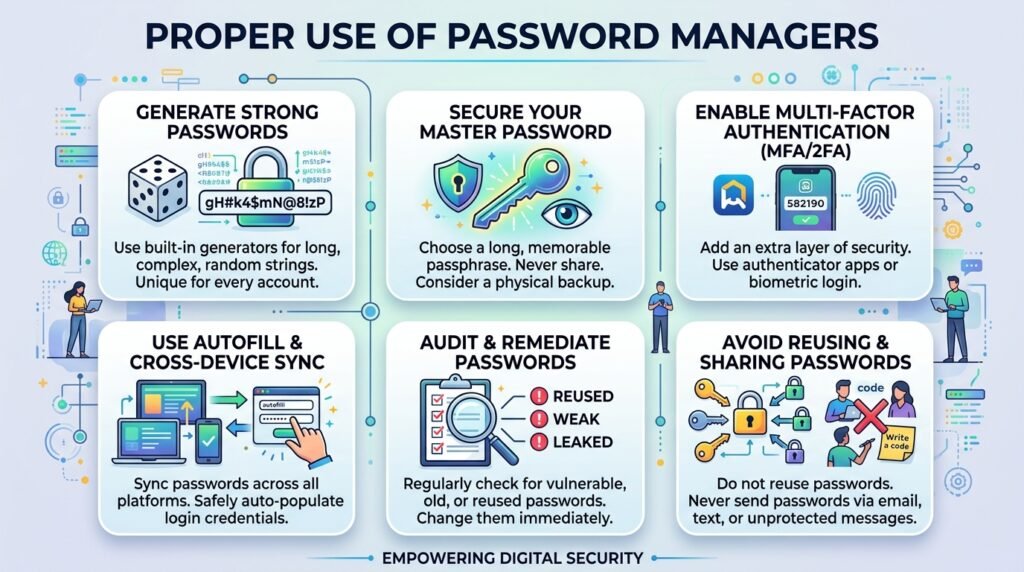
পাসওয়ার্ড ম্যানেজারের সঠিক ব্যবহার জানা জরুরি, কারণ বর্তমানে একজন ব্যবহারকারীকে ইমেইল, সামাজিক যোগাযোগমাধ্যম, ব্যাংকিং, অনলাইন শপিং, ক্লাউড স্টোরেজ এবং ব্যবসায়িক সফটওয়্যারসহ অসংখ্য Account পরিচালনা করতে হয়।
সব Account-এ একই Password ব্যবহার করলে একটি Website থেকে Password ফাঁস হওয়ার পর অন্য Account-গুলোও ঝুঁকিতে পড়তে পারে। আবার প্রতিটি Account-এর জন্য আলাদা ও শক্তিশালী Password মনে রাখা বেশ কঠিন।
Password Manager প্রতিটি Account-এর জন্য দীর্ঘ, জটিল ও ইউনিক Password তৈরি এবং নিরাপদভাবে সংরক্ষণ করতে সাহায্য করে। ব্যবহারকারীকে সাধারণত শুধু একটি শক্তিশালী Master Password মনে রাখতে হয়।
তবে Password Manager ইনস্টল করলেই সব Account স্বয়ংক্রিয়ভাবে নিরাপদ হয়ে যায় না। Master Password দুর্বল রাখা, MFA ব্যবহার না করা, Vault সব সময় Unlock রাখা অথবা সন্দেহজনক Extension ব্যবহার করলে ঝুঁকি থেকে যেতে পারে।
পাসওয়ার্ড ম্যানেজার কী?
Password Manager হলো এমন একটি Software বা Service, যা Login Credential একটি Encrypted Vault-এর মধ্যে সংরক্ষণ করে।
এতে সাধারণত রাখা যায়:
Username
Password
Website Address
Secure Note
Recovery Code
Software License
WiFi Password
Payment Information
Identity Information
Passkey
Password Manager-এর প্রধান কাজ হলো প্রতিটি Website ও App-এর জন্য আলাদা Password তৈরি, সংরক্ষণ এবং প্রয়োজনের সময় সঠিক Login Page-এ Autofill করা।
NIST ব্যবহারকারীদের প্রতিটি Account-এর জন্য ইউনিক Password ব্যবহার এবং Password Manager-এর মাধ্যমে Random ও শক্তিশালী Password তৈরির সুবিধা গ্রহণের পরামর্শ দেয়। :contentReference[oaicite:0]{index=0}
পাসওয়ার্ড ম্যানেজার ব্যবহারের সুবিধা
১. প্রতিটি Account-এ আলাদা Password ব্যবহার করা যায়
একই Password একাধিক Account-এ ব্যবহার করাকে Password Reuse বলা হয়।
কোনো একটি Website-এর Database আক্রান্ত হলে আক্রমণকারী ফাঁস হওয়া Email ও Password অন্য Website-এ পরীক্ষা করতে পারে। এই আক্রমণকে Credential Stuffing বলা হয়।
Password Manager প্রতিটি Account-এর জন্য আলাদা Password তৈরি করলে একটি Password ফাঁস হলেও অন্য Account-এর Password একই থাকে না।
২. দীর্ঘ ও শক্তিশালী Password তৈরি করা যায়
Password Generator ব্যবহার করে সহজেই ১৬, ২০ বা তার বেশি অক্ষরের Random Password তৈরি করা যায়।
উদাহরণ:
n7@Qv2#Lm9!Xp4$Rt8
এই উদাহরণটি সরাসরি ব্যবহার করবেন না। Password Manager দিয়ে নিজের জন্য নতুন Password তৈরি করুন।
৩. সব Password মনে রাখতে হয় না
ব্যবহারকারীকে সাধারণত Password Vault-এর Master Password মনে রাখতে হয়। অন্যান্য Password Manager সংরক্ষণ ও Autofill করতে পারে।
৪. Fake Website শনাক্ত করতে সাহায্য করতে পারে
Password Manager সাধারণত সংরক্ষিত Website Domain-এর সঙ্গে Login মিললে Autofill করে।
কোনো Phishing Website দেখতে আসল Website-এর মতো হলেও Domain আলাদা হলে Password Manager Autofill না-ও করতে পারে। এটি ব্যবহারকারীকে সতর্ক হওয়ার একটি গুরুত্বপূর্ণ সংকেত।
৫. দুর্বল ও পুনর্ব্যবহৃত Password শনাক্ত করা যায়
অনেক Password Manager নিচের সমস্যা শনাক্ত করতে পারে:
Weak Password
Reused Password
Compromised Password
Old Password
Missing MFA
Duplicate Login
Google Password Manager-এর Password Checkup সংরক্ষিত Password দুর্বল, পুনর্ব্যবহৃত বা পরিচিত Data Breach-এ পাওয়া গেছে কি না পরীক্ষা করতে পারে। :contentReference[oaicite:1]{index=1}
৬. একাধিক Device-এ Password ব্যবহার করা যায়
Cloud-based Password Manager ব্যবহার করলে Computer, Mobile এবং Tablet-এর মধ্যে Encrypted Vault Sync করা যায়।
তবে Sync Account নিরাপদ রাখা এবং MFA চালু করা অত্যন্ত গুরুত্বপূর্ণ।
পাসওয়ার্ড ম্যানেজারের ধরন
Password Manager প্রধানত তিন ধরনের হতে পারে:
১. Browser-based Password Manager
Google Chrome, Microsoft Edge, Safari ও Firefox-এর মতো Browser-এ Built-in Password Management সুবিধা থাকতে পারে।
উদাহরণ:
Google Password Manager
Microsoft Password Manager
Apple Passwords বা iCloud Keychain
Firefox Password Manager
সুবিধা:
Browser-এর সঙ্গে সমন্বিত।
ব্যবহার সহজ।
আলাদা Software প্রয়োজন নাও হতে পারে।
Device Sync সুবিধা থাকতে পারে।
Password Generator ও Breach Check পাওয়া যায়।
সীমাবদ্ধতা:
নির্দিষ্ট Browser বা Ecosystem-এর ওপর বেশি নির্ভরশীল হতে পারে।
Browser Account আক্রান্ত হলে Vault ঝুঁকিতে পড়তে পারে।
Shared Browser Profile-এ সতর্কতা দরকার।
Browser Extension ও Sync Security গুরুত্বপূর্ণ।
২. Dedicated Password Manager
এগুলো Password Management-এর জন্য তৈরি আলাদা Software বা Service।
সাধারণত সুবিধা থাকতে পারে:
Cross-platform App
Browser Extension
Password Generator
Secure Notes
Shared Vault
Emergency Access
Breach Monitoring
Passkey Support
Business Administration
৩. Offline Password Manager
Offline Password Manager Vault File মূলত Local Device-এ সংরক্ষণ করে।
সুবিধা:
Cloud Sync-এর ওপর নির্ভরতা কম।
Vault কোথায় থাকবে তা ব্যবহারকারী নিয়ন্ত্রণ করেন।
সীমাবদ্ধতা:
নিজেকে Backup নিতে হয়।
Device নষ্ট হলে Vault হারানোর ঝুঁকি।
একাধিক Device-এ Sync করা জটিল।
ভুলভাবে Vault File Share করলে ঝুঁকি তৈরি হতে পারে।
পাসওয়ার্ড ম্যানেজার নির্বাচন করার নিয়ম
পাসওয়ার্ড ম্যানেজারের সঠিক ব্যবহার শুরু হয় একটি বিশ্বস্ত Password Manager নির্বাচন করার মাধ্যমে।
নির্বাচনের সময় পরীক্ষা করুন:
পরিচিত ও বিশ্বস্ত Provider কি না।
Encryption সম্পর্কে পরিষ্কার তথ্য আছে কি না।
Independent Security Audit প্রকাশ করা হয় কি না।
MFA সমর্থন করে কি না।
Passkey Support আছে কি না।
Android, iOS, Windows, macOS ও Browser Support কেমন।
Security Incident-এর ইতিহাস স্বচ্ছভাবে প্রকাশ করে কি না।
Data Export ও Account Recovery সুবিধা আছে কি না।
Privacy Policy পরিষ্কার কি না।
Business Account-এর জন্য Access Control আছে কি না।
Official App Store ও Browser Store-এ উপলব্ধ কি না।
নিয়মিত Security Update দেয় কি না।
শুধু সুন্দর Interface, বিজ্ঞাপন বা বেশি Download দেখে Password Manager নির্বাচন করবেন না।
Master Password কী?
Master Password হলো Password Vault Unlock করার প্রধান Password।
Vault-এর অন্য সব Password শক্তিশালী হলেও Master Password দুর্বল হলে পুরো Vault ঝুঁকিতে পড়তে পারে।
তাই Master Password হতে হবে:
দীর্ঘ
ইউনিক
অনুমান করা কঠিন
অন্য কোথাও ব্যবহার করা হয়নি
ব্যক্তিগত তথ্য থেকে তৈরি নয়
Master Password কেমন হওয়া উচিত?
Master Password-এর জন্য একটি দীর্ঘ Passphrase ব্যবহার করা যেতে পারে।
উদাহরণ:
River-Lantern-Cloud-92-Mango
এই উদাহরণটি সরাসরি ব্যবহার করবেন না।
নিজের Master Password তৈরির সময় কয়েকটি অসম্পর্কিত শব্দ, সংখ্যা ও প্রয়োজন অনুযায়ী বিশেষ চিহ্ন ব্যবহার করতে পারেন।
ভালো Master Password-এর বৈশিষ্ট্য:
কমপক্ষে ১৬ অক্ষর বা তার বেশি।
অন্য Account-এ ব্যবহার করা হয়নি।
নাম, জন্মতারিখ বা ফোন নম্বর নেই।
সহজ Keyboard Pattern নেই।
Password Manager-এর ভেতরে একমাত্র Copy রাখা হয়নি।
মনে রাখা সম্ভব, কিন্তু অনুমান করা কঠিন।
CISA দীর্ঘ ও ইউনিক Password ব্যবহারের পাশাপাশি Password Manager এবং MFA ব্যবহারের পরামর্শ দেয়। :contentReference[oaicite:2]{index=2}
Master Password কোথায় রাখবেন?
Master Password সাধারণ Notes App, Messenger, Email Draft বা Desktop Text File-এ রাখবেন না।
নিরাপদ পদ্ধতি হতে পারে:
মনে রাখা।
কাগজে লিখে নিরাপদ ও ব্যক্তিগত স্থানে রাখা।
সিল করা Emergency Document-এ রাখা।
পরিবার বা প্রতিষ্ঠানের অনুমোদিত Recovery Plan-এ রাখা।
Master Password একই Password Manager Vault-এর ভেতরে শুধু একটি Entry হিসেবে রাখলে Vault Lock হওয়ার পর সেটি পাওয়া যাবে না।
Master Password ভুলে গেলে কী হবে?
Recovery ব্যবস্থা Password Manager অনুযায়ী ভিন্ন হয়।
কিছু Service-এ থাকতে পারে:
Recovery Key
Emergency Kit
Trusted Contact
Family Recovery
Administrator Recovery
Device-based Recovery
Account Recovery Code
আবার কিছু Zero-knowledge ধরনের Service Master Password ভুলে গেলে Vault Decrypt করতে নাও পারে।
Password Manager ব্যবহারের আগেই নিচের বিষয়গুলো বুঝে নিন:
Master Password ভুলে গেলে কী হবে।
Recovery Key কোথায় পাবেন।
Provider Password Reset করলে পুরোনো Vault থাকবে কি না।
Emergency Access কীভাবে কাজ করে।
Account Delete বা Export করার নিয়ম কী।
Password Manager-এ MFA চালু করুন
Password Manager Account-এ Multi-Factor Authentication চালু করা অত্যন্ত গুরুত্বপূর্ণ।
এতে Master Password চুরি হলেও দ্বিতীয় Authentication ছাড়া Account-এ প্রবেশ করা কঠিন হয়।
MFA-এর পদ্ধতি:
Hardware Security Key
Authenticator App
Passkey
Push Notification
SMS Code
Email Code
সম্ভব হলে অগ্রাধিকার দিন:
Security Key
Passkey
Authenticator App
SMS কোনো MFA না থাকার তুলনায় ভালো, তবে SIM Swap ও Message Interception-এর ঝুঁকি থাকতে পারে।
CISA-এর মতে, MFA শুধু Password-এর ওপর নির্ভর না করে দ্বিতীয় পরিচয় যাচাই যোগ করে এবং Account Security উল্লেখযোগ্যভাবে বাড়ায়। :contentReference[oaicite:3]{index=3}
MFA Recovery Code সংরক্ষণ
MFA চালু করার পর Recovery Code দেওয়া হলে তা নিরাপদ স্থানে সংরক্ষণ করুন।
Recovery Code রাখার পদ্ধতি:
প্রিন্ট করা Copy নিরাপদ স্থানে।
Encrypted Offline Storage।
আলাদা নিরাপদ USB Drive।
Emergency Document।
Recovery Code-এর Screenshot সাধারণ Gallery বা Cloud Photo Backup-এ রাখলে অন্য কেউ তা পেতে পারে।
Password Generator-এর সঠিক ব্যবহার
প্রতিটি নতুন Account-এর জন্য Password Manager-এর Password Generator ব্যবহার করুন।
Recommended Setting:
Length: ১৬ থেকে ২৪ অক্ষর বা Website যতটা সমর্থন করে
Uppercase: চালু
Lowercase: চালু
Number: চালু
Symbol: চালু
কিছু Website বিশেষ চিহ্ন গ্রহণ না করলে সেটির নিয়ম অনুযায়ী Password তৈরি করুন।
কখনো নিচের Password ব্যবহার করবেন না:
12345678
password
qwerty123
admin123
নিজের মোবাইল নম্বর
জন্মতারিখ
দোকানের নাম ও সাল
একই Password-এর সামান্য পরিবর্তন
Password Generator দিয়ে তৈরি Password মনে রাখার চেষ্টা না করে Vault-এ সংরক্ষণ করুন।
সব Account-এর Password একসঙ্গে পরিবর্তন করা কি প্রয়োজন?
প্রথমবার Password Manager ব্যবহার শুরু করলে সব Password একদিনে পরিবর্তন করা বাধ্যতামূলক নয়।
গুরুত্ব অনুযায়ী ধাপে ধাপে পরিবর্তন করুন।
প্রথমে পরিবর্তন করুন:
Primary Email
Password Manager Account
Banking ও Mobile Financial Service
Google বা Microsoft Account
Social Media
Cloud Storage
Domain ও Hosting Account
WordPress Admin
Business Email
E-commerce Account
এরপর দুর্বল, পুনর্ব্যবহৃত এবং Breach-এ পাওয়া Password পরিবর্তন করুন।
একটি Password কখন পরিবর্তন করবেন?
Password নিয়মিত নির্দিষ্ট সময় পরপর পরিবর্তন করতেই হবে—এমন ধারণা সব পরিস্থিতিতে কার্যকর নয়।
তবে নিচের পরিস্থিতিতে দ্রুত পরিবর্তন করুন:
Data Breach Alert পাওয়া গেলে।
Phishing Website-এ Password দিলে।
অপরিচিত Login দেখা গেলে।
Malware বা Keylogger পাওয়া গেলে।
Password অন্যের সঙ্গে Share করা হলে।
Password পুনর্ব্যবহৃত হলে।
Account Recovery Information পরিবর্তিত হলে।
Provider Password Reset করতে বললে।
কর্মচারী প্রতিষ্ঠান ছেড়ে গেলে।
NIST-এর বর্তমান নির্দেশনা Password ফাঁস বা আক্রান্ত হওয়ার প্রমাণ না থাকলে অপ্রয়োজনীয়ভাবে ঘন ঘন Password পরিবর্তনের পরিবর্তে দীর্ঘ ও শক্তিশালী Password ব্যবহারে গুরুত্ব দেয়। :contentReference[oaicite:4]{index=4}
Autofill ব্যবহার কি নিরাপদ?
Password Manager Autofill Login সহজ করে এবং ভুল Domain-এ Password না দেওয়ার ক্ষেত্রে সহায়তা করতে পারে।
তবে Autofill ব্যবহারের সময় সতর্কতা প্রয়োজন।
নিরাপদ Autofill অভ্যাস:
Website-এর Domain পরীক্ষা করুন।
HTTPS আছে কি না দেখুন।
অপ্রত্যাশিত Login Page-এ Autofill হলে সতর্ক হন।
Sensitive Account-এ Device Authentication ব্যবহার করুন।
অপরিচিত Browser Extension সরিয়ে দিন।
Shared Device-এ Autofill বন্ধ রাখুন।
Vault কাজ শেষে Lock করুন।
Microsoft Edge-এ সংরক্ষিত Password Autofill-এর আগে Windows Hello, Touch ID বা System Sign-in-এর মতো Device Authentication ব্যবহার করা যেতে পারে। :contentReference[oaicite:5]{index=5}
Website Domain যাচাই করুন
Password Manager Autofill করলেও Address Bar পরীক্ষা করা উচিত।
উদাহরণ:
সঠিক Domain:
accounts.google.com
সন্দেহজনক Domain:
google-account-login.example.com
Domain-এর শেষে প্রকৃত Registered Domain কোনটি, তা বুঝে Login করুন।
কোনো Website দেখতে পরিচিত হলেও ভুল বানান, অতিরিক্ত শব্দ বা অস্বাভাবিক Domain Extension থাকলে Password দেবেন না।
Password Manager Autofill না করলে কী করবেন?
অপরিচিত Login Page-এ Password Manager Autofill না করলে নিজে Password Copy-Paste করার আগে যাচাই করুন:
Domain সঠিক কি না।
Website Phishing কি না।
Login Page নতুন Subdomain ব্যবহার করছে কি না।
সংরক্ষিত Login-এর Website Address সঠিক কি না।
App বা Website Official কি না।
Password Manager Autofill না করা সম্ভাব্য Phishing-এর সতর্ক সংকেত হতে পারে।
Password Copy-Paste করার ঝুঁকি
Clipboard-এ Password Copy করলে অন্য App বা Clipboard-monitoring Malware সেটি পড়ার চেষ্টা করতে পারে।
করণীয়:
সম্ভব হলে Autofill ব্যবহার করুন।
Password Copy করার পর Clipboard Clear করুন।
Clipboard History পরীক্ষা করুন।
অপরিচিত Software ব্যবহার করবেন না।
গুরুত্বপূর্ণ Account-এর Password Public Computer-এ Copy করবেন না।
কিছু Password Manager নির্দিষ্ট সময় পর Clipboard স্বয়ংক্রিয়ভাবে পরিষ্কার করতে পারে। Setting থাকলে সেটি চালু করুন।
Password Vault Auto-lock চালু করুন
Password Manager দীর্ঘ সময় Unlock রাখা উচিত নয়।
Auto-lock Setting চালু করুন:
Browser Restart হলে।
Computer Lock হলে।
কয়েক মিনিট ব্যবহার না করলে।
System Sleep হলে।
App বন্ধ হলে।
Shared Office Computer হলে Auto-lock সময় আরও কম রাখুন।
Device Lock নিরাপদ রাখুন
Password Vault নিরাপদ রাখতে Computer ও Mobile-এর Screen Lock শক্তিশালী হওয়া জরুরি।
ব্যবহার করুন:
শক্তিশালী PIN
Windows Hello
Fingerprint
Face Recognition
Device Password
Automatic Screen Lock
সহজ PIN যেমন 1234, 0000 বা জন্মসাল ব্যবহার করবেন না।
Password Manager Extension-এর সঠিক ব্যবহার
Browser Extension শুধু Official Browser Store বা Provider-এর Official Website থেকে Install করুন।
Install করার আগে পরীক্ষা করুন:
Publisher-এর নাম।
Official Website Link।
Extension ID।
Download ও Review।
Permission।
Recent Update।
নকল Extension কি না।
একই Password Manager-এর নাম ও Logo ব্যবহার করে Fake Extension তৈরি হতে পারে। তাই Search Result-এর বিজ্ঞাপন থেকে Install না করে Provider-এর Official Website থেকে Browser Store Link ব্যবহার করা নিরাপদ।
Password Manager Extension কী Permission চাইতে পারে?
Autofill করার জন্য Password Manager Extension-এর Website Data Access প্রয়োজন হতে পারে।
তবে পরীক্ষা করুন:
Extensionটি Official কি না।
সব Website Access কাজের জন্য যুক্তিযুক্ত কি না।
Incognito Access প্রয়োজন কি না।
Local File Access কেন চাচ্ছে।
অতিরিক্ত Download বা History Permission আছে কি না।
Private Browsing-এ Password Manager ব্যবহার
Incognito বা InPrivate Mode-এ Password Manager Extension চালু করলে Extension Private Session-এর Login Page-এ কাজ করতে পারে।
শুধু প্রয়োজন হলে Allow in Incognito বা Allow in InPrivate চালু করুন।
Shared Computer-এ Private Mode ব্যবহার করলেও Password Manager Vault Login করা এড়িয়ে চলুন।
Password Manager Sync নিরাপদ রাখুন
Cloud Sync ব্যবহার করলে Password Vault একাধিক Device-এ পাওয়া যায়।
Sync Account সুরক্ষিত রাখতে:
ইউনিক Account Password ব্যবহার করুন।
MFA চালু করুন।
অপরিচিত Device Remove করুন।
Login Alert চালু করুন।
Recovery Email ও Phone আপডেট রাখুন।
অপ্রয়োজনীয় পুরোনো Device Sign out করুন।
Operating System Update রাখুন।
Password Manager-এর Account Password এবং Primary Email-এর Password কখনো একই রাখবেন না।
Password Breach Alert ব্যবহার করুন
Password Manager-এর Security Check বা Breach Monitoring চালু রাখুন।
এটি জানাতে পারে:
Password পরিচিত Data Leak-এ পাওয়া গেছে।
একই Password একাধিক Account-এ ব্যবহৃত।
Password দুর্বল।
Password পুরোনো।
Website Security Issue রয়েছে।
Google Password Manager এবং Microsoft Password Manager উভয়েই সংরক্ষিত Password পরিচিত Leak Database-এর সঙ্গে মিলে গেলে সতর্ক করতে পারে। :contentReference[oaicite:6]{index=6}
Compromised Password Alert পেলে করণীয়
১. Alert-এর Email Link থেকে সরাসরি Login না করে Official Website খুলুন।
২. আক্রান্ত Password পরিবর্তন করুন।
৩. নতুন ইউনিক Password তৈরি করুন।
৪. একই Password ব্যবহৃত অন্য Account খুঁজুন।
৫. সব Active Session Logout করুন।
৬. MFA চালু করুন।
৭. Recovery Email ও Phone পরীক্ষা করুন।
৮. অপরিচিত Device ও Third-party App Remove করুন।
৯. পরিষ্কার Device থেকে গুরুত্বপূর্ণ Password পরিবর্তন করুন।
১০. Malware সন্দেহ হলে Full Scan চালান।
Password Export করার সময় সতর্কতা
Password Manager থেকে Password Export করলে সাধারণত CSV বা অন্য File তৈরি হতে পারে।
CSV File অনেক সময় Encrypted থাকে না। যে কেউ File খুলে Password দেখতে পারে।
Export করার আগে:
শুধু বিশ্বস্ত Device ব্যবহার করুন।
Public Computer ব্যবহার করবেন না।
Export File কোথায় Save হচ্ছে দেখুন।
Import শেষ হলে File Securely Delete করুন।
Recycle Bin পরিষ্কার করুন।
Cloud Sync Folder-এ Save করবেন না।
Email Attachment হিসেবে পাঠাবেন না।
সাধারণ USB-তে Unencrypted Copy রাখবেন না।
Password Import করার পর Export File ভুলে রেখে দেওয়া একটি বড় নিরাপত্তা ঝুঁকি।
Password Vault Backup
Offline Password Manager বা Self-managed Vault ব্যবহার করলে নিয়মিত Backup নিন।
Backup হওয়া উচিত:
Encrypted
Versioned
আলাদা Device-এ
নিরাপদ স্থানে
পরীক্ষিত
Cloud Password Manager ব্যবহার করলেও Recovery Key, Emergency Kit বা Account Recovery Information-এর Offline Copy রাখা যেতে পারে।
Backup-এর Password ও Recovery Key একই Backup File-এর পাশে Plain Text হিসেবে রাখবেন না।
Password Share করার সঠিক পদ্ধতি
Password Email, Messenger, SMS বা সাধারণ Document-এ পাঠাবেন না।
পরিবার বা Team-এর সঙ্গে Password Share করার প্রয়োজন হলে Password Manager-এর Secure Sharing বা Shared Vault Feature ব্যবহার করুন।
ব্যবসায়িক ক্ষেত্রে:
প্রত্যেক কর্মচারীর আলাদা Account দিন।
Role-based Access ব্যবহার করুন।
ব্যক্তিগত Master Password Share করবেন না।
কর্মচারী চলে গেলে Access Revoke করুন।
Shared Account-এর Password পরিবর্তন করুন।
Activity Log পরীক্ষা করুন।
একটি Team-এর সবাইকে একই Master Password দেওয়া উচিত নয়।
Emergency Access কী?
কিছু Password Manager Trusted Person বা Family Member-কে নির্দিষ্ট শর্তে Emergency Access দেওয়ার সুবিধা দেয়।
এটি কার্যকর হতে পারে:
ব্যবহারকারী অসুস্থ হলে।
ব্যবহারকারী মারা গেলে।
Business Owner অনুপস্থিত হলে।
গুরুত্বপূর্ণ Account জরুরি প্রয়োজন হলে।
Emergency Access দেওয়ার সময়:
শুধু বিশ্বস্ত ব্যক্তিকে নির্বাচন করুন।
Waiting Period ব্যবহার করুন।
Full Vault-এর পরিবর্তে প্রয়োজনীয় Vault Share করুন।
নিয়মিত Access Review করুন।
ব্যক্তি বা সম্পর্ক পরিবর্তিত হলে Access Remove করুন।
Password Manager কি হ্যাক হতে পারে?
কোনো Software-ই শতভাগ ঝুঁকিমুক্ত নয়।
সম্ভাব্য ঝুঁকি:
Provider Data Breach
Malware বা Keylogger
Phishing
Weak Master Password
Unsecured Device
Fake Browser Extension
Session Theft
Unencrypted Export File
Cloud Account Takeover
Recovery Email Compromise
তবে একটি বিশ্বস্ত Password Manager সঠিকভাবে ব্যবহার করা সাধারণত একই বা দুর্বল Password বারবার ব্যবহারের তুলনায় বেশি নিরাপদ।
Password Manager আক্রান্ত হলে করণীয়
Provider-এর Security Notice Official Website থেকে যাচাই করুন।
তারপর:
Master Password পরিবর্তন করুন।
সব Session Logout করুন।
অপরিচিত Device Remove করুন।
MFA Reset বা Review করুন।
Primary Email নিরাপদ করুন।
Provider-এর নির্দেশনা অনুসরণ করুন।
গুরুত্বপূর্ণ Account-এর Password পরিবর্তন করুন।
Malware Scan চালান।
Browser Extension Official কি না যাচাই করুন।
Recent Login ও Vault Activity পরীক্ষা করুন।
শুধু Social Media Post বা অজানা Email-এর ভিত্তিতে আতঙ্কিত হয়ে Password পরিবর্তন করবেন না। Official Incident Notice যাচাই করুন।
Public Computer-এ Password Manager ব্যবহার
Cyber Café, Hotel Lobby, লাইব্রেরি বা অপরিচিত Computer-এ Password Manager Vault Login করা উচিত নয়।
কারণ সেখানে থাকতে পারে:
Keylogger
Screen Recorder
Malware
Browser Extension
Remote Monitoring
Clipboard Logger
জরুরি হলে নিজের Mobile Device ব্যবহার করুন।
Public Computer-এ Login করতে হলে কাজ শেষে:
Account Logout করুন।
সব Session Revoke করুন।
Browser বন্ধ করুন।
পরিষ্কার Device থেকে Password পরিবর্তন বিবেচনা করুন।
Password Manager ও Passkey
Passkey হলো Password-এর বিকল্প আধুনিক Authentication ব্যবস্থা, যা সাধারণত Public-key Cryptography ব্যবহার করে।
সমর্থিত Password Manager Passkey সংরক্ষণ ও Device-এর মধ্যে Sync করতে পারে।
Passkey-এর সুবিধা:
Phishing প্রতিরোধে বেশি কার্যকর হতে পারে।
Password মনে রাখতে হয় না।
Website-এর সঙ্গে Cryptographically যুক্ত থাকে।
Password Reuse-এর সমস্যা থাকে না।
Microsoft Password Manager Password-এর পাশাপাশি Passkey তৈরি, সংরক্ষণ ও ব্যবস্থাপনা সমর্থন করে। :contentReference[oaicite:7]{index=7}
Passkey ব্যবহার করলেও নিচের বিষয় নিরাপদ রাখুন:
Device Lock
Cloud Account
Recovery Method
Password Manager Account
MFA
Trusted Devices
একাধিক Password Manager একসঙ্গে ব্যবহার করা উচিত কি?
একই Browser-এ একাধিক Password Manager-এর Autofill চালু থাকলে:
একাধিক Autofill Prompt আসতে পারে।
ভুল Credential Save হতে পারে।
Duplicate Entry তৈরি হতে পারে।
কোন Manager-এ সর্বশেষ Password আছে তা বোঝা কঠিন হতে পারে।
Browser Performance সমস্যা হতে পারে।
একটি প্রধান Password Manager নির্বাচন করুন। অন্য Manager থেকে Password Import করার পর পুরোনো Manager-এর Autofill বন্ধ করুন।
Browser Password Manager ও Dedicated Manager একসঙ্গে ব্যবহার করলে একটি Manager-কে প্রধান হিসেবে নির্ধারণ করুন।
Password Manager পরিবর্তনের নিরাপদ নিয়ম
১. নতুন Password Manager যাচাই করুন।
২. নতুন Account-এ শক্তিশালী Master Password দিন।
৩. MFA চালু করুন।
৪. পুরোনো Manager থেকে Password Export করুন।
৫. নতুন Manager-এ Import করুন।
৬. গুরুত্বপূর্ণ Login পরীক্ষা করুন।
৭. Duplicate ও পুরোনো Entry পরিষ্কার করুন।
৮. Export File Securely Delete করুন।
৯. পুরোনো Manager-এর Sync ও Autofill বন্ধ করুন।
১০. প্রয়োজনে পুরোনো Account Delete করুন।
Account Delete করার আগে নিশ্চিত করুন সব Data সঠিকভাবে Import হয়েছে।
Password Manager-এর সাধারণ ভুল
একই Master Password অন্য Account-এ ব্যবহার করা।
Master Password ছোট ও সহজ রাখা।
MFA চালু না করা।
Recovery Code হারিয়ে ফেলা।
Vault সব সময় Unlock রাখা।
Public Computer-এ Vault Login করা।
Fake Extension Install করা।
Password Export File রেখে দেওয়া।
সব Account-এ পুরোনো একই Password রাখা।
Breach Alert উপেক্ষা করা।
Master Password সাধারণ Notes App-এ লেখা।
Primary Email নিরাপদ না রাখা।
একাধিক Autofill Service একসঙ্গে চালানো।
Browser ও Password Manager Update না করা।
অন্য ব্যক্তিকে Master Password দিয়ে দেওয়া।
পাসওয়ার্ড ম্যানেজারের সঠিক ব্যবহার: ধাপে ধাপে
ধাপ ১: বিশ্বস্ত Password Manager নির্বাচন করুন।
ধাপ ২: দীর্ঘ ও ইউনিক Master Password তৈরি করুন।
ধাপ ৩: MFA বা Passkey চালু করুন।
ধাপ ৪: Recovery Key ও Code নিরাপদে রাখুন।
ধাপ ৫: Official App ও Browser Extension Install করুন।
ধাপ ৬: গুরুত্বপূর্ণ Account দিয়ে শুরু করুন।
ধাপ ৭: প্রতিটি Account-এর জন্য নতুন Random Password তৈরি করুন।
ধাপ ৮: Reused ও Weak Password পরিবর্তন করুন।
ধাপ ৯: Breach Monitoring চালু করুন।
ধাপ ১০: Vault Auto-lock চালু করুন।
ধাপ ১১: পুরোনো ও অপরিচিত Device Remove করুন।
ধাপ ১২: Password Export File নিরাপদে Delete করুন।
ধাপ ১৩: প্রতি কয়েক মাসে Security Audit করুন।
Password Manager Security Checklist
Password Manager বিশ্বস্ত Provider-এর।
Master Password দীর্ঘ ও ইউনিক।
Master Password অন্য Account-এ ব্যবহার করা হয়নি।
MFA বা Passkey চালু।
Recovery Code নিরাপদ স্থানে রাখা।
Official App ও Extension ব্যবহার করা হচ্ছে।
Vault Auto-lock চালু।
Device Screen Lock সক্রিয়।
প্রতিটি Account-এ আলাদা Password।
Password Generator ব্যবহার করা হচ্ছে।
Weak ও Reused Password পরিবর্তন করা হয়েছে।
Breach Alert চালু।
অপরিচিত Device Sign out করা হয়েছে।
Password Export File Delete করা হয়েছে।
Browser ও Password Manager Update করা।
Shared Computer-এ Vault ব্যবহার করা হয় না।
Primary Email Account নিরাপদ।
Team Password Secure Sharing-এর মাধ্যমে দেওয়া হয়।
নিয়মিত Password Audit করা হয়।
প্রায় জিজ্ঞাসিত প্রশ্ন
পাসওয়ার্ড ম্যানেজার ব্যবহার করা কি নিরাপদ?
একটি বিশ্বস্ত Password Manager শক্তিশালী Master Password ও MFA-এর সঙ্গে সঠিকভাবে ব্যবহার করলে এটি প্রতিটি Account-এ একই বা দুর্বল Password ব্যবহারের তুলনায় সাধারণত বেশি নিরাপদ।
Password Manager কি আমার সব Password দেখতে পারে?
ব্যবহৃত Architecture ও Provider অনুযায়ী ব্যবস্থা ভিন্ন হতে পারে। বিশ্বস্ত Service নির্বাচন করার আগে Encryption, Zero-knowledge Design, Privacy Policy এবং Security Audit পরীক্ষা করুন।
Master Password ভুলে গেলে কী হবে?
Recovery ব্যবস্থা Provider অনুযায়ী ভিন্ন। কিছু Password Manager Recovery Key বা Trusted Contact দেয়, আবার কিছু Service Master Password ছাড়া Vault পুনরুদ্ধার করতে পারে না।
একটি ভালো Master Password কত বড় হওয়া উচিত?
কমপক্ষে ১৬ অক্ষরের দীর্ঘ ও ইউনিক Passphrase ব্যবহার করা ভালো। আরও দীর্ঘ হলে শক্তি বাড়তে পারে, যদি সেটি অনুমানযোগ্য না হয়।
Password Manager-এ Banking Password রাখা যাবে?
বিশ্বস্ত Password Manager সঠিকভাবে সুরক্ষিত থাকলে রাখা যেতে পারে। তবে Master Password, MFA, Device Security এবং Recovery ব্যবস্থা শক্তিশালী হতে হবে।
Browser-এর Password Manager কি যথেষ্ট?
অনেক সাধারণ ব্যবহারকারীর জন্য Browser-based Password Manager কার্যকর হতে পারে। তবে Cross-platform ব্যবহার, Advanced Sharing, Offline Vault বা Business Control প্রয়োজন হলে Dedicated Manager উপযোগী হতে পারে।
Password Manager হ্যাক হলে কি সব Password হারিয়ে যাবে?
ঝুঁকি থাকতে পারে, তবে ফলাফল Provider-এর Encryption Design, Master Password-এর শক্তি এবং Attack-এর ধরন অনুযায়ী নির্ভর করে। Security Notice পেলে দ্রুত Master Password ও গুরুত্বপূর্ণ Account-এর Password পরিবর্তন করুন।
Password Manager-এর Autofill কি বন্ধ রাখা উচিত?
সব ক্ষেত্রে নয়। Autofill Phishing Domain শনাক্ত করতে সহায়ক হতে পারে। তবে Domain যাচাই, Device Authentication এবং বিশ্বস্ত Extension ব্যবহার করা জরুরি।
Password কতদিন পরপর পরিবর্তন করা উচিত?
Password ফাঁস, পুনর্ব্যবহার, Phishing বা সন্দেহজনক Login না হলে শুধু সময় পার হয়েছে বলে বারবার পরিবর্তন করা সবসময় প্রয়োজন হয় না। দীর্ঘ, ইউনিক Password ও MFA বেশি গুরুত্বপূর্ণ।
শেষ কথা
পাসওয়ার্ড ম্যানেজারের সঠিক ব্যবহার করলে প্রতিটি Account-এর জন্য দীর্ঘ, জটিল এবং আলাদা Password ব্যবহার করা সহজ হয়। এতে Password Reuse ও Credential Stuffing-এর ঝুঁকি উল্লেখযোগ্যভাবে কমানো যায়।
তবে Password Manager-এর নিরাপত্তা প্রধানত Master Password, MFA, Recovery ব্যবস্থা এবং Device Security-এর ওপর নির্ভর করে। তাই Master Password কখনো অন্য Account-এ ব্যবহার করবেন না এবং Password Manager Account-এ MFA বা Passkey চালু রাখুন।
শুধু Official App ও Browser Extension ব্যবহার করুন, Breach Alert নিয়মিত পরীক্ষা করুন এবং Export করা Password File কাজ শেষে নিরাপদে Delete করুন।
সবচেয়ে গুরুত্বপূর্ণ Account—বিশেষ করে Primary Email, Banking, Cloud Storage, Domain, Hosting এবং Business Account—প্রথমে Password Manager-এ শক্তিশালী ও ইউনিক Password দিয়ে সুরক্ষিত করুন।