কালার ক্যালিব্রেশন ও ডিসপ্লে প্রোফাইল সঠিকভাবে সেট করা না থাকলে মনিটরে ছবি, ভিডিও ও ডিজাইনের আসল রং দেখা যায় না। স্ক্রিনে কোনো ছবি সুন্দর ও উজ্জ্বল দেখালেও অন্য ডিভাইসে সেটি
Refresh Rate (Hz) সেটিংস পরিবর্তনের নিয়ম, সুবিধা ও সীমাবদ্ধতা
Refresh Rate (Hz) সেটিংস সঠিকভাবে নির্বাচন করলে মনিটরে কার্সর নড়াচড়া, ভিডিও প্লেব্যাক, গেমিং এবং সাধারণ স্ক্রলিং আরও মসৃণ দেখায়। কিন্তু মনিটর ১৪৪Hz বা ১৬৫Hz সমর্থন করলেও অনেক সময় Windows-এ শুধু
Screen Ghosting ও Motion Blur কমানোর কার্যকর উপায়
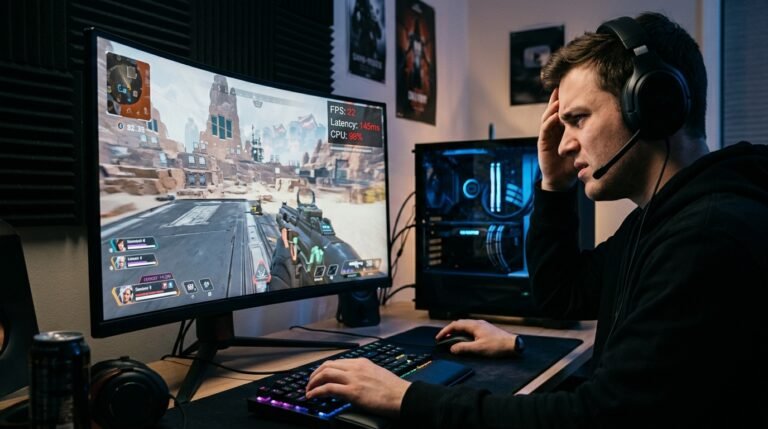
Screen Ghosting ও Motion Blur সমস্যা হলে গেম, ভিডিও বা দ্রুত স্ক্রলিংয়ের সময় চলমান Object-এর পেছনে ছায়া, লেজ বা ঝাপসা দাগ দেখা যায়। বিশেষ করে দ্রুতগতির গেম, Sports Video, Action
গেমিং মাউসের DPI ও Polling Rate সেটিংস: সঠিক মান নির্বাচনের পূর্ণ গাইড
গেমিং মাউসের DPI ও Polling Rate সেটিংস সঠিকভাবে নির্ধারণ করলে Aim Control, Cursor Movement, Tracking এবং দ্রুত প্রতিক্রিয়ার অভিজ্ঞতা উন্নত হতে পারে। কিন্তু অনেক ব্যবহারকারী মনে করেন সর্বোচ্চ DPI বা
সাউন্ড কার্ড ড্রাইভার সমস্যা ও অডিও এরর সমাধানের পূর্ণ গাইড
সাউন্ড কার্ড ড্রাইভার সমস্যা ও অডিও এরর হলে কম্পিউটার বা ল্যাপটপে শব্দ বন্ধ হয়ে যেতে পারে, স্পিকারে ফাটা আওয়াজ আসতে পারে, হেডফোন শনাক্ত নাও হতে পারে অথবা “No Audio Output
Dual Monitor Setup ও কনফিগারেশন: দুইটি মনিটর সংযোগ ও সেটিংসের পূর্ণ গাইড
Dual Monitor Setup ও কনফিগারেশন সঠিকভাবে করলে একই কম্পিউটারে দুইটি মনিটর ব্যবহার করে কাজের গতি ও সুবিধা বাড়ানো যায়। একটি স্ক্রিনে মূল কাজ এবং অন্য স্ক্রিনে Browser, Email, Reference, Timeline,